

Dateien und Freigaben
Alle Schritte auf dieser Seite finden in der App Dateien im Browser statt.
Datei hochladen
- App Dateien öffnen und in den Zielordner wechseln.
- Auf + klicken und Hochladen wählen.
- Datei auswählen.
- Warten, bis das Hochladen abgeschlossen ist.
Dateien lassen sich auch aus dem Dateimanager Ihres Rechners in die Dateiliste ziehen, mehrere auf einmal.
Ordner anlegen
- App Dateien öffnen.
- Auf + klicken und Ordner wählen.
- Ordnernamen eintragen. Vorgeschlagen ist Neuer Ordner.
- Auf Erstellen klicken oder die Eingabetaste drücken.
Die Dateiliste
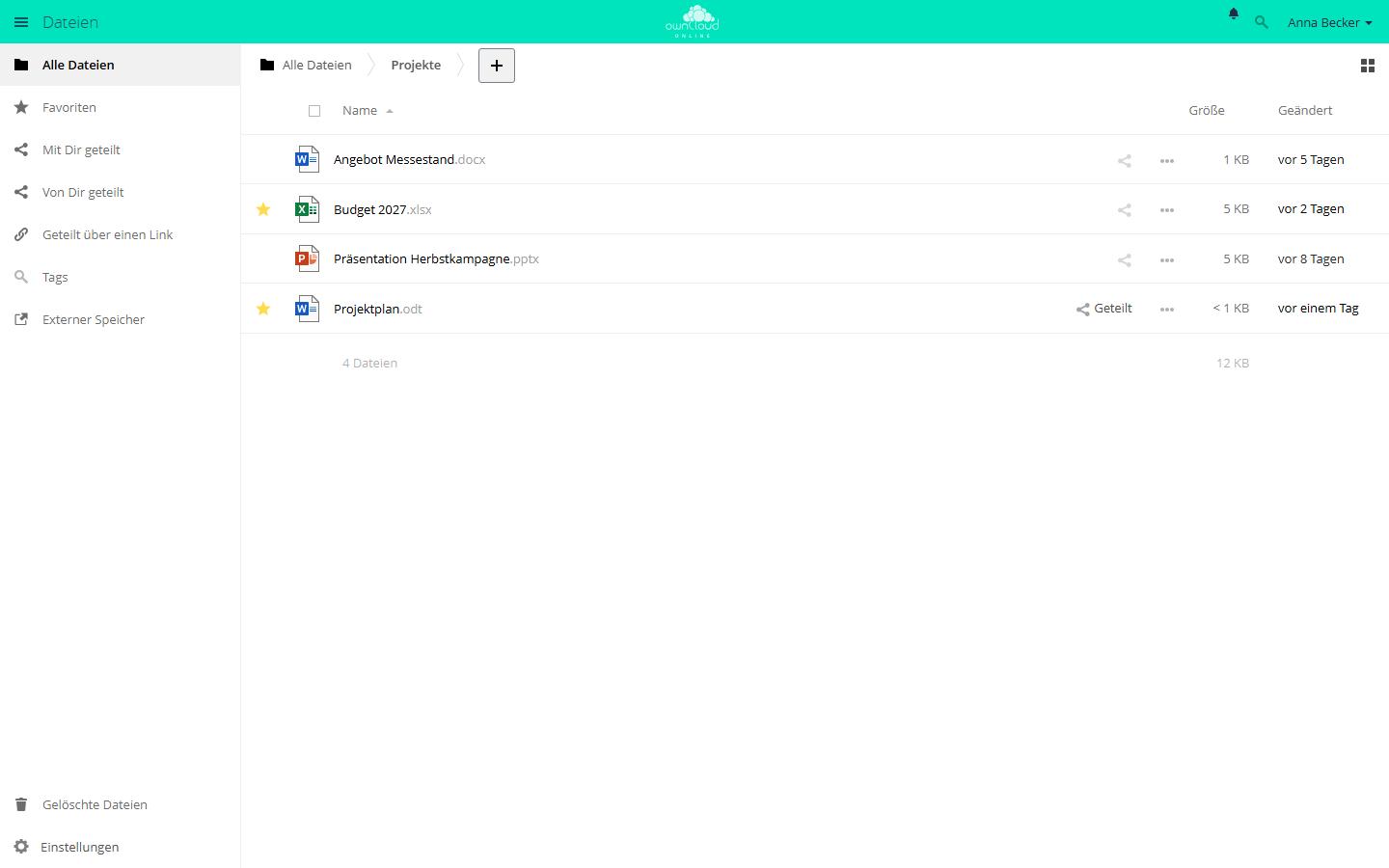
Ein Stern vor dem Namen markiert Favoriten, Geteilt steht bei Dateien, die Sie geteilt haben. Das Menü … einer Zeile enthält weitere Aktionen, darunter Details, Umbenennen, Herunterladen und Löschen.
Freigabe erstellen
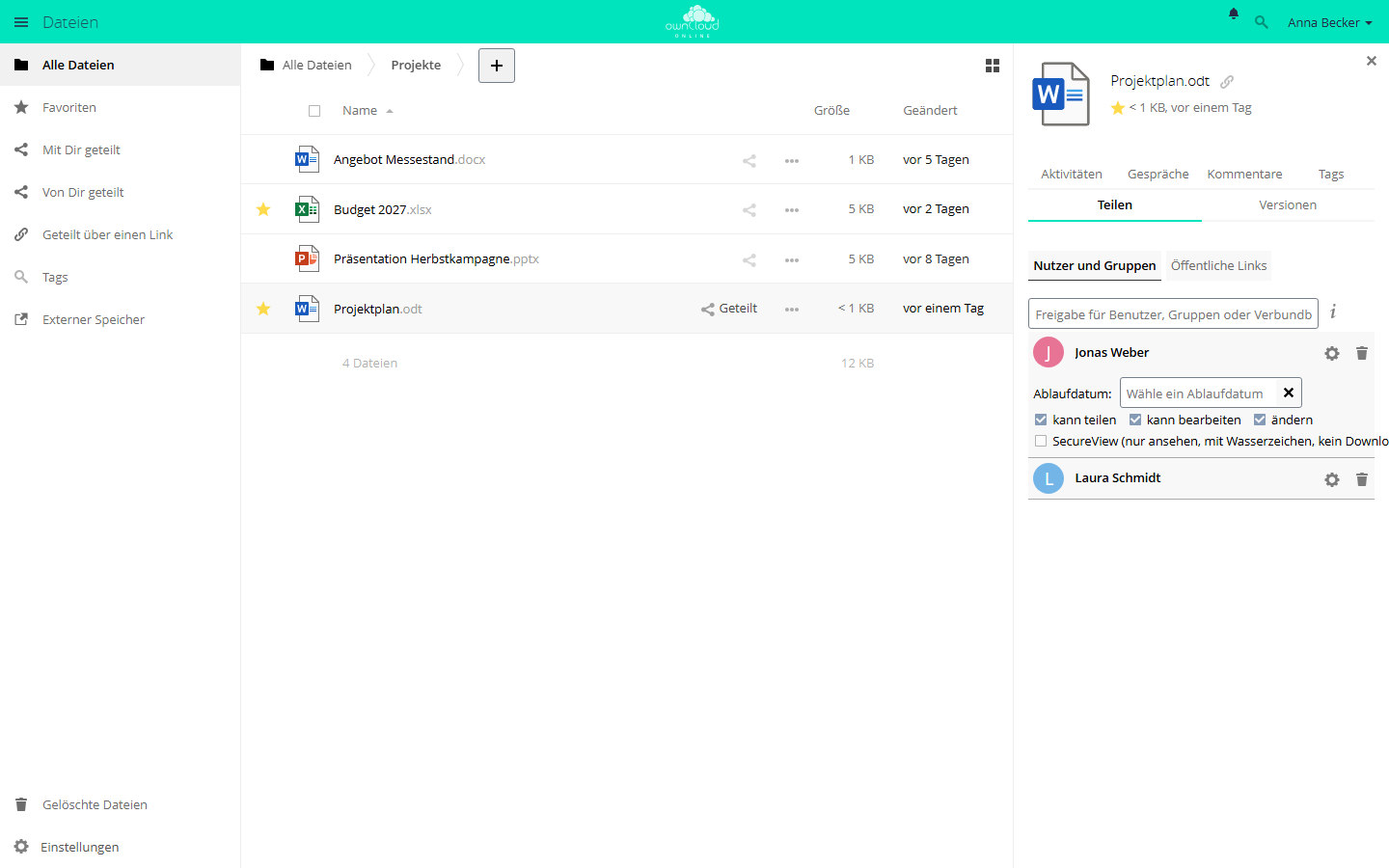
- In der Dateiliste beim Ordner oder bei der Datei auf das Teilen-Symbol klicken. Rechts öffnet sich die Seitenleiste mit dem Reiter Teilen.
- Unter Nutzer und Gruppen den Namen einer Person oder Gruppe in das Feld Freigabe für Benutzer, Gruppen oder Verbundbenutzer... tippen und den Treffer wählen.
- Auf das Zahnrad neben dem Namen klicken und Rechte sowie Ablaufdatum setzen.
| Einstellung | Wirkung |
|---|---|
| kann teilen | Die Person darf die Freigabe an andere weitergeben. |
| kann bearbeiten | Die Person darf Inhalte ändern. Bei Ordnern legen erstellen, ändern und löschen die Rechte einzeln fest, bei Dateien ändern. |
| Ablaufdatum | Die Freigabe gilt bis einschließlich dieses Tages. |
Apps können weitere Kästchen ergänzen. Im Bild steht etwa SecureView (nur ansehen, mit Wasserzeichen, kein Download) aus der App Office. Das Papierkorb-Symbol neben dem Namen hebt die Freigabe auf.
Was andere mit Ihnen teilen, steht unter Mit Dir geteilt. Ist das automatische Annehmen abgeschaltet, erscheinen neue Freigaben dort zuerst als Ausstehend, bis Sie Freigabe annehmen oder Freigabe ablehnen wählen.
Öffentlicher Link
Ein öffentlicher Link gibt eine Datei oder einen Ordner für Personen ohne Konto frei.
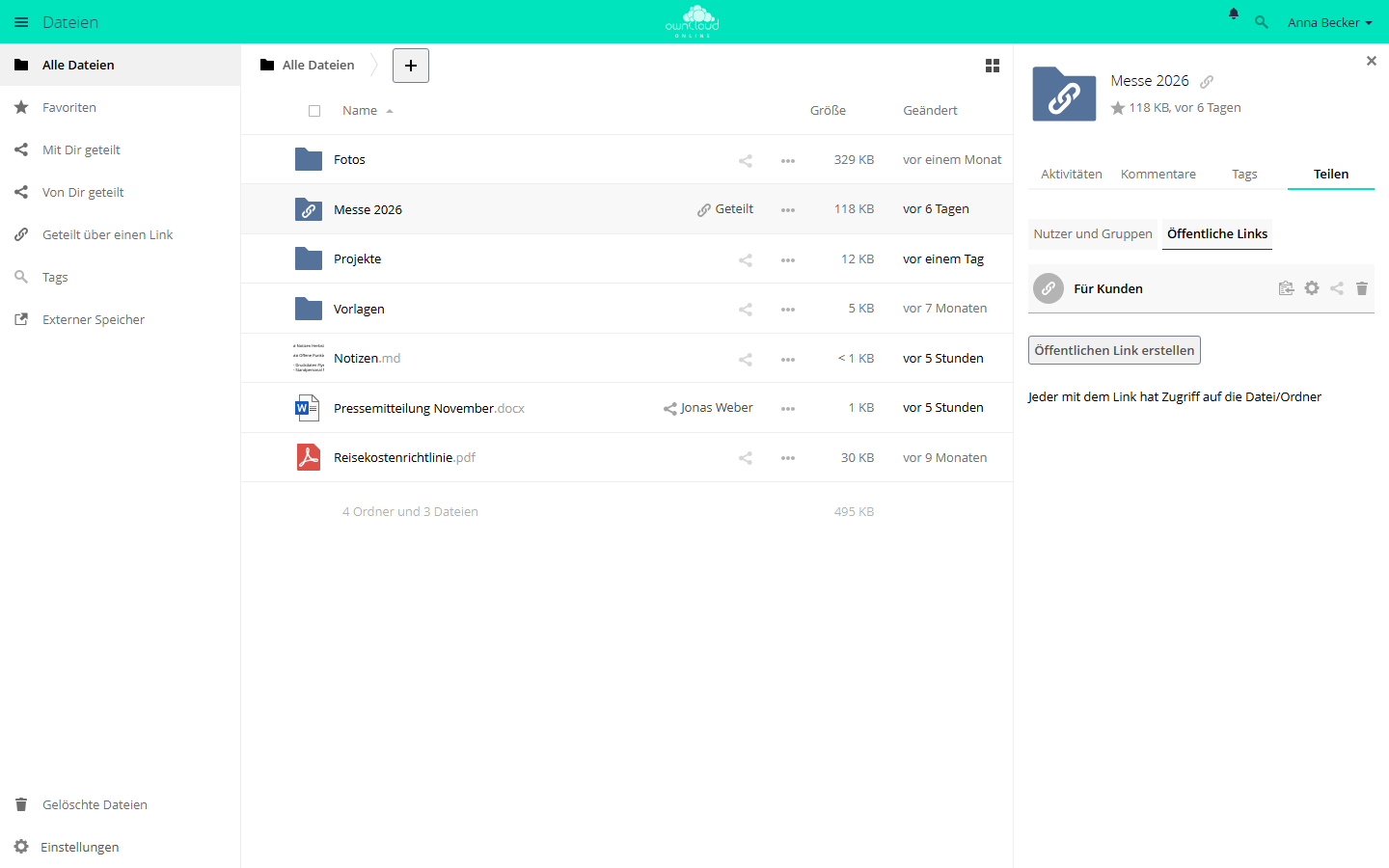
- Beim Ordner oder bei der Datei auf das Teilen-Symbol klicken und in der Seitenleiste Öffentliche Links wählen.
- Auf Öffentlichen Link erstellen klicken.
- Im Dialog unter Name des Links einen Namen vergeben, die Rechte wählen und Passwort sowie Ablaufdatum setzen.
- Mit Teilen bestätigen. Später ändern Sie den Link über das Zahnrad und Speichern.
- Den Link mit dem Symbol In Zwischenablage kopieren übernehmen und weitergeben.
Ein Ordner kann mehrere Links mit eigenen Einstellungen haben, etwa einen zum Ansehen und einen zum Hochladen. Für Ordner stehen diese Rechte zur Wahl:
| Auswahl | Empfänger können |
|---|---|
| Herunterladen / Ansehen | Inhalte sehen und herunterladen |
| Herunterladen / Ansehen / Hochladen | Inhalte sehen, herunterladen und hochladen |
| Download / Ansehen / Hochladen / Editieren | Inhalte sehen, herunterladen, ändern, löschen und hochladen |
| Nur Hochladen (File Drop) | Dateien abgeben, ohne den Inhalt des Ordners zu sehen |
Bei Dateien gibt es Herunterladen / Ansehen und, sofern erlaubt, Herunterladen / Ansehen / Bearbeiten. Welche Möglichkeiten erscheinen, legt Ihre Administration fest.
Verwenden Sie für öffentliche Links ein Passwort und ein Ablaufdatum. Ohne Passwort kommt jeder an die Inhalte, der den Link kennt, auch wenn der Link weitergeleitet wurde. Ohne Ablaufdatum gilt der Link, bis Sie ihn löschen. Ihre Administration kann beides vorschreiben; fehlt dann eine Angabe, meldet der Dialog Passwort erforderlich oder Ablaufdatum wird benötigt.
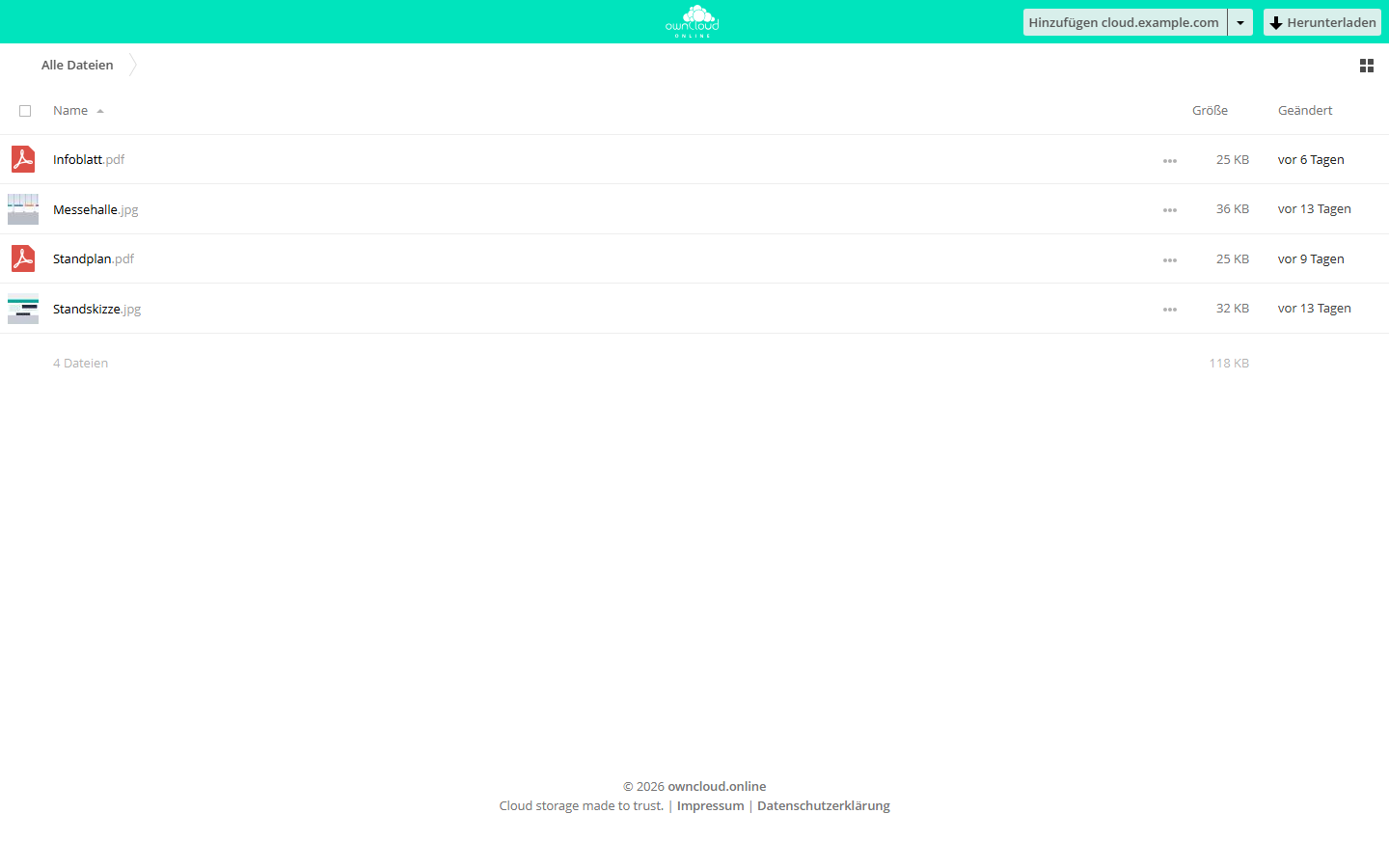
Empfänger öffnen den Link im Browser, sehen die Dateien ohne Konto und laden sie mit Herunterladen. Ist der Link mit einem Passwort geschützt, fragt die Seite zuerst danach. Bei Nur Hochladen (File Drop) sehen Empfänger nur das Feld Dateien auswählen oder Datei zum Hochladen hereinziehen.
Versionen und Papierkorb
Gelöschte Dateien liegen im Papierkorb. Geänderte Dateien können Sie über
Versionen wiederherstellen, wenn die App Versionen (files_versions) aktiv ist.
In der Grundeinstellung ist sie das, ebenso der Papierkorb.
Ältere Version wiederherstellen
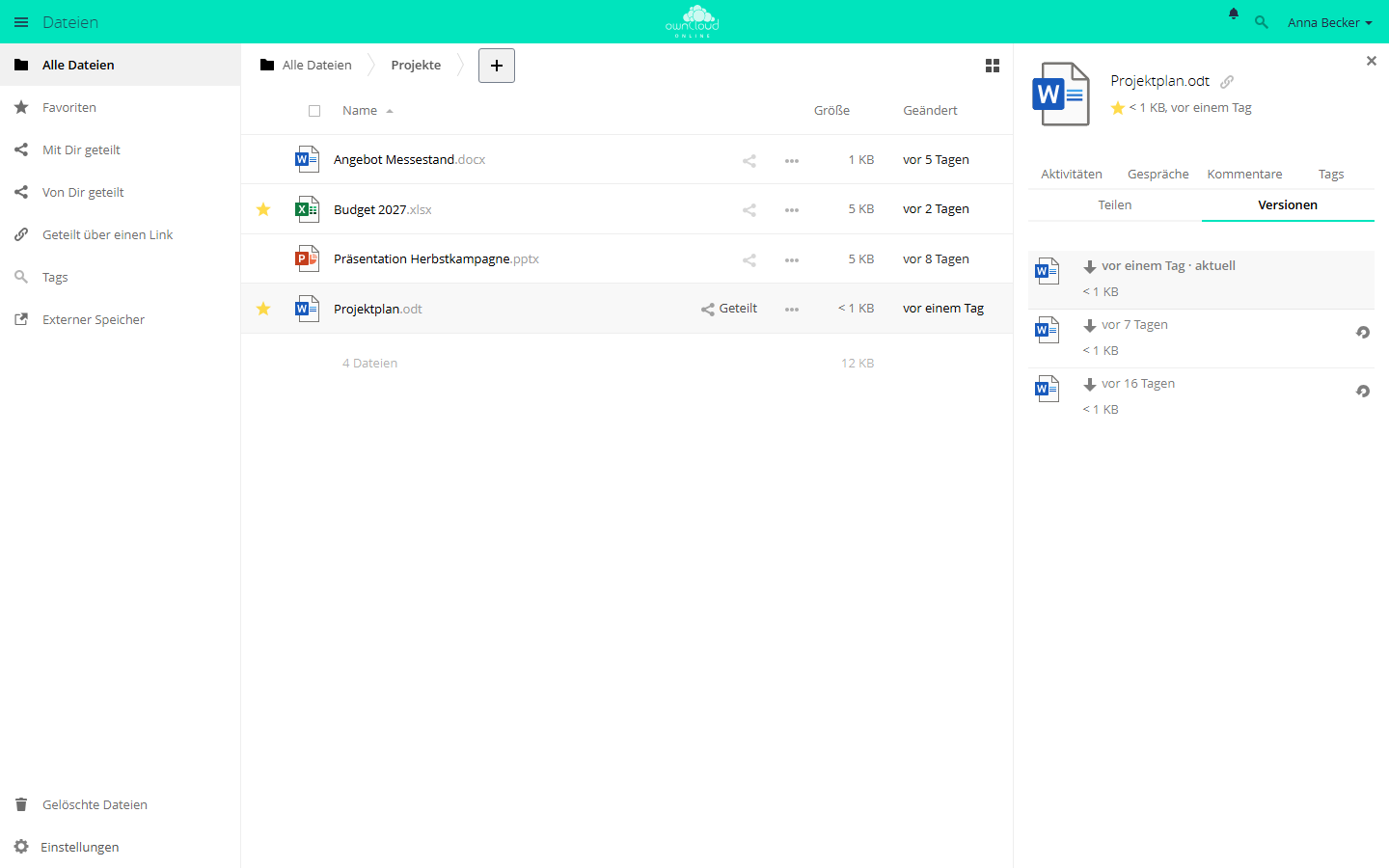
- Bei der Datei auf … klicken und Details wählen.
- Den Reiter Versionen öffnen. Die oberste Zeile mit aktuell ist der jetzige Stand.
- Beim gewünschten Stand auf das Symbol rechts klicken (Wiederherstellen).
Der bisherige Stand geht dabei nicht verloren: owncloud.online legt ihn vorher als Version ab. Ein Klick auf die Zeitangabe lädt eine Version herunter, ohne etwas zu ändern. Wiederherstellen können Sie nur Dateien, die Sie bearbeiten dürfen.
Wie viele Versionen erhalten bleiben, hängt vom Alter ab:
| Alter der Version | Behalten wird |
|---|---|
| bis 10 Sekunden | eine Version alle 2 Sekunden |
| bis 1 Minute | eine alle 10 Sekunden |
| bis 1 Stunde | eine pro Minute |
| bis 24 Stunden | eine pro Stunde |
| bis 30 Tage | eine pro Tag |
| älter | eine pro Woche |
Hat Ihr Konto ein Speicherkontingent, belegen Versionen höchstens die Hälfte des freien Platzes. Wird es knapp, löscht owncloud.online ältere Versionen früher. Ihre Administration kann andere Aufbewahrungszeiten einstellen.
Gelöschte Dateien wiederherstellen
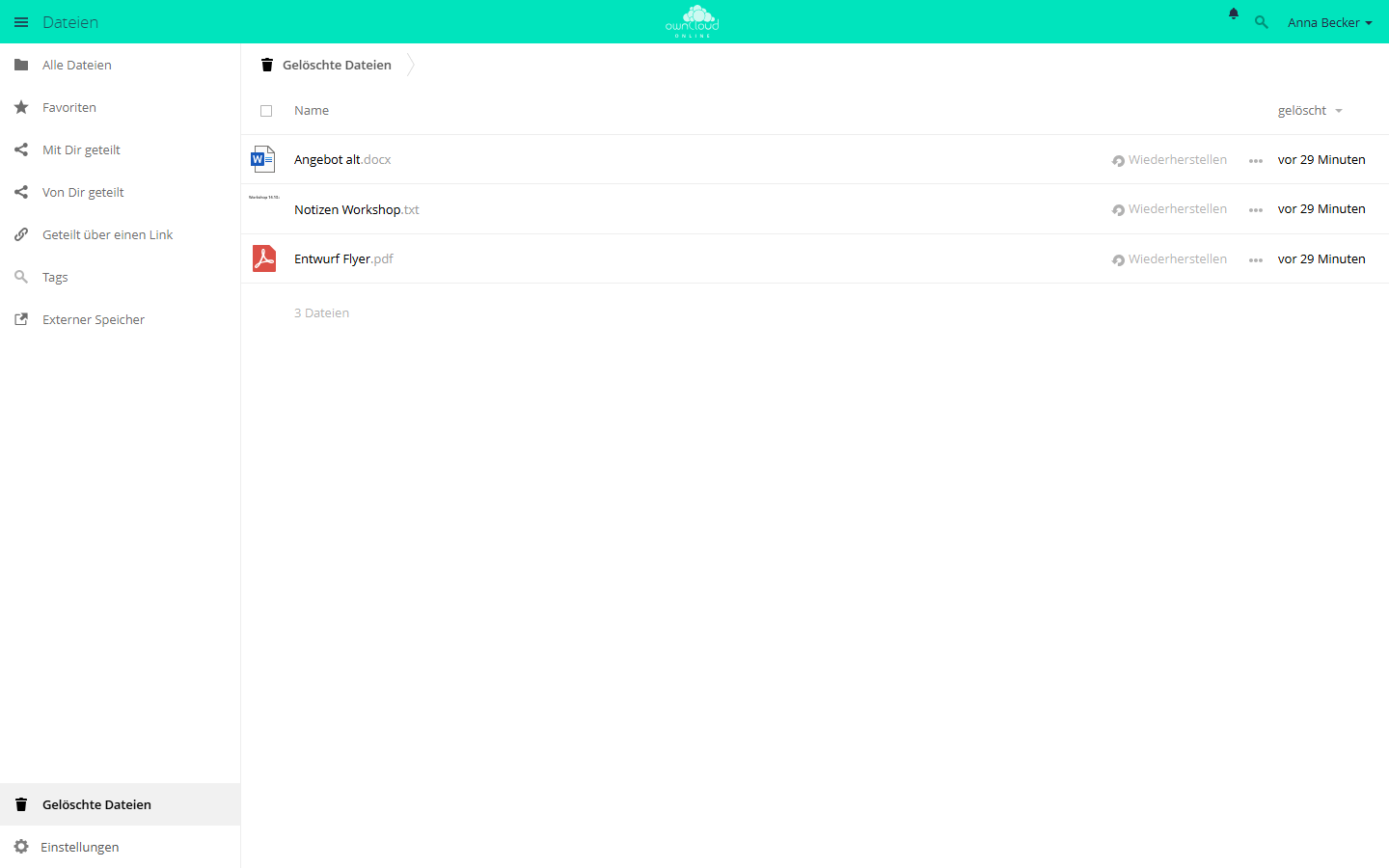
- Unten links Gelöschte Dateien öffnen.
- Bei der Datei auf Wiederherstellen klicken. Sie kehrt an ihren alten Ort zurück.
Auch was Sie im Desktop-Client oder über WebDAV löschen, landet hier. Ohne andere Einstellung der Administration bleiben gelöschte Dateien bis zu 30 Tage im Papierkorb; wird der Speicherplatz knapp, kann owncloud.online sie früher endgültig löschen. Die Administration kann außerdem festlegen, dass bestimmte Dateien, etwa sehr große, den Papierkorb überspringen und sofort gelöscht werden.