

Galerie
Öffentlich im Marktplatz
Die App ist ohne API-Schlüssel im Marktplatz sichtbar und lässt sich direkt über den Markt installieren. Im Markt heißt sie Gallery. Diese Seite beschreibt Version 16.1.9.
Die Galerie zeigt die Bilder eines Ordners als Album in einer Rasteransicht. Ein Klick auf ein Bild öffnet eine Diashow mit Vollbild und Zoom. Alben lassen sich über einen öffentlichen Link teilen; Empfänger sehen sie ohne Konto in derselben Ansicht.
Voraussetzungen
| Komponente | Anforderung |
|---|---|
| owncloud.online | 11.0 bis 11.99 |
| PHP | 8.4 oder neuer |
| Vorschau | eingeschaltet. Ohne passenden Vorschau-Anbieter bleibt ein Album leer |
imagick mit ImageMagick |
für HEIC/HEIF, TIFF, Photoshop, Illustrator und PostScript sowie für Fotos, die breiter oder höher als 6016 Pixel sind. Kleinere PNG-, JPEG-, GIF-, BMP- und X-Bitmap-Dateien gehen ohne |
| Teilen per Link | App files_sharing und die Freigabe per Link eingeschaltet, wenn Sie Alben öffentlich teilen wollen |
Installation
Im App-Menü Markt öffnen, Gallery suchen und Installieren wählen. Auf der Kommandozeile:
# App aus dem Marktplatz installieren, dabei wird sie eingeschaltet
sudo -u www-data php8.4 occ market:install gallery

# nur nötig, wenn die App schon vorhanden, aber ausgeschaltet ist
sudo -u www-data php8.4 occ app:enable gallery
Einrichtung
Die App hat keine eigene Einstellungsseite. Sie richtet sich nach
Einstellungen des Servers und nach einer Datei gallery.cnf je Album.
Einstellungen des Servers
| Einstellung | Wo | Wirkung in der Galerie |
|---|---|---|
Benutzern erlauben, Inhalte über Links zu teilen (shareapi_allow_links) |
Einstellungen → Administration → Teilen | ohne diese Einstellung weist die Galerie öffentliche Aufrufe ab |
Öffentliches Hochladen erlauben (shareapi_allow_public_upload) |
Einstellungen → Administration → Teilen | ob der Freigabedialog der Galerie das Hochladen über den Link anbietet |
enabledPreviewProviders |
config/config.php |
welche Bildtypen in der Galerie erscheinen |
Welche Bildtypen die Galerie zeigt, hängt von den Vorschau-Anbietern des Servers ab:
| Medientyp | Vorschau-Anbieter | ohne eigenen Eintrag aktiv |
|---|---|---|
image/png, image/jpeg, image/gif, image/bmp, image/x-xbitmap |
OC\Preview\PNG, JPEG, GIF, BMP, XBitmap |
ja |
image/heic, image/heif |
OC\Preview\Heic |
ja, braucht imagick |
image/tiff |
OC\Preview\TIFF |
nein |
application/x-photoshop |
OC\Preview\Photoshop |
nein |
application/illustrator |
OC\Preview\Illustrator |
nein |
application/postscript |
OC\Preview\Postscript |
nein |
image/svg+xml |
OC\Preview\SVG, optional |
nein. Entscheidend ist native_svg: yes in gallery.cnf. Ohne Anbieter zeichnet der Browser die Datei selbst |
Setzen Sie enabledPreviewProviders selbst, ersetzt Ihre Liste die Vorgabe
vollständig. Nehmen Sie deshalb auch die Anbieter auf, die Sie behalten wollen.
Dieses Beispiel behält alle Anbieter der Vorgabe und ergänzt TIFF, Photoshop,
Illustrator, PostScript und SVG:
'enabledPreviewProviders' => [
    'OC\\Preview\\MarkDown',
    'OC\\Preview\\MP3',
    'OC\\Preview\\TXT',
    'OC\\Preview\\PNG',
    'OC\\Preview\\JPEG',
    'OC\\Preview\\WEBP',
    'OC\\Preview\\GIF',
    'OC\\Preview\\BMP',
    'OC\\Preview\\Heic',
    'OC\\Preview\\XBitmap',
    'OC\\Preview\\SGI',
    'OC\\Preview\\TIFF',
    'OC\\Preview\\Photoshop',
    'OC\\Preview\\Illustrator',
    'OC\\Preview\\Postscript',
    'OC\\Preview\\SVG',
],
Album-Konfiguration gallery.cnf
gallery.cnf ist eine YAML-Datei im Ordner des Albums. Die Galerie liest sie
beim Öffnen des Albums. Abschnitte mit inherit: yes gelten auch für
Unteralben. Den Abschnitt features wertet sie nur im obersten Ordner aus.
features:
  native_svg: yes
  external_shares: yes
  background_colour_toggle: yes

sorting:
  type: date
  order: des
  inherit: yes

design:
  background: "#ffffff"
  inherit: yes

information:
  description: "Aufnahmen der Werksführung"
  description_link: liesmich.md
  copyright: "© Beispiel GmbH"
  copyright_link: copyright.md
  inherit: yes
| Schlüssel | Bedeutung |
|---|---|
features.native_svg |
yes nimmt SVG-Dateien in die Galerie auf |
features.external_shares |
yes zeigt auch Alben aus eingebundenen Freigaben anderer Server |
features.background_colour_toggle |
yes blendet in der Diashow Hintergrund umschalten ein, bei Bildern mit Transparenz |
sorting.type |
date oder name |
sorting.order |
asc oder des |
design.background |
Hintergrundfarbe als Hexwert |
information.description, information.copyright |
Text in Markdown für die Albuminformation |
information.description_link, information.copyright_link |
Name einer Markdown-Datei im Album, deren Inhalt stattdessen erscheint |
inherit |
yes gibt den Abschnitt an Unteralben weiter |
Ungültige Werte verwirft die Galerie. Ist die Datei kein gültiges YAML, erscheint Konfigurationsfehler, die Fundstelle steht im Serverprotokoll.
Nutzung
- Öffnen: im App-Menü Galerie. Jeder Ordner mit Bildern erscheint als Album, Unteralben erreichen Sie über die Pfadleiste.
- Sortieren: Nach Name ordnen und Nach Datum ordnen wechseln Feld und Richtung.
- Wechseln: Dateiliste springt in denselben Ordner der Dateien-App, Gallerieansicht von dort zurück.
- Diashow: Ein Klick auf ein Bild öffnet sie mit Weiter, Zurück, Abspielen, Anhalten, Herunterladen und Schließen. Löschen und Drehen gibt es nur außerhalb öffentlicher Galerien und nur, wenn Sie die Datei löschen dürfen.
- Albuminformation: erscheint, wenn das Album eine
gallery.cnfmit Beschreibung oder Copyright enthält. - Ordner ausblenden: Album ausblenden im Menü + legt im Ordner eine
Datei
.nomediaan. Die Galerie überspringt Ordner mit dieser Datei. - Teilen: Teilen oben rechts öffnet den Freigabedialog. Ein dort
angelegter öffentlicher Link führt auf
https://<instanz>/index.php/apps/gallery/s/<token>. Passwort, Ablaufdatum und Hochladen stellen Sie im Freigabedialog ein.
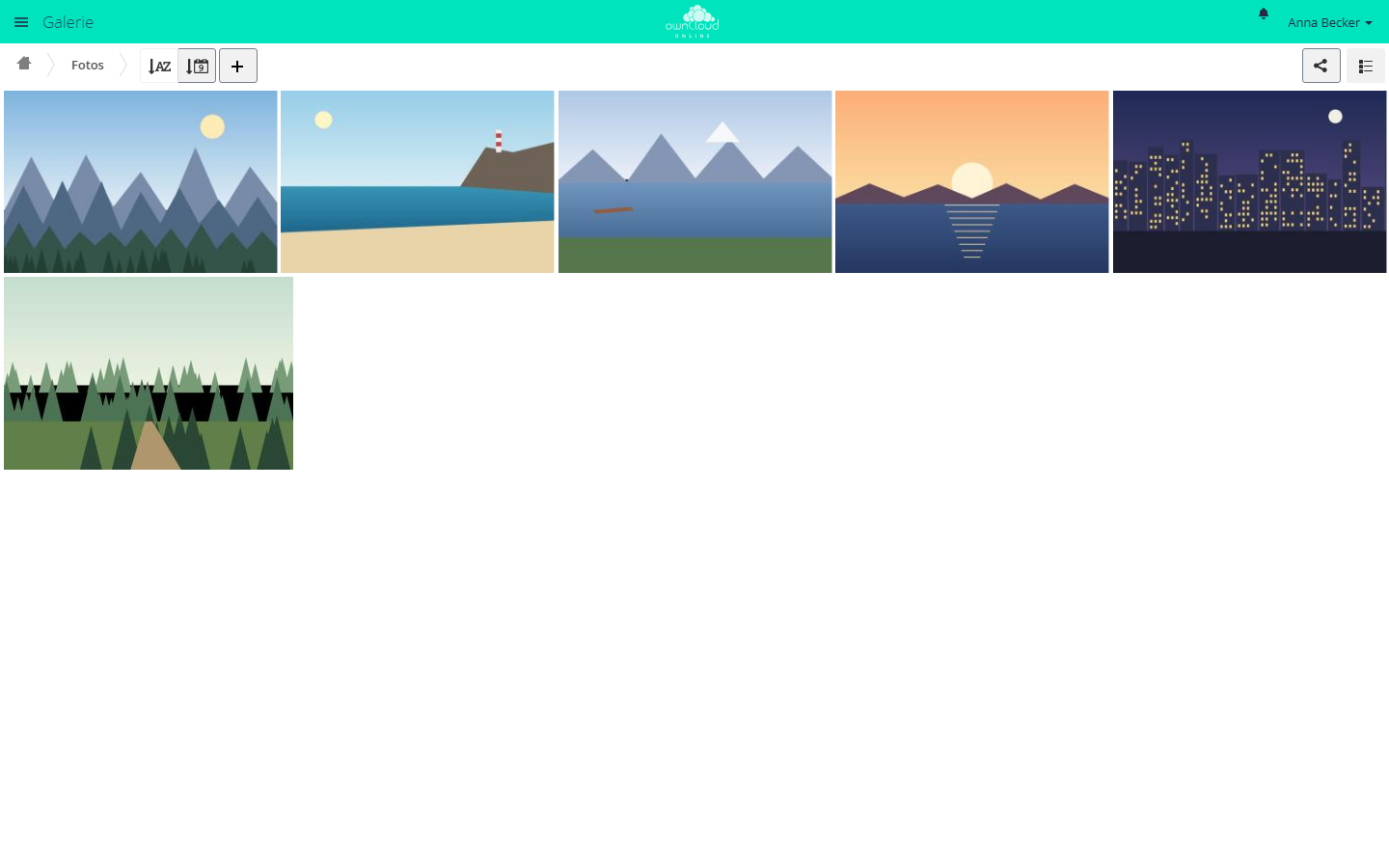
Die Galerie zeigt alle Bilder eines Ordners als Album. Das Teilen-Symbol oben rechts gibt das Album frei.
Grenzen und Hinweise
- Zusammen mit dem Media Viewer: Galerie und Media Viewer tragen sich beide als Standardaktion für Bilder in der Dateiliste ein. In der Regel gewinnt die Galerie. Den Media Viewer erreichen Anwender dann über … und Mit Media Viewer öffnen.
- Ohne passenden Vorschau-Anbieter bleibt ein Album leer, auch wenn Bilder darin liegen.
- WebP- und SGI-Bilder nimmt die Galerie nicht auf, auch wenn der Server dafür Vorschauen erzeugt. In der Dateiliste öffnet sie der Media Viewer, sofern er eingeschaltet ist.
- Bilder über 50 MB (
preview_max_filesize_image) bekommen keine Vorschau und erscheinen in der Galerie nur als graue Kachel. - Der Token im Galerie-Link ist derselbe wie in der normalen Link-Freigabe.
Wird die Galerie ausgeschaltet, laufen Galerie-Links ins Leere. Derselbe
Inhalt bleibt unter
https://<instanz>/s/<token>in der normalen Dateiansicht erreichbar. - In freigegebenen Ordnern übernimmt die Galerie keine Verweise
(
description_link,copyright_link) aus einergallery.cnf, die oberhalb des freigegebenen Ordners liegt.
Fehlersuche
| Symptom | Ursache | Abhilfe |
|---|---|---|
| Album bleibt leer, obwohl Bilder im Ordner liegen | Für den Medientyp ist kein Vorschau-Anbieter aktiv | Anbieter in enabledPreviewProviders ergänzen |
| TIFF-, Photoshop-, Illustrator-, PostScript- oder HEIC-Dateien fehlen | imagick oder ImageMagick fehlt, oder der Anbieter ist nicht eingetragen |
Erweiterung installieren und den Anbieter eintragen |
PostScript- oder Illustrator-Dateien fehlen, obwohl imagick installiert und der Anbieter eingetragen ist |
ImageMagick liest diese Formate über Ghostscript. Unter Debian und Ubuntu sperrt /etc/ImageMagick-6/policy.xml ab Werk die Formate PS, EPS und PDF, oder Ghostscript fehlt |
Ghostscript installieren und die Sperre in policy.xml aufheben. Ghostscript hatte wiederholt Sicherheitslücken, heben Sie die Sperre deshalb nur auf, wenn Sie die Formate brauchen |
| Große Fotos zeigen nur graue Kacheln, kleinere gehen | Das Bild ist breiter oder höher als 6016 Pixel und imagick fehlt, oder die Datei ist größer als 50 MB |
imagick installieren. Für größere Dateien preview_max_filesize_image in config/config.php erhöhen (Wert in MB, -1 ohne Grenze) |
| SVG-Dateien fehlen | features.native_svg ist nicht gesetzt |
native_svg: yes in die gallery.cnf des obersten Ordners eintragen |
| Ein Ordner fehlt in der Galerie | Der Ordner enthält eine Datei .nomedia |
Datei entfernen |
| Öffentlicher Galerie-Link meldet „Entschuldigung, dieser Link scheint nicht mehr zu funktionieren.“ mit dem Grund „Teilen ist deaktiviert“ | Teilen per Link ist ausgeschaltet | Benutzern erlauben, Inhalte über Links zu teilen einschalten |
| Kein Hochladen in einer öffentlichen Galerie | Öffentliches Hochladen erlauben ist aus, oder die Freigabe erlaubt kein Hochladen | Einstellung des Servers prüfen, dann die Rechte der Freigabe |
| Konfigurationsfehler statt Albuminformation | gallery.cnf ist kein gültiges YAML oder enthält unzulässige Werte |
Datei prüfen. Die Fundstelle steht im Serverprotokoll |