

owncloud.online Theme
Nur mit API-Schlüssel
Der Marketplace zeigt diese App nur mit einem gültigen API-Schlüssel. Ohne
Schlüssel fehlt sie im Katalog. App-ID theme-owncloudonline,
Version 3.0.6.
- Den Schlüssel bei der BW-Tech GmbH anfragen.
- Im Markt unter Einstellungen auf API Schlüssel hinzufügen klicken, den Schlüssel einfügen und Speichern klicken.
Einzelheiten stehen unter API-Schlüssel eintragen.
Das Theme bestimmt das Aussehen von owncloud.online: Farben, Logo, Anmeldeseite und den Kopf der E-Mails. Administratoren passen unter Theming Firmenname, Farben, Logo und Anmeldehintergrund an das eigene Unternehmen an. Die Vorschau zeigt jede Änderung sofort, für alle Nutzer gilt sie erst nach dem Speichern.
Voraussetzungen
| Bereich | Anforderung |
|---|---|
| owncloud.online | 11.0.22 oder neuer, bis 11.x. Auf älteren Versionen lehnen Markt und occ app:enable die App ab. |
| PHP | keine eigene Vorgabe, es gilt die des Servers (8.4) |
| Andere Theme-Apps | abgeschaltet. Es kann immer nur eine Theme-App aktiv sein. |
Installation
- API-Schlüssel eintragen, siehe Kasten oben.
- Im Markt nach „Theme“ suchen und Installieren klicken.
Auf der Kommandozeile, ebenfalls erst mit eingetragenem Schlüssel:
sudo -u www-data php8.4 occ market:install theme-owncloudonline
Ist bereits eine andere Theme-App eingeschaltet, scheitert das Einschalten mit
„… can't be enabled until … is disabled.“ Schalten Sie die andere Theme-App
vorher mit occ app:disable <app-id> ab.
Einrichtung
Die Einstellungen stehen unter Einstellungen → Administration → Theming. Administratoren finden Theming außerdem im App-Menü.
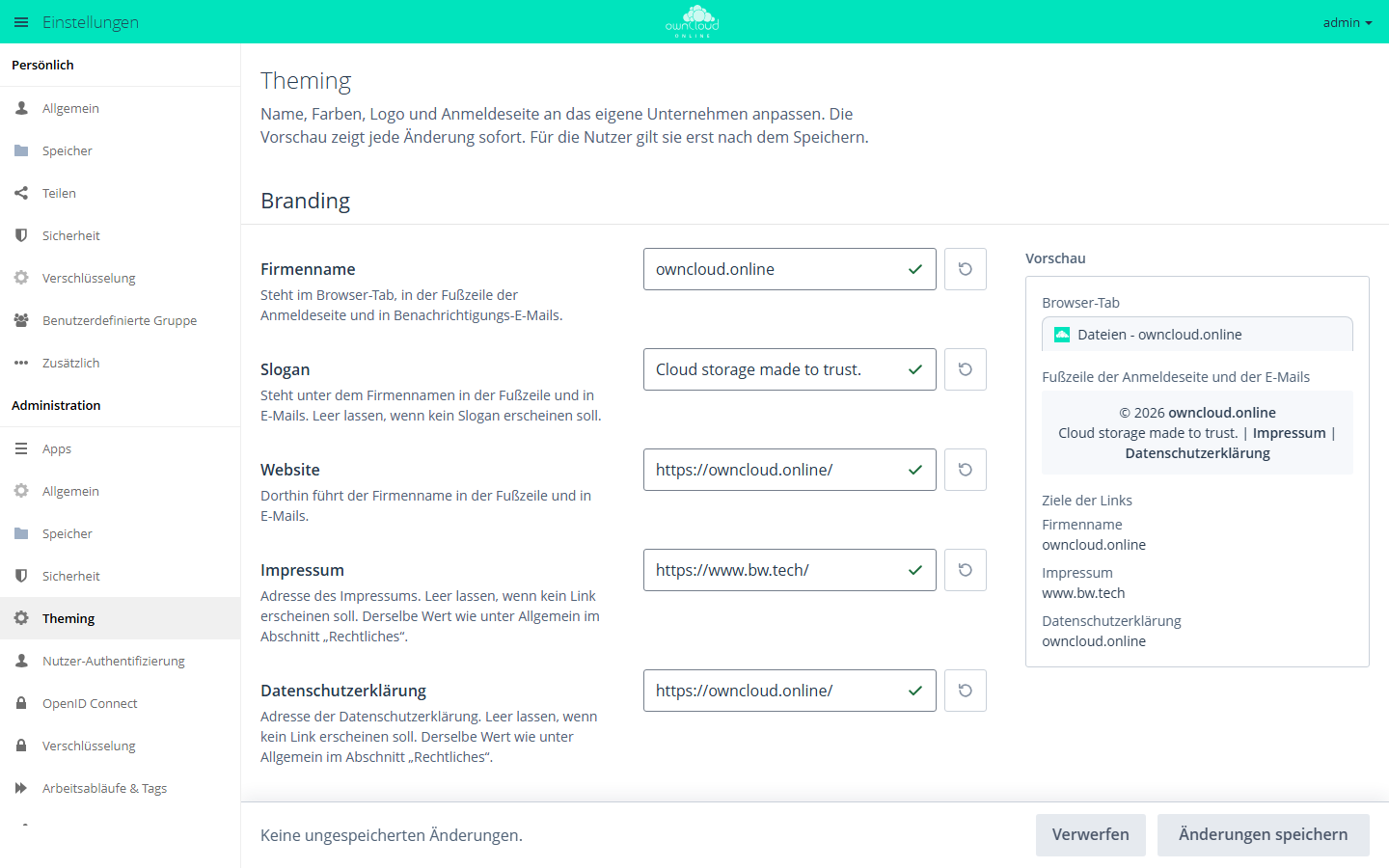
Unter Theming passen Sie Name, Farben, Logo und Anmeldeseite an. Die Vorschau rechts zeigt jede Änderung sofort.
Das Panel arbeitet mit einem Entwurf. Für alle Nutzer gilt eine Änderung erst nach Änderungen speichern. Verwerfen nimmt den Entwurf zurück. Neben den Text- und Farbfeldern stellt ein Knopf mit dem Hinweis Auf Standard zurücksetzen den einzelnen Wert zurück.
| Bereich | Feld | Wirkung |
|---|---|---|
| Branding | Firmenname | Browser-Tab, Fußzeile der Anmeldeseite, Benachrichtigungs-E-Mails. Pflichtfeld, bis 120 Zeichen, keine geraden Anführungszeichen ("). |
| Slogan | unter dem Firmennamen in Fußzeile und E-Mails. Leer: kein Slogan. | |
| Website | Ziel des Firmennamens in Fußzeile und E-Mails. Pflichtfeld, vollständige Adresse mit https://. |
|
| Impressum, Datenschutzerklärung | Links in der Fußzeile. Leer: kein Link. Derselbe Wert steht unter Allgemein → Rechtliches. | |
| Farben | Primärfarbe | Kopfleiste, Knöpfe samt Anmelden, Feldbeschriftungen und Fußzeile der Anmeldeseite, Kopf und Links der E-Mails |
| Sekundärfarbe | Schrift und Symbole auf der Primärfarbe. Automatisch wählt die am besten lesbare Farbe, Eigene Farbe übernimmt Ihre. | |
| Erweitert → Knopffarbe | eigene Farbe für Knöpfe. Das Farbfeld erscheint nach einem Haken bei Knopffarbe getrennt einstellen. | |
| Erweitert → Textfarbe | Text im Inhaltsbereich und im Menü. Zu helle Farben dunkelt das Theme ab. | |
| Logo & Bilder | Logo | SVG (empfohlen) oder PNG. Kopfleiste, Anmeldeseite und Kopf der E-Mails. |
| Anmeldehintergrund | JPG, PNG oder WebP, empfohlen 1920 × 1080 Pixel oder mehr | |
| Einstellungen zurücksetzen | Alles zurücksetzen … | setzt Name, Slogan, Website, Farben, Logo und Anmeldehintergrund auf den Auslieferungszustand und löscht hochgeladene Bilder. Impressum und Datenschutzerklärung bleiben. Lässt sich nicht rückgängig machen. |
Bilder dürfen höchstens 5 MB groß sein. Ist die Upload-Grenze von PHP kleiner, gilt diese; das Panel nennt die Grenze am Feld.
Erreicht eine Farbe den empfohlenen Kontrast nicht, zeigt das Panel einen Hinweis mit dem Kontrastwert, etwa Schwer lesbar. Gespeichert wird die Farbe trotzdem so, wie Sie sie gewählt haben.
Werte ab Werk
| Feld | Wert ab Werk |
|---|---|
| Firmenname | owncloud.online |
| Slogan | Cloud storage made to trust. |
| Website | https://owncloud.online/ |
| Impressum | https://www.bw.tech/ |
| Datenschutzerklärung | https://owncloud.online/ |
Ohne eigene Einträge verweisen Impressum und Datenschutzerklärung also auf Seiten der BW-Tech GmbH und von owncloud.online. Tragen Sie die Adressen Ihres Unternehmens ein oder leeren Sie die Felder.
E-Mails
Sobald eine eigene Primärfarbe oder ein eigenes Logo gesetzt ist, tragen die HTML-E-Mails einen Kopf in der Primärfarbe mit dem Logo, und Links im Text erscheinen in der Primärfarbe. Das gilt für die E-Mails des Servers (Freigabe per Link, Freigabe an Nutzer, Passwort zurücksetzen, Passwort geändert, Willkommensmail) und für die E-Mails der Apps Aktivität, Gäste, Benachrichtigungen, Verschlüsselung und ONLYOFFICE. Text, Übersetzung und Signatur kommen unverändert vom Server.
- Das Mailprogramm lädt das Logo über die öffentliche Adresse der Instanz. Ist sie von außen nicht erreichbar oder blockiert das Programm Bilder, steht an seiner Stelle der Firmenname.
- Gmail und Outlook für Windows zeigen SVG-Logos nicht an. Soll das Logo in allen Mailprogrammen erscheinen, laden Sie es als PNG hoch.
Werte auf der Kommandozeile
Die Werte stehen in der Datenbank unter der App theme-owncloudonline. Die
Adressen von Impressum und Datenschutzerklärung speichert der Kern unter der App
core als legal.imprint_url und legal.privacy_policy_url.
| Schlüssel | Feld im Panel |
|---|---|
name |
Firmenname |
slogan |
Slogan |
base_url |
Website |
header_color |
Primärfarbe |
header_text_color |
Sekundärfarbe, leer heißt Automatisch |
primary_color |
Knopffarbe |
text_color |
Textfarbe |
logo_url, login_background_url |
Logo und Anmeldehintergrund. Bilder nur über das Panel hochladen. |
# alle Werte anzeigen
sudo -u www-data php8.4 occ config:list theme-owncloudonline

# Primärfarbe setzen
sudo -u www-data php8.4 occ config:app:set theme-owncloudonline header_color --value '#1f4e79'

# Sekundärfarbe wieder automatisch wählen lassen
sudo -u www-data php8.4 occ config:app:delete theme-owncloudonline header_text_color
Das Panel prüft jede Eingabe, occ nicht. Farben tragen Sie nur in der Form
#rrggbb ein; andere Schreibweisen gelten als nicht gesetzt.
Grenzen und Hinweise
- Es kann nur eine Theme-App aktiv sein. Theme-Apps lassen sich nicht auf Gruppen beschränken.
- Ein SVG mit Skripten, eingebetteten Seiten oder externen Verweisen nimmt das Panel nicht an. Exportieren Sie das Logo ohne diese Inhalte.
- Das Panel prüft, ob sich das Logo von der Primärfarbe und von Weiß abhebt, und warnt sonst mit Logo kaum zu erkennen. Ein fast weißes SVG-Logo ersetzt das Theme auf der weißen Anmeldekarte durch das Anmeldelogo der Plattform; die Kopfleiste zeigt weiter Ihr Logo.
- Ändert ein zweiter Administrator dieselben Einstellungen, während Sie das Panel offen haben, fragt das Panel vor dem Speichern nach: Aktuellen Stand laden oder Meine Änderungen speichern.