

Benutzerdefinierte Gruppen
Öffentlich im Marktplatz
Die App steht ohne API-Schlüssel im Marktplatz. App-ID: customgroups. Diese Seite beschreibt Version 0.10.5.
Mit dieser App legen Anwender selbst Gruppen an, etwa für ein Projekt oder ein Team, und teilen Dateien mit allen Mitgliedern auf einmal. Die Gruppen dienen nur dem Teilen, nicht der Rechtevergabe. Administratoren müssen dafür keine zentralen Gruppen pflegen.
Voraussetzungen
| Komponente | Anforderung |
|---|---|
| owncloud.online | 11.x |
| PHP | 8.4 |
Weitere Dienste braucht die App nicht. Hinweise auf neue Mitgliedschaften erscheinen,
wenn die App notifications eingeschaltet ist.
Installation
Im App-Menü Markt öffnen, die App „Custom Groups“ aufrufen und installieren. Im Markt trägt sie ihren englischen Namen. Auf der Kommandozeile:
sudo -u www-data php8.4 occ market:install customgroups
Der Befehl lädt das Paket und schaltet die App ein. Eine vorhandene, abgeschaltete App
schalten Sie mit sudo -u www-data php8.4 occ app:enable customgroups ein.
Einrichtung
Zwei Schalter liegen unter Einstellungen → Administration → Teilen im Abschnitt „Benutzerdefinierte Gruppe“:
| Kästchen | Schlüssel | Vorgabe | Wirkung |
|---|---|---|---|
| „Nur Gruppen-Administratoren sind berechtigt benutzerdefinierte Gruppen zu erstellen“ | only_subadmin_can_create |
aus | Nur Administratoren und Gruppen-Administratoren legen Gruppen an |
| „Das Erstellen von mehreren Gruppen mit dem selben Namen erlauben“ | allow_duplicate_names |
aus | Mehrere Gruppen dürfen denselben Namen tragen |
sudo -u www-data php8.4 occ config:app:set customgroups only_subadmin_can_create --value true
sudo -u www-data php8.4 occ config:app:set customgroups allow_duplicate_names --value true
Ist unter Einstellungen → Administration → Teilen „Benutzer auf das Teilen mit Benutzern in ihren Gruppen beschränken“ eingeschaltet, nimmt jede Person nur Konten auf, mit denen sie mindestens eine Gruppe teilt.
Nutzung
Die eigenen Gruppen verwalten Anwender unter Einstellungen → Persönlich → Benutzerdefinierte Gruppe.
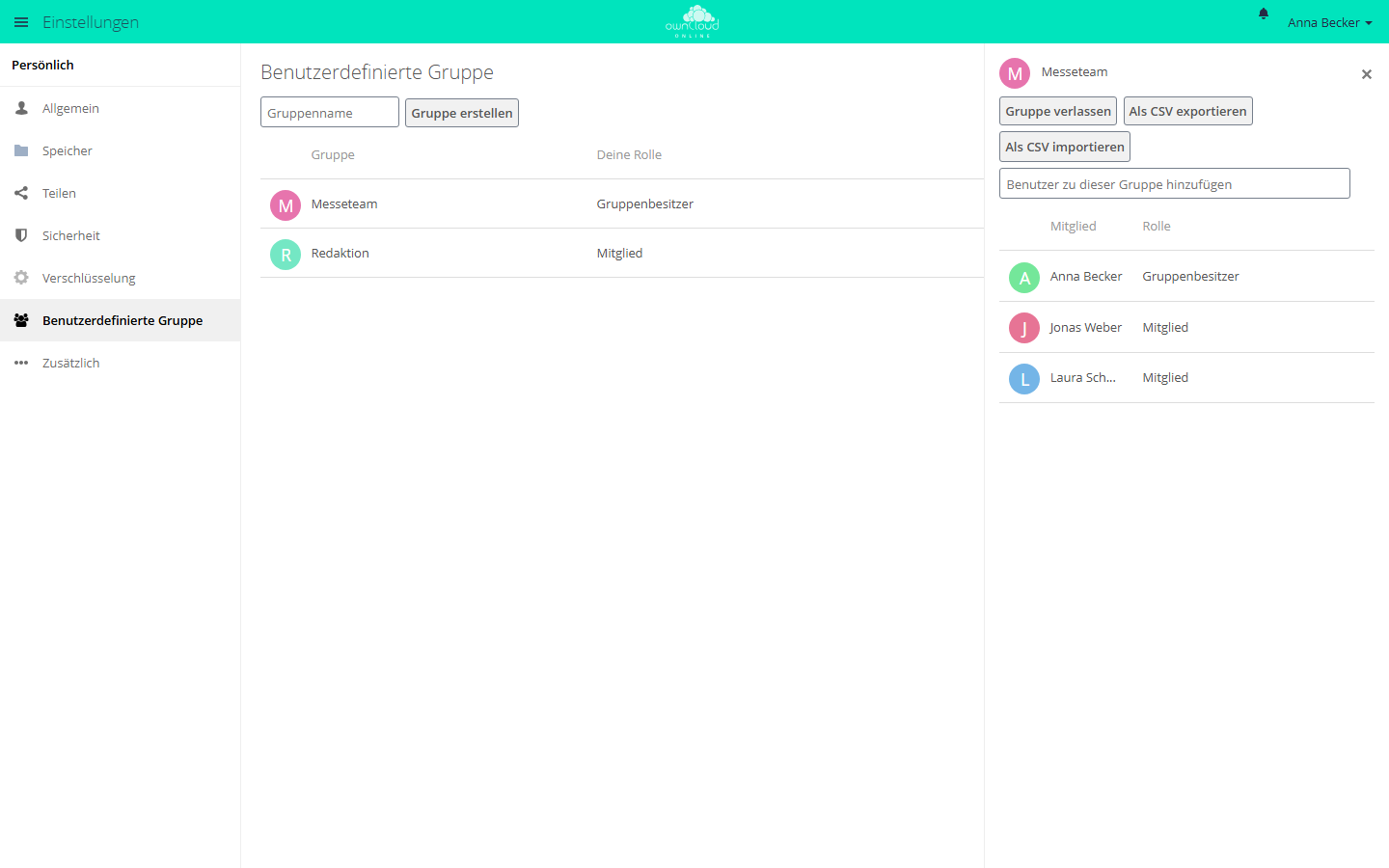
- Einen Namen in „Gruppenname“ eingeben und „Gruppe erstellen“ wählen. Der Name ist 2 bis 64 Zeichen lang und beginnt nicht mit einem Leerzeichen.
- Die Gruppe anklicken. Rechts öffnet sich die Mitgliederliste. Im Feld „Benutzer zu dieser Gruppe hinzufügen“ Konten suchen und aufnehmen.
- Beim Teilen erscheint die Gruppe im Freigabedialog wie jede andere Gruppe.
Wer eine Gruppe anlegt, ist ihr Gruppenbesitzer. Es gibt zwei Rollen:
| Rolle | Darf |
|---|---|
| „Mitglied“ | mit der Gruppe teilen, die Mitgliederliste sehen, die Gruppe verlassen |
| „Gruppenbesitzer“ | zusätzlich Mitglieder aufnehmen und entfernen, die Gruppe umbenennen und löschen, Rollen ändern |
Jede Gruppe braucht mindestens einen Gruppenbesitzer. Der letzte kann die Gruppe nicht verlassen und seine Rolle nicht abgeben. Eine Gruppe sehen nur ihre Mitglieder. Administratoren sehen und ändern alle Gruppen.
Mitglieder als CSV
In der Mitgliederliste speichert „Als CSV exportieren“ die Mitglieder in eine Datei,
„Als CSV importieren“ nimmt Mitglieder aus einer Datei auf. Jede Zeile enthält
Benutzerkennung und Rolle, getrennt durch ein Komma. Die Rolle ist member für Mitglieder
und admin für Gruppenbesitzer:
alice,admin
bob,member
Wer schon Mitglied ist, wird beim Import übersprungen. Konten, die sich nicht aufnehmen ließen, nennt die App unter „Die folgenden Benutzer wurden nicht importiert“.
Grenzen und Hinweise
- Benutzerdefinierte Gruppen gelten nur für das Teilen. Sie erscheinen deshalb nicht in
occ group:listundocc user:list-groups, obwohl es echte Gruppen sind. Ihre Kennungen beginnen mitcustomgroup_. - Auch Gastkonten der App Guests lassen sich aufnehmen. Die Liste zeigt sie als „Benutzer (Gast)“.
- Mitglieder erhalten eine Benachrichtigung, wenn jemand sie aufnimmt, entfernt oder ihre Rolle ändert.