

Sicherheit und Setup-Warnungen
Die Setup-Warnungen unter Einstellungen → Administration → Allgemein („Sicherheits- & Einrichtungswarnungen“) zeigen fehlende Produktionskonfiguration an. Auf einem Produktivsystem darf keine davon ignoriert werden.
HTTPS
Produktivsysteme müssen über HTTPS laufen.
certbot --apache -d cloud.example.com
Danach setzen:
sudo -u www-data php8.4 occ config:system:set overwrite.cli.url --value https://cloud.example.com
Steht die Instanz hinter einem Reverse-Proxy, gelten zusätzlich die Punkte unter Reverse-Proxy und TLS.
System-Cron
crontab -u www-data -e
Eintrag:
*/15 * * * * /usr/bin/php8.4 /var/www/owncloud.online/occ system:cron
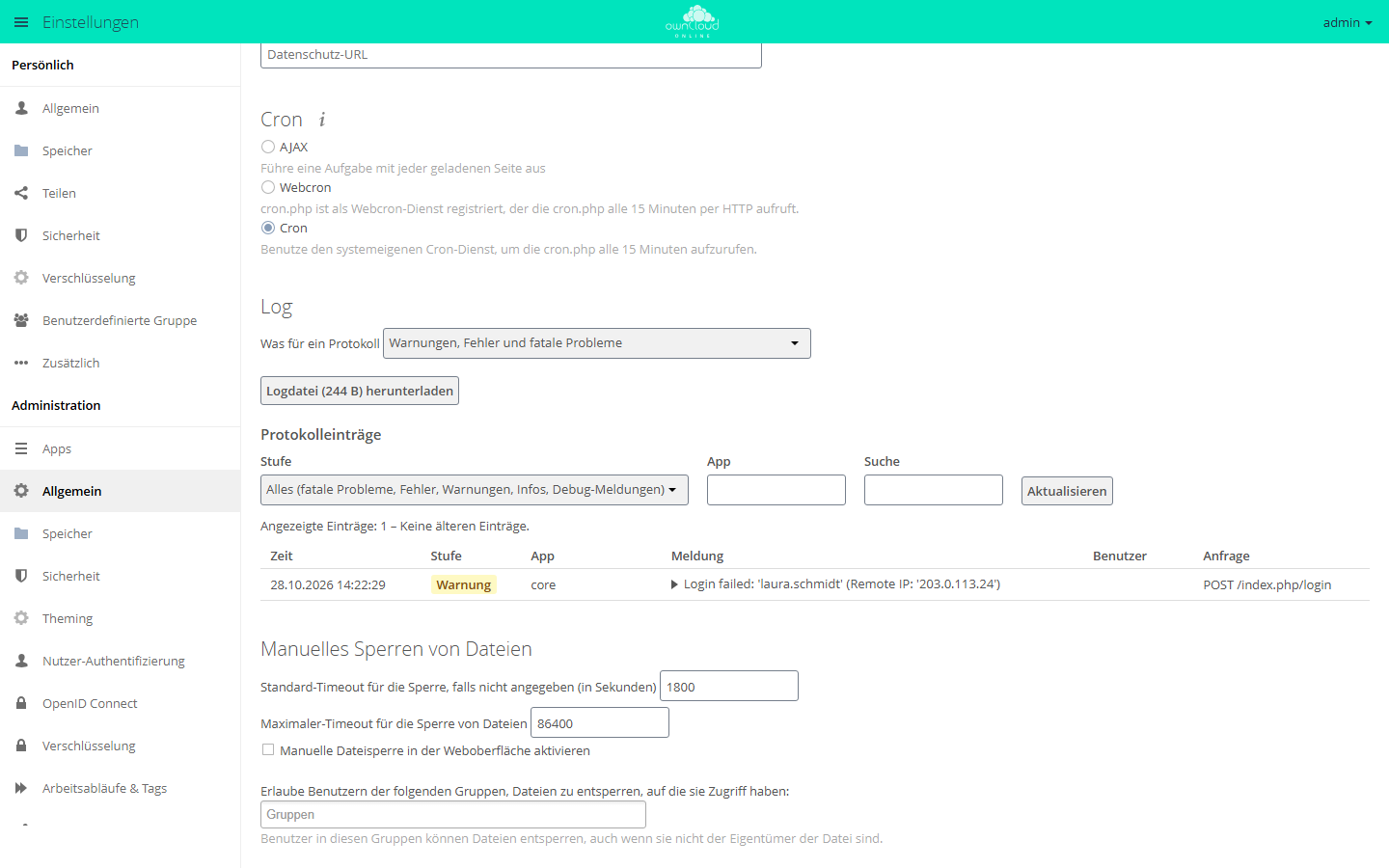
In owncloud.online auf Cron umstellen:
sudo -u www-data php8.4 occ background:cron
In der Weboberfläche entspricht das der Option „Cron“ unter Einstellungen →
Administration → Allgemein. Deren Beschreibung nennt cron.php.
occ system:cron führt dieselben Jobs aus, gibt aber nicht bei jedem Lauf einen
Hinweis aus, den Cron als Mail verschickt. Einzelheiten unter
Hintergrund-Jobs (Cron).
Zwischenspeicher (APCu)
apt install -y php8.4-apcu
systemctl reload php8.4-fpm
config/config.php:
'memcache.local' => '\\OC\\Memcache\\APCu',
Ohne gesetztes memcache.local fällt die Cache-Factory auf NullCache zurück
(lib/private/Memcache/Factory.php). Dann wirken auch die Zwischenspeicher für
Übersetzungen und App-Informationen nicht: Jede Sprachdatei und jede
info.xml wird bei jeder Anfrage neu eingelesen. Damit auch occ und
cron.php mit Zwischenspeicher laufen, muss APCu in der php.ini der CLI
aktiv sein:
apc.enable_cli=1
Dateisperren mit Redis
Auf Produktivsystemen übernimmt Redis die transaktionalen Dateisperren:
apt install -y redis-server php8.4-redis
systemctl enable --now redis-server
systemctl reload php8.4-fpm
config/config.php:
'memcache.locking' => '\\OC\\Memcache\\Redis',
'redis' => [
    'host' => '127.0.0.1',
    'port' => 6379,
    'timeout' => 1.5,
],
timeout begrenzt den Verbindungsaufbau auf 1,5 Sekunden. Ohne diesen Wert
wartet jede Anfrage bei einem nicht erreichbaren Redis bis zum TCP-Timeout des
Betriebssystems, siehe Troubleshooting.
Datenbank
SQLite eignet sich nur für lokale Tests. Produktivsysteme nutzen MariaDB oder MySQL, siehe Datenbank.
Integritätsprüfung
owncloud.online wird auf dem Kanal bwtech ausgeliefert (version.php). Für
diesen Kanal erzwingt der Kern die Code-Integritätsprüfung nicht
($notSignedChannels in lib/private/IntegrityCheck/Checker.php), und das
Release-Paket enthält keine Signaturdateien. Beide Prüfbefehle melden deshalb
immer Erfolg, ohne eine Datei zu prüfen:
sudo -u www-data php8.4 occ integrity:check-core
sudo -u www-data php8.4 occ integrity:check-app market
Als Kontrolle nach einem Update taugen sie nicht. Prüfen Sie stattdessen das Release-Paket, bevor Sie es auspacken:
-
SHA256SUMS.txtaus dem Release enthält die SHA-256-Prüfsummen der Archive. Der Abgleich mitsha256sum --ignore-missing -c SHA256SUMS.txtmussOKausgeben, siehe Installation, Schritt 5. -
Zu den Release-Archiven gibt es eine signierte Bau-Bescheinigung (Build Provenance). Sie belegt, dass das Archiv aus dem öffentlichen Repository gebaut wurde. Prüfen lässt sie sich mit der GitHub-Kommandozeile
gh:bashgh attestation verify owncloud-online-11.0.25.tar.gz \ --repo BWTECH-github/owncloud.online
Apps aus dem Marktplatz prüft die Market-App beim Herunterladen gegen die SHA-256-Prüfsumme aus dem Katalog, sofern der Katalog eine angibt.
Eigene Änderungen an Dateien des Kerns, etwa für ein Branding, meldet die Prüfung nicht. Halten Sie solche Änderungen schriftlich fest: Ein Update ersetzt das Programmverzeichnis und damit auch die geänderten Dateien.
Versionsinformationen verbergen
status.php liefert ohne Anmeldung die exakte Version und Edition aus, mit
Access-Control-Allow-Origin: *. Zusammen mit dem ausführlichen CHANGELOG
lassen sich so Instanzen ohne aktuelle Sicherheitskorrekturen leicht finden.
Für Produktivinstanzen empfohlen:
'version.hide' => true,
Danach liefert status.php die Felder version, versionstring, edition,
productname und product leer aus. Der Preis: Eine Überwachung, die die
Version aus status.php liest, sieht sie dann nicht mehr.
Update-Prüfung
Ab Werk fragt der Update-Checker den Update-Server des Ursprungsprojekts ab
(Vorgabe von updater.server.url), und zwar mit dem Kanal bwtech. Dieser
Dienst kennt weder den Kanal noch die Versionen von owncloud.online. Betreiber
erhalten so nie einen Update-Hinweis. Die Instanz sendet aber bei jeder
Prüfung Version, Installations- und Update-Zeitpunkt, Kanal, Edition und Build
an einen fremden Server. Hinterlegen Sie deshalb einen eigenen Endpunkt
('updater.server.url' => '…') oder schalten Sie die Prüfung ab:
'updatechecker' => false,
Neue Versionen erscheinen unter https://github.com/BWTECH-github/owncloud.online/releases.
PHP-Sicherheitsupdates
Seit 11.0.24 melden die Sicherheits- und Einrichtungswarnungen eine PHP-Version ohne die Korrekturen für CVE-2026-109618 und CVE-2026-109619. Über diese Lücken im PHP-Interpreter können Angreifer ohne Anmeldung Code auf dem Server ausführen. Für PHP 8.4 sind sie ab 8.4.27 behoben. Die Meldung beginnt mit „Dieser Server läuft mit PHP …“.
Bei einem PHP ohne Zusatz in der Versionsnummer ist die Meldung ein Fehler. Bei Paketen einer Distribution (Versionsnummer mit Zusatz, etwa von Debian oder Ubuntu) ist sie nur eine Warnung, weil Distributionen solche Korrekturen oft unter der alten Versionsnummer ausliefern. Ist die Korrektur auf diesem Weg eingespielt, blendet dieser Eintrag die Meldung aus:
'php_security_check' => false,
HSTS (Strict-Transport-Security)
Die ausgelieferte .htaccess setzt HSTS nur, wenn Apache selbst TLS
terminiert (env=HTTPS, von mod_ssl gesetzt):
Header always set Strict-Transport-Security "max-age=15552000; includeSubDomains" env=HTTPS
nginx und Reverse-Proxy: nginx ignoriert die .htaccess, und hinter einem
TLS-terminierenden Proxy sieht das Backend nur HTTP. Dort muss der Proxy bzw.
nginx den Header setzen, und zwar nur an einer Stelle, sonst steht er doppelt
in der Antwort:
add_header Strict-Transport-Security "max-age=15552000; includeSubDomains" always;
Stellen Sie vorher sicher, dass alle Subdomains dauerhaft über HTTPS
erreichbar sind: Browser halten sich für die Dauer von max-age an HSTS. preload erst nach
einem Test ergänzen.
Reverse-Proxy: trusted_proxies
Hinter einem Reverse-Proxy sieht der Server als Absender jeder Anfrage den
Proxy. Die echte Client-Adresse steht dann in X-Forwarded-For. Diese
Kopfzeile wertet der Server nur für Adressen aus, die in trusted_proxies
eingetragen sind:
'trusted_proxies' => ['10.0.0.5'],
'overwriteprotocol' => 'https',
Das ist sicherheitsrelevant, weil mehrere Schutzmechanismen die Client-Adresse als Schlüssel benutzen, allen voran die Bremse gegen Passwort-Raten bei der Anmeldung, bei Passwörtern öffentlicher Links und am MCP-Endpunkt. Sie zählt Fehlversuche pro (IP, Konto).
| Konstellation | Folge |
|---|---|
trusted_proxies korrekt gesetzt |
Gezählt wird die echte Client-Adresse, der Schutz wirkt |
trusted_proxies nicht gesetzt |
Alle Anfragen zählen auf die Proxy-Adresse, legitime Benutzer bremsen sich gegenseitig aus |
Der Proxy hängt X-Forwarded-For nur an, statt es zu setzen |
Ein Angreifer schickt die Kopfzeile selbst mit und bekommt pro Anfrage eine neue „Adresse“, die Bremse greift nicht |
| App-Server direkt aus dem Netz erreichbar | Anfragen umgehen den Proxy. X-Forwarded-Proto und X-Forwarded-Host wertet der Server ohne Abgleich mit trusted_proxies aus, Protokoll und Hostname erzeugter Links lassen sich dann von außen beeinflussen |
Deshalb gehören zwei Punkte in die Inbetriebnahme:
trusted_proxiesauf die tatsächlichen Proxy-Adressen setzen (keine Netzbereiche „auf Verdacht“, kein0.0.0.0/0).- Den PHP-FPM- oder App-Server nie direkt erreichbar machen. Er darf nur
über den Reverse-Proxy erreichbar sein (Firewall oder Bindung an
127.0.0.1).
Welche Adresse tatsächlich ankommt, zeigt das Protokoll: Nach einer
fehlgeschlagenen Anmeldung steht sie im Feld remoteAddr, siehe
Serverprotokoll und Fehlermeldungen. Erscheint dort die
Proxy-Adresse statt der Client-Adresse, ist trusted_proxies falsch. Alle
Einzelheiten stehen unter Reverse-Proxy und TLS.
Bremse gegen Passwort-Raten
Der Kern bremst wiederholte Fehlversuche bei der Anmeldung (Weboberfläche sowie WebDAV und OCS mit HTTP-Basic), bei Passwörtern öffentlicher Links und am MCP-Endpunkt. Er zählt die Fehlversuche der letzten 12 Stunden in drei Dimensionen und wendet die strengste an:
| Gezählt pro | Ohne Wartezeit | Danach |
|---|---|---|
| Adresse und Kennung (Kontoname oder Freigabe-Token) | 3 Fehlversuche | 5 Sekunden, bei jedem weiteren Fehlversuch doppelt so lang, höchstens 120 Sekunden |
| Adresse, über alle Kennungen | 20 Fehlversuche | wie oben |
Subnetz (/24 bei IPv4, /64 bei IPv6) |
20 Fehlversuche | höchstens 10 Sekunden |
Eine dauerhafte Sperre gibt es nicht, jede Wartezeit läuft von selbst ab. Die Anmeldeseite zeigt währenddessen „Anmeldung kurz angehalten“ und die verbleibende Zeit.
Wer die Werte selbst einstellen will, installiert aus dem Marktplatz die App
Brute-Force-Schutz
(brute_force_protection). Seit 11.0.14 überlässt ihr der Kern dann die Regeln
für Anmeldung und Link-Passwörter. Die Einstellungen stehen unter
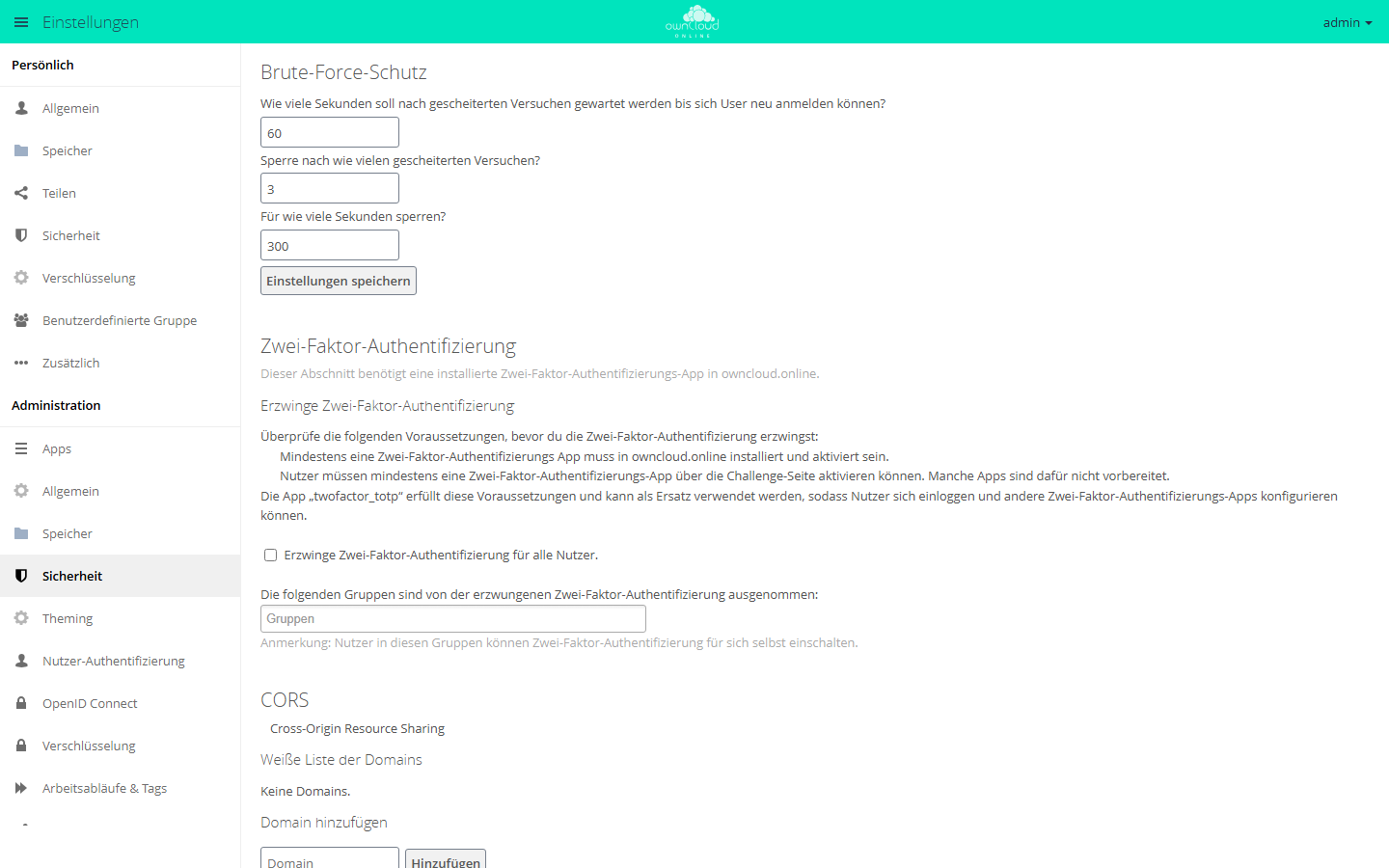
Einstellungen → Administration → Sicherheit im Abschnitt
„Brute-Force-Schutz“:
| Feld | Bedeutung | Vorgabe |
|---|---|---|
| „Wie viele Sekunden soll nach gescheiterten Versuchen gewartet werden …“ | Zeitfenster in Sekunden, in dem Fehlversuche zählen | 60 |
| „Sperre nach wie vielen gescheiterten Versuchen?“ | Zahl der Fehlversuche bis zur Sperre | 3 |
| „Für wie viele Sekunden sperren?“ | Dauer der Sperre in Sekunden | 300 |
Die Beschriftung des ersten Felds ist missverständlich: Der Wert ist das Zeitfenster, nicht die Wartezeit.
Passwort-Richtlinie
Mindestanforderungen an Passwörter setzt die App
Passwortrichtlinie (password_policy) aus
dem Marktplatz:
sudo -u www-data php8.4 occ market:install password_policy
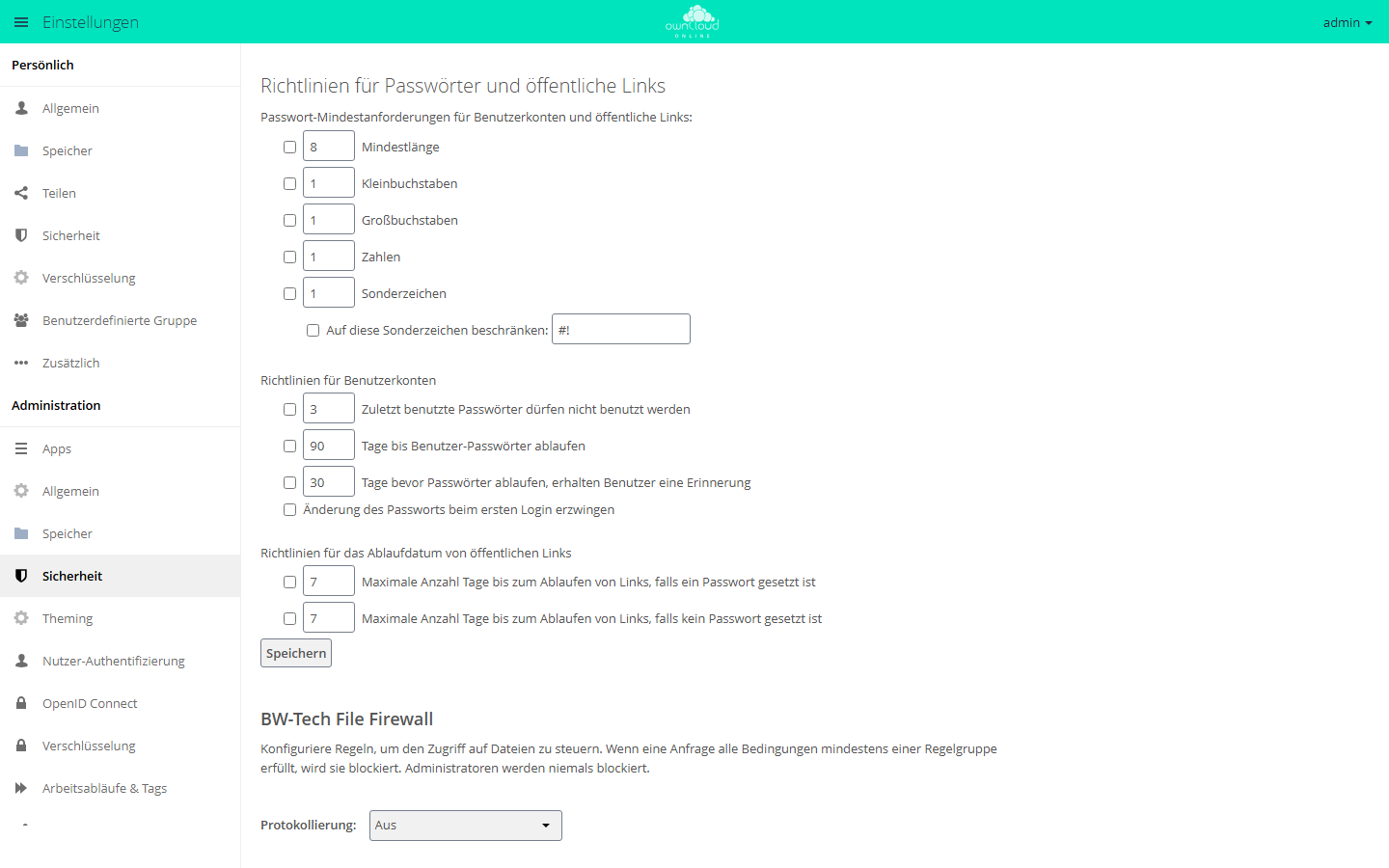
Die Einstellungen stehen unter Einstellungen → Administration → Sicherheit im Abschnitt „Richtlinien für Passwörter und öffentliche Links“. Jede Regel wirkt erst, wenn das Kästchen davor angehakt ist:
- Mindestlänge, Klein- und Großbuchstaben, Zahlen und Sonderzeichen, auf Wunsch beschränkt auf bestimmte Sonderzeichen. Das gilt für Konten und für Passwörter öffentlicher Links.
- Für Benutzerkonten: Sperre zuletzt benutzter Passwörter, Ablauf nach einer Zahl von Tagen, Erinnerung vor dem Ablauf und Passwortwechsel bei der ersten Anmeldung.
- Für öffentliche Links: höchste Zahl von Tagen bis zum Ablauf, getrennt für Links mit und ohne Passwort.
PHP-Upload-Fortschritt
PHP kann den Fortschritt eines Formular-Uploads in der Sitzung mitschreiben
(session.upload_progress.enabled, ab Werk an). owncloud.online nutzt das
nicht, die Fortschrittsanzeige im Browser rechnet selbst. Solange die Funktion
an ist, schreibt PHP bei jedem Upload mit dem Formularfeld
PHP_SESSION_UPLOAD_PROGRESS Daten des Absenders in den Sitzungsspeicher, und
zwar ohne Anmeldung und bevor owncloud.online die Anfrage überhaupt sieht. Das
ist ein bekannter Baustein für Angriffe über eingebundene Dateien und füllt
nebenbei den Sitzungsspeicher.
Die mitgelieferte .user.ini (PHP-FPM, CGI) und die .htaccess (Apache mit
mod_php) schalten die Funktion seit 11.0.24 ab. Beide gelten nur für das
Verzeichnis von owncloud.online, und PHP-FPM liest die .user.ini erst nach bis
zu fünf Minuten neu (user_ini.cache_ttl). Serverweit wirkt die Einstellung in
der php.ini oder im FPM-Pool, und zwar gleich nach
systemctl reload php8.4-fpm:
; php.ini
session.upload_progress.enabled = Off

; oder im Pool, z. B. /etc/php/8.4/fpm/pool.d/www.conf
php_admin_flag[session.upload_progress.enabled] = off
Maßgeblich ist der Wert, den phpinfo() im Abschnitt „session“ als „Local
Value“ zeigt. Die CLI (php -i, occ) hat ihre eigene php.ini und sagt
darüber nichts.