

Umzug auf einen anderen Server
Ein Umzug verschiebt eine bestehende Instanz auf neue Hardware oder zu einem
anderen Hoster. Drei Dinge gehören dabei untrennbar zusammen und müssen vom
selben Zeitpunkt stammen: das Datenverzeichnis, die Datenbank und
config/config.php. Passen sie nicht zusammen, verweisen Metadaten auf
Dateien, die es nicht gibt, oder umgekehrt.
Wechselt beim Umzug zugleich die Version, etwa von einem Server der Version 10.x auf owncloud.online 11, gelten zusätzlich die Punkte unter Umzug mit Versionswechsel.
Voraussetzungen auf dem Zielserver
| Punkt | Anforderung |
|---|---|
| Code-Version | identisch zur Quelle (occ status), sonst zusätzlich Schritt 6 (occ upgrade) |
| PHP | 8.4 mit denselben Erweiterungen |
| Datenbank | derselbe Typ wie in dbtype, siehe Sonderfall; eine leere Datenbank für den Dump |
| Dienste | alles, worauf config.php verweist: memcache.local (APCu), memcache.locking mit dem Block redis |
| Pfade | am einfachsten dieselben Pfade wie bisher, für Code und Datenverzeichnis. Dann muss in Schritt 7 kein Home-Verzeichnis umziehen |
Die alte config/config.php wird übernommen, nicht neu erzeugt. Vier Werte
darin binden Datenbank und Datenverzeichnis an genau diese Instanz und dürfen
sich beim Umzug nicht ändern:
| Wert | Wofür er gebraucht wird | Folge, wenn ein neuer Wert drinsteht |
|---|---|---|
secret |
Schlüssel, mit dem OC\Security\Crypto gespeicherte Zugangsdaten (Tabelle credentials, etwa für externen Speicher) und Anmelde-Token (Tabelle authtoken) ver- und entschlüsselt |
App-Passwörter werden mit HTTP 401 abgewiesen, die Zwei-Faktor-Anmeldung per TOTP bricht mit HTTP 500 („HMAC does not match“) ab, externer Speicher meldet Anmeldefehler |
passwordsalt |
Prüfung älterer Passwort-Hashes | Konten mit solchen Hashes können sich nicht mehr anmelden |
instanceid |
Name des Ordners appdata_<instanceid> im Datenverzeichnis (Vorschaubilder, hochgeladene Theme-Bilder) und des Sitzungs-Cookies |
hochgeladenes Logo und Anmelde-Hintergrund liefern HTTP 404, die Seiten verweisen aber weiter darauf; Vorschaubilder werden neu erzeugt |
version |
daran erkennt occ upgrade, von welcher Fassung die Datenbank kommt |
bei einem Versionswechsel laufen Reparaturschritte, die nur beim Update von älteren Fassungen greifen, nicht mit, und der Markt wird nicht nach passenden App-Fassungen gefragt |
Eine frisch installierte oder neu bereitgestellte Instanz hat für alle vier
eigene Werte. Ihre config.php ist deshalb für einen Umzug unbrauchbar, auch
wenn alles andere darin stimmt.
1. Wartungsmodus auf dem alten Server
sudo -u www-data php8.4 /var/www/owncloud.online/occ maintenance:mode --on
Der Befehl setzt maintenance auf true; jede Web-Anfrage wird danach mit
HTTP 503 und der Wartungsseite beantwortet. Ein Abmelden erzwingt er nicht,
bestehende Sitzungen werden nicht verworfen. occ rät zusätzlich, den
Webserver anzuhalten („Please also consider to stop the web server …“). Für
eine konsistente Sicherung ist das der sichere Weg:
systemctl stop apache2
systemctl stop php8.4-fpm
Ebenso den Cron-Eintrag des alten Servers stilllegen, damit während der Übertragung kein Hintergrund-Job mehr schreibt (siehe Hintergrund-Jobs (Cron)).
2. Sicherung von Datenverzeichnis, Datenbank und config.php
tar -czf /root/oco-data-$(date +%F).tar.gz /var/owncloud-online-data
mysqldump --single-transaction -u root -p owncloud_online \
  > /root/oco-db-$(date +%F).sql
cp /var/www/owncloud.online/config/config.php /root/oco-config-$(date +%F).php
Im Datenverzeichnis liegen neben den Benutzerdateien weitere Dateien, die zum Betrieb gehören:
- die versteckte Markierungsdatei
.ocdata, .htaccess(ebenfalls versteckt) undindex.html, die bei der Installation angelegt werden und das Verzeichnis gegen Zugriffe aus dem Web schützen,- je nach Konfiguration
owncloud.log, - bei aktiver Verschlüsselung die Schlüsselverzeichnisse
files_encryption/, - wenn
dbtypeaufsqlitesteht, die Datenbankdatei selbst.
Versteckte Dateien
cp /alt/* /neu/ überträgt keine Dateien, die mit einem Punkt beginnen.
Fehlt danach .ocdata, meldet die Instanz „Dein Daten-Verzeichnis ist
ungültig“. Immer tar oder rsync -a mit dem Verzeichnis als Quelle
verwenden, nicht mit einem Platzhalter wie *.
Den Datenbankdump und die Sicherung des Datenverzeichnisses aufbewahren, bis
die Prüfungen nach dem Umzug erledigt sind. Bei einem
Versionswechsel verändert occ upgrade die Datenbank; was dabei verloren
geht, lässt sich nur aus dem alten Dump zurückholen.
3. Übertragung
# Benutzerdaten (Rechte, ACLs und erweiterte Attribute erhalten)
rsync -aAX /var/owncloud-online-data/ neu.example.com:/var/owncloud-online-data/

# Datenbankdump und die alte config.php
scp /root/oco-db-*.sql neu.example.com:/root/
scp /root/oco-config-*.php neu.example.com:/root/
Auf dem Zielserver den Dump in eine leere Datenbank einspielen und die alte
config.php an ihren Platz legen:
mysql -u root -p -e "DROP DATABASE IF EXISTS owncloud_online;
  CREATE DATABASE owncloud_online CHARACTER SET utf8mb4 COLLATE utf8mb4_general_ci;"
mysql -u root -p owncloud_online < /root/oco-db-2026-08-13.sql
cp /root/oco-config-2026-08-13.php /var/www/owncloud.online/config/config.php
chown www-data:www-data /var/www/owncloud.online/config/config.php
DROP DATABASE nimmt dem Datenbankbenutzer seine Rechte auf
owncloud_online.* nicht; MariaDB und MySQL behalten Rechte, die für eine
Datenbank vergeben wurden, auch über das Löschen hinweg.
Nicht in eine befüllte Datenbank einspielen
Der Dump enthält nur die Tabellen, die es auf dem alten Server gab.
Tabellen, die schon in der Zieldatenbank stehen, etwa aus einer
Probeinstallation mit occ maintenance:install, bleiben neben den
importierten Daten liegen, und die App-Einträge des Dumps wissen nichts
von ihnen. Später scheitert occ app:enable genau für die Apps, deren
Tabellen so übrig geblieben sind (etwa oc_announcements oder
oc_files_antivirus). Mit einer leeren Datenbank tritt das nicht auf.
Eigentümer von config.php
occ bricht ab, wenn es nicht unter dem Benutzer läuft, dem
config/config.php gehört: „Console has to be executed with the user that
owns the file config/config.php“. Bleibt die kopierte Datei bei root,
scheitert schon der erste sudo -u www-data-Aufruf in Schritt 4. Deshalb
folgt der chown direkt auf das Kopieren.
Der Anwendungscode wird nicht kopiert, sondern auf dem Zielserver frisch
entpackt (siehe Leerer Linux-Server). Eine
Installation über occ maintenance:install ist für den Umzug nicht nötig.
Wird sie trotzdem ausgeführt, etwa um Webserver und PHP zu prüfen, die
Datenbank danach wie oben leeren.
Das Verzeichnis apps-external nimmt alle über den Markt nachinstallierten
Apps auf (apps_paths, Eintrag mit 'writable' => true). Es liegt im
Codebaum und ist deshalb nicht in der Sicherung aus Schritt 2 enthalten:
- Gleiche Version auf beiden Servern: die Apps auf dem Zielserver erneut
über den Markt installieren oder
apps-externalvom alten Server mitnehmen. Beides ergibt einen lauffähigen Stand. Aus dem Markt kommt dabei die neueste passende Fassung, die neuer sein kann als die auf dem alten Server. - Versionswechsel: das alte
apps-externalnicht mitkopieren. Die Apps darin sind Fassungen für die alte Version. Liegt der Code einer App vor, passt aber nicht zur neuen Version, brichtocc upgrademit „Upgrade is not possible“ ab, sofern der Markt keine passende Fassung liefert. Fehlt der Code dagegen, holt das Upgrade eine passende Fassung aus dem Markt oder schaltet die App ab (siehe Umzug mit Versionswechsel).
4. Anpassung der Konfiguration
Zwei Angaben gehören vor den ersten occ-Aufruf in die Datei: der
Datenbankzugang und das Datenverzeichnis. Ohne gültigen Datenbankzugang bricht
jeder Befehl beim ersten Datenbankzugriff ab. Ein falsches datadirectory
fällt nicht in jedem Fall auf. Steht kein Upgrade an, bricht jeder
occ-Aufruf außer occ check mit „Environment not properly prepared.“ ab,
wenn unter dem Pfad keine .ocdata liegt. Bei einem Versionswechsel entfällt
diese Prüfung bis nach dem Upgrade, und jeder Befehl, der Dateien anfasst,
arbeitet am falschen Ort. Beides direkt in config/config.php eintragen:
'datadirectory' => '/var/owncloud-online-data',
'dbhost' => '127.0.0.1',
'dbname' => 'owncloud_online',
'dbuser' => 'owncloud_user',
'dbpassword' => 'CHANGE_ME',
datadirectory bleibt am besten der bisherige Pfad. Soll er sich ändern,
zunächst trotzdem den alten Pfad eintragen und das Datenverzeichnis dort
wiederherstellen; der Wechsel folgt in Schritt 7.
Die mitgebrachte Datei enthält auch apps_paths des alten Servers. Liegt der
Code auf dem Zielserver unter einem anderen Pfad, beide Einträge in derselben
Datei auf den neuen Code umstellen. Sonst sucht der Server Apps in einem
Verzeichnis, das es nicht gibt:
'apps_paths' => [
  ['path' => '/var/www/owncloud.online/apps', 'url' => '/apps', 'writable' => false],
  ['path' => '/var/www/owncloud.online/apps-external', 'url' => '/apps-external', 'writable' => true],
],
instanceid, passwordsalt, secret und version bleiben unverändert
(siehe Voraussetzungen). Weil die Datei im Wartungsmodus
gesichert wurde, steht darin auch 'maintenance' => true. Das ist gewollt:
Die Instanz bleibt bis Schritt 8 gesperrt.
Danach lassen sich die übrigen Werte mit occ setzen:
# neuer Hostname (Index 0 überschreibt den ersten Eintrag,
# ein weiterer Index ergänzt die Liste)
sudo -u www-data php8.4 /var/www/owncloud.online/occ \
  config:system:set trusted_domains 0 --value=cloud.example.com

# Basis-URL für Cron, occ und alle darin erzeugten Links
sudo -u www-data php8.4 /var/www/owncloud.online/occ \
  config:system:set overwrite.cli.url --value=https://cloud.example.com

# Kontrolle
sudo -u www-data php8.4 /var/www/owncloud.online/occ config:list system
| Schlüssel | Warum er beim Umzug angefasst werden muss |
|---|---|
trusted_domains |
Fehlt der neue Hostname in der Liste, beantwortet der Server jede Anfrage über diesen Namen mit HTTP 400 und „Du greifst auf den Server über eine nicht vertrauenswürdige Domain zu.“ Die Prüfung greift nur im Web, nicht in occ. |
datadirectory |
Absoluter Pfad zum Datenverzeichnis auf dem neuen Server |
dbhost, dbname, dbuser, dbpassword |
Zugang zur neuen Datenbank; dbtableprefix unverändert lassen |
apps_paths |
Nur wenn der Code woanders liegt als auf dem alten Server |
overwrite.cli.url |
Sonst zeigen Links aus Cron-Mails und Benachrichtigungen weiter auf den alten Server |
Ändert sich zusätzlich der Unterpfad (Webroot), danach die .htaccess neu
schreiben lassen. Sie enthält die ErrorDocument-Pfade, die auf der
Kommandozeile aus overwrite.cli.url abgeleitet werden:
sudo -u www-data php8.4 /var/www/owncloud.online/occ maintenance:update:htaccess
Steht die Instanz hinter einem Reverse-Proxy, sind auch trusted_proxies,
overwriteprotocol und gegebenenfalls overwritehost zu prüfen, siehe
Reverse-Proxy und TLS.
5. Rechte setzen
Der Webserver-Benutzer muss in das Datenverzeichnis schreiben können; das
Verzeichnis selbst darf für andere Benutzer nicht lesbar sein. Der Server
prüft das und versucht, die Rechte selbst auf 0770 zu setzen. Gelingt das
nicht, etwa weil das Verzeichnis noch root gehört, meldet er „Dein
Daten-Verzeichnis ist von anderen Benutzern lesbar“.
chown -R www-data:www-data /var/owncloud-online-data
chown -R www-data:www-data /var/www/owncloud.online
chmod 0770 /var/owncloud-online-data
chmod 0640 /var/www/owncloud.online/config/config.php
6. Upgrade bei einem Versionswechsel
Stammt die Datenbank von einer älteren Version, meldet jeder occ-Aufruf
„… require upgrade - only a limited number of commands are available“. Dann
jetzt das Upgrade ausführen; bei gleicher Version entfällt der Schritt:
sudo -u www-data php8.4 /var/www/owncloud.online/occ upgrade
Weil der Wartungsmodus schon an ist, lässt occ upgrade ihn danach an. Die
Ausgabe aufbewahren: Sie nennt jede App, die mangels Code abgeschaltet wurde.
Das steht zusätzlich im Serverprotokoll (siehe
Was danach zu prüfen ist).
7. Home-Pfade und Reparaturschritte
Dieser Schritt läuft noch im Wartungsmodus.
Das Home-Verzeichnis jedes Kontos steht als absoluter Pfad in der Tabelle
accounts (Spalte home). Der Wert wird nur beim Anlegen des Kontos
geschrieben; ein späterer user:sync korrigiert ihn nicht. Hat sich der Pfad
des Datenverzeichnisses geändert, zeigen diese Einträge also weiter auf den
alten Ort. Zuerst prüfen, welche Wurzelverzeichnisse tatsächlich hinterlegt
sind:
sudo -u www-data php8.4 /var/www/owncloud.online/occ user:home:list-dirs
sudo -u www-data php8.4 /var/www/owncloud.online/occ user:home:list-users /alter/pfad
Stimmt der Pfad nicht, zieht user:move-home das Home-Verzeichnis um. Als
Argument wird das übergeordnete Verzeichnis angegeben. Der Befehl
deaktiviert das Konto, kopiert per rsync, trägt den neuen Pfad ein und
aktiviert das Konto wieder:
sudo -u www-data php8.4 /var/www/owncloud.online/occ \
  user:move-home alice /var/owncloud-online-data
Zwei Bedingungen des Befehls bestimmen die Reihenfolge des Umzugs. Das bisherige Home-Verzeichnis muss im Dateisystem noch vorhanden sein, sonst bricht er mit „Current user home … does not exist. Not mounted? Non local storage?“ ab. Außerdem darf unter dem Zielverzeichnis noch kein gefüllter Ordner des Kontos liegen, sonst meldet er „New user folder … is either not readable or not empty“. Liegen die Dateien bereits am neuen Pfad, hilft der Befehl deshalb nicht mehr.
Daraus folgt: Soll sich der Pfad des Datenverzeichnisses wirklich ändern, das
Datenverzeichnis zuerst unter dem alten Pfad wiederherstellen, dann Konto für
Konto mit user:move-home auf den neuen Pfad umziehen und erst danach
datadirectory anpassen. Der Befehl kopiert nur Home-Verzeichnisse. Alles
andere im Datenverzeichnis zieht er nicht mit um; es muss vor dem Umstellen
von datadirectory von Hand an den neuen Ort kopiert werden: .ocdata,
.htaccess, index.html, appdata_<instanceid>/, avatars/,
files_encryption/ und owncloud.log. Das alte Home-Verzeichnis bleibt liegen
und muss von Hand gelöscht werden. Auf S3-Primärspeicher verweigert der Befehl
den Dienst. Am wenigsten Aufwand macht weiterhin der unveränderte Pfad.
Anschließend die Reparaturschritte laufen lassen. Sie funktionieren nur im Wartungsmodus; ohne ihn bricht der Befehl mit „Turn on maintenance mode to use this command.“ ab:
sudo -u www-data php8.4 /var/www/owncloud.online/occ maintenance:repair
Stammt der Datenbankdump aus einem laufenden Betrieb, können Sperreinträge aus
abgebrochenen Übertragungen enthalten sein. Das betrifft nur Instanzen ohne
memcache.locking: Steht dort Redis, liegen die Sperren im Cache und ziehen gar
nicht erst mit um.
sudo -u www-data php8.4 /var/www/owncloud.online/occ maintenance:file-locks --cleanup-expired
8. Wartungsmodus beenden und Dateibestand einlesen
Zuerst den Wartungsmodus beenden, dann den Dateibestand einlesen. Der
Befehl files:scan gehört zur App files, und im Wartungsmodus lädt occ
keine Apps. Der Aufruf endet dort mit „There are no commands defined in the
"files" namespace.“ Den Webserver erst danach starten, damit sich niemand
anmeldet, bevor der Dateicache wieder zum Dateisystem passt:
sudo -u www-data php8.4 /var/www/owncloud.online/occ maintenance:mode --off
sudo -u www-data php8.4 /var/www/owncloud.online/occ files:scan --all
systemctl start php8.4-fpm
systemctl start apache2
Bei einem Versionswechsel vor dem Start des Webservers auch die Ersatz-Apps installieren, siehe Ersatz für alte Apps.
Fehlen einzelne Dateien danach weiterhin in der Oberfläche, hilft
occ files:scan --all --repair. Der Lauf repariert abgehängte Cache-Einträge
und dauert deutlich länger.
Was nicht mitgenommen wird
Datenverzeichnis, Datenbank und config.php decken die Instanz ab, nicht aber
ihre Umgebung. Diese Punkte müssen auf dem Zielserver eigens eingerichtet
werden:
| Nicht enthalten | Folge, wenn es vergessen wird |
|---|---|
| Webserver- und TLS-Konfiguration | Instanz nicht oder nur unverschlüsselt erreichbar |
Cron-Eintrag für cron.php |
Papierkorb und Versionen werden nie aufgeräumt, Freigaben laufen nicht ab, es werden keine Mails verschickt |
| PHP-Erweiterungen und Dienste (APCu, Redis) | config.php verweist auf nicht vorhandene Caches |
apps-external (über den Markt installierte Apps) |
Apps fehlen oder sind deaktiviert. Bei gleicher Version neu installieren oder mitnehmen, bei einem Versionswechsel nicht mitnehmen (siehe Schritt 3) |
Protokolldatei außerhalb des Datenverzeichnisses (logfile) |
Zielpfad existiert nicht, Protokoll läuft ins Leere |
| Systempakete, Firewall, Backup-Aufträge | Betrieb ist nicht abgesichert |
instanceid, passwordsalt, secret und version dagegen stehen in der
übernommenen config.php und dürfen sich nicht ändern.
Was danach zu prüfen ist
# Version, Installationszustand
sudo -u www-data php8.4 /var/www/owncloud.online/occ status

# Umgebungsabhängigkeiten (leere Ausgabe = in Ordnung)
sudo -u www-data php8.4 /var/www/owncloud.online/occ check

# Apps vollständig und aktiv
sudo -u www-data php8.4 /var/www/owncloud.online/occ app:list

# Apps, die das Upgrade mangels Code abgeschaltet hat (je App eine Zeile)
grep 'Upgrade: disabled app' /var/owncloud-online-data/owncloud.log

# Impressum und Datenschutzerklärung: Adressen zeigen auf die eigenen Seiten
sudo -u www-data php8.4 /var/www/owncloud.online/occ config:app:get core legal.imprint_url
sudo -u www-data php8.4 /var/www/owncloud.online/occ config:app:get core legal.privacy_policy_url

# Job-Liste mit "Last Run" je Job (ISO-Zeitstempel)
sudo -u www-data php8.4 /var/www/owncloud.online/occ background:queue:status

# Zeitpunkt des letzten Cron-Laufs (Unix-Zeit, sollte nur wenige Minuten zurückliegen)
sudo -u www-data php8.4 /var/www/owncloud.online/occ config:app:get core lastcron

# Home-Pfade zeigen auf das neue Datenverzeichnis
sudo -u www-data php8.4 /var/www/owncloud.online/occ user:home:list-dirs
Dazu kommen Prüfungen, die nur im laufenden Betrieb möglich sind:
- Über den neuen Hostnamen anmelden.
- Eine Datei hoch- und wieder herunterladen.
- Einen bestehenden öffentlichen Link öffnen.
- Externen Speicher öffnen, sofern eingerichtet. Dort zeigt sich, ob
secretkorrekt übernommen wurde. Ebenso ein App-Passwort und, falls genutzt, die Zwei-Faktor-Anmeldung prüfen. - Einen Sync-Client verbinden und eine Änderung in beide Richtungen prüfen.
- Den Abschnitt „Sicherheits- & Einrichtungswarnungen“ unter Einstellungen → Administration → Allgemein durchgehen.
- Mit der App owncloud.online Theme:
Eigenes Logo und Anmelde-Hintergrund müssen auf der Anmeldeseite und in der
Kopfleiste erscheinen. Liefert das Bild HTTP 404, stimmt
instanceidnicht (siehe Voraussetzungen).
occ maintenance:data-fingerprint gehört nicht zum normalen Umzug. Der
Befehl signalisiert allen Clients, dass eine Sicherung eingespielt wurde, und
löst dort Konfliktdialoge aus. Er ist nur dann richtig, wenn Sie auf einen
älteren Datenstand zurückgegriffen haben.
Sonderfall: Wechsel des Datenbanktyps
Ein Umzug ist kein guter Anlass, gleichzeitig den Datenbanktyp zu wechseln.
Den früheren Befehl db:convert-type gibt es in owncloud.online 11 nicht
mehr (Changelog: „This experimental command is untested and unsupported and
therefore removed.“). Eine unterstützte Umwandlung der bestehenden Datenbank
gibt es damit nicht.
Praktisch bleiben zwei Wege:
Typ beibehalten. Der Umzug läuft wie oben; nur dbhost, dbname, dbuser
und dbpassword ändern sich. Steht dbtype auf sqlite, liegt die Datenbank
im Datenverzeichnis und zieht mit dem rsync aus Schritt 3 automatisch um. Für
den produktiven Betrieb ist SQLite ungeeignet, siehe Datenbank.
Neu aufsetzen. Eine frische Installation mit dem Zieltyp anlegen:
sudo -u www-data php8.4 /var/www/owncloud.online/occ maintenance:install \
  --database mysql --database-name owncloud_online \
  --database-host 127.0.0.1 --database-user owncloud_user \
  --admin-user admin --data-dir /var/owncloud-online-data
Die Passwörter für Datenbank- und Administratorkonto fragt der Befehl
interaktiv ab, wenn --database-pass und --admin-pass fehlen. Anschließend die
Benutzerdateien in die Home-Verzeichnisse legen und mit occ files:scan --all
einlesen. Dabei geht viel verloren, und das muss vorher klar sein: Alles, was
nur in der Datenbank steht, ist danach weg, also Freigaben (Tabelle share),
Kommentare, Tags, Konten des internen Backends, Konfiguration von externem
Speicher sowie sämtliche App-Einstellungen. Auch instanceid, passwordsalt
und secret werden neu erzeugt, womit gespeicherte Zugangsdaten und
Anmelde-Token ungültig sind. Planen Sie diesen Weg getrennt vom Serverumzug und
nicht in derselben Wartung.
Umzug mit Versionswechsel
Wer beim Umzug zugleich die Version wechselt, bringt eine Datenbank mit, in der Apps als eingeschaltet vermerkt sind, die es auf dem Ziel nicht gibt. Bei einem Server der Version 10.x mit vielen Zusatz-Apps sind das leicht ein Dutzend. Gegenüber dem Umzug ohne Versionswechsel kommt es auf diese Punkte an:
| Punkt | Warum |
|---|---|
| Dump in eine leere Datenbank (Schritt 3) | Tabellen einer Probeinstallation bleiben sonst liegen und lassen später occ app:enable scheitern |
instanceid, passwordsalt, secret und version aus der alten config.php (Voraussetzungen) |
App-Passwörter, TOTP und hochgeladene Bilder hängen an den ersten drei; version sagt dem Upgrade, woher die Datenbank kommt |
altes apps-external nicht mitkopieren (Schritt 3) |
alte App-Fassungen mit Code brechen das Upgrade ab |
occ upgrade vor den Reparaturschritten (Schritt 6) |
vorher stehen nur wenige occ-Befehle zur Verfügung |
| Pfad des Datenverzeichnisses gleich lassen (Schritt 7) | user:move-home zieht nur Home-Verzeichnisse um, nicht appdata_<instanceid>/ und die übrigen Ordner |
erst Wartungsmodus aus, dann files:scan (Schritt 8) |
im Wartungsmodus gibt es den Befehl nicht |
Das Upgrade holt über den Markt passende Fassungen der Apps, deren Code fehlt.
Dafür braucht es eine Internetverbindung und den alten Wert von version in
config.php. Nur dann erkennt der Reparaturschritt „Upgrade app code from the
marketplace“ ein Kern-Update und fragt den Markt. Was der Markt nicht liefern
kann, war bis 11.0.18 ein Abbruchgrund: „Upgrade is not possible“, die Instanz
blieb im Wartungsmodus, und für jede App war ein occ app:disable von Hand
fällig.
Seit 11.0.19 hält eine App ohne Code das Upgrade nicht mehr auf. Sie kann
ohnehin nichts tun; von ihr ist nur der Eintrag „eingeschaltet“ übrig. Der
Reparaturschritt schaltet sie ab, nennt jede so abgeschaltete App in der
Ausgabe und läuft weiter. Ihre Daten (Einstellungen, Tabellen,
installed_version) bleiben in der Datenbank. Seit 11.0.21 richtet sich der
Hinweis danach, was der Markt zu der App gemeldet hat:
Repair warning: The following apps were enabled but have no code on this
server. They have been disabled so the upgrade can continue; their data stays
in the database: admin_audit, diagnostics
Repair warning: Not offered by the marketplace: admin_audit, diagnostics. To
use one of them again, put its code into an app directory, then run occ
app:enable <app> and occ upgrade.
| Antwort des Markts | Hinweis in der Ausgabe | Weg zurück |
|---|---|---|
führt die App nicht (etwa admin_audit oder diagnostics) |
„Not offered by the marketplace“ | Code in ein App-Verzeichnis legen, occ app:enable <app>, dann occ upgrade |
| führt die App, hat aber keine Fassung für diesen Server | „Offered by the marketplace, but without a version for this server“ | sobald es eine passende Fassung gibt, aus dem Markt installieren, dann occ upgrade |
nicht gefragt (kein Kern-Update, upgrade.automatic-app-update aus, keine Verbindung) |
„The marketplace was not consulted for, or could not provide“ | wie in der ersten Zeile |
Im Serverprotokoll steht dieselbe Aussage für jede App einzeln, bei fehlender Fassung samt dem Grund, den der Markt genannt hat. 11.0.19 und 11.0.20 schreiben stattdessen pauschal „install them from the marketplace if you still need them“, auch für Apps, die der Markt gar nicht anbietet.
Nach occ app:enable bleibt die ganze Instanz im Zustand „Upgrade nötig“, bis
occ upgrade gelaufen ist, weil installed_version noch auf der alten Fassung
steht. Apps, die mit Code vorhanden sind, aber nicht zur Version passen,
bleiben ein Abbruchgrund: Dort gibt es etwas zu reparieren, und ein stilles
Abschalten würde es verdecken.
Abgeschaltet wird nur, was wirklich fehlt. Der Reparaturschritt prüft
vorher, dass jeder Pfad aus apps_paths lesbar ist und dass die App in keinem
davon einen Ordner hat:
- Ist ein Pfad nicht lesbar (nicht eingehängt, fehlende Rechte), wird keine App abgeschaltet. Die Ausgabe meldet „Apps without code are NOT disabled automatically because an app directory is missing or not readable“.
- Liegt für eine App ein Ordner ohne lesbare
appinfo/info.xmlda, bleibt diese App eingeschaltet („… but no readable appinfo/info.xml; it is not disabled automatically“).
In beiden Fällen bricht das Upgrade wie früher ab, denn dann ist der Code nur
gerade nicht erreichbar. Jede Abschaltung steht zusätzlich mit dem bisherigen
enabled-Wert im Serverprotokoll (owncloud.log, App core, Zeile beginnt
mit „Upgrade: disabled app“), auch wenn occ upgrade --no-warnings die
Konsolenwarnung unterdrückt.
Ersatz für alte Apps
Manche Apps der alten Instanz gibt es in owncloud.online nur als Ersatz unter
anderem Namen. Ihre Einstellungen bleiben in der Datenbank liegen; der Ersatz
übernimmt sie, wenn er nach dem Upgrade zum ersten Mal installiert wird.
Die Ersatz-Apps gehören nicht zum Serverpaket, occ upgrade installiert sie
also nicht. Ohne den Schritt unten gelten nach dem Umzug weder die alten
Sperrwerte (nur die eingebaute Drosselung des Kerns) noch die alten
Passwortregeln.
| Alte App | Ersatz | Übernommen wird |
|---|---|---|
security (Server 10.0.3 bis 10.0.8) |
brute_force_protection |
Fehlversuche, Zeitfenster, Sperrdauer |
security |
password_policy |
Mindestlänge, Groß- und Kleinbuchstaben, Ziffern, Sonderzeichen |
windows_network_drive |
wnd |
Einhängungen mit ihren Anmeldearten, auch SFTP, WebDAV und SMB mit gespeicherten oder globalen Zugangsdaten (siehe Externe Speicher aus Zusatz-Apps) |
brute_force_protection und password_policy stehen ohne API-Schlüssel im
Markt, wnd nur mit API-Schlüssel (siehe
Marktzugang der alten Instanz). occ market:install lädt eine
App herunter und schaltet sie ein. Der Befehl gehört zur Markt-App und steht
erst zur Verfügung, wenn der Wartungsmodus aus ist, also in
Schritt 8 nach maintenance:mode --off und vor
dem Start des Webservers:
sudo -u www-data php8.4 /var/www/owncloud.online/occ market:install brute_force_protection
sudo -u www-data php8.4 /var/www/owncloud.online/occ market:install password_policy
sudo -u www-data php8.4 /var/www/owncloud.online/occ market:install wnd
Steht security in der Warnung von occ upgrade, nicht im Markt nach
security suchen, sondern die beiden Ersatz-Apps installieren. Liegt der Code
einer Ersatz-App schon in einem App-Verzeichnis, genügt occ app:enable <app>.
Was übernommen wurde, steht im Serverprotokoll (App brute_force_protection
bzw. password_policy). Beide Apps wenden die Werte auch auf Passwörter
öffentlicher Links an, security nur auf Konten. Einzelheiten stehen auf den
Seiten Brute-Force-Schutz und
Passwortrichtlinie. Für
windows_network_drive gilt dasselbe: Die Einhängungen bleiben in der
Datenbank und greifen wieder, sobald wnd installiert ist (siehe
Windows-Netzlaufwerk (Custom)).
Datenverzeichnis unter neuem Pfad
Der Pfad des Datenverzeichnisses steht an zwei Stellen in der Datenbank: in
accounts.home jedes Kontos und in den Kennungen pfadbasierter Speicher in
storages (local::<pfad>/). Liegen die Dateien auf dem Zielserver schon
unter dem neuen Pfad, zeigen die Home-Pfade ins Leere. Das ist der Regelfall,
wenn der Zielserver eine eigene Verzeichnisstruktur hat. Die Benutzer können
sich anmelden, sehen aber keine Dateien, und unter dem alten Pfad entstehen
leere Home-Verzeichnisse. user:move-home hilft dann nicht mehr (siehe
Schritt 7).
Stattdessen die Einträge vor occ upgrade umschreiben. Beispiel für
MariaDB mit altem Pfad /var/www/cloud/data, neuem Pfad
/var/owncloud-online-data und Tabellenpräfix oc_:
-- Home-Pfade: nur echte Präfixtreffer umschreiben, kein REPLACE() über die ganze Zeichenkette
UPDATE oc_accounts
   SET home = CONCAT('/var/owncloud-online-data', SUBSTR(home, CHAR_LENGTH('/var/www/cloud/data') + 1))
 WHERE SUBSTR(home, 1, CHAR_LENGTH('/var/www/cloud/data') + 1) = '/var/www/cloud/data/';
Speicherkennungen, die länger als 64 Zeichen wären, legt der Server als
MD5-Wert ab. Ein REPLACE() auf storages.id findet solche Zeilen nicht und
erzeugt bei einem langen neuen Pfad eine Kennung, nach der der Server nie
sucht. Die Kennungen deshalb vorher so berechnen, wie der Server es tut:
sid() { php -r '$i = $argv[1]; echo strlen($i) > 64 ? md5($i) : $i, "\n";' "$1"; }
sid 'local::/var/www/cloud/data/'          # bisherige Kennung der Wurzel
sid 'local::/var/owncloud-online-data/'    # neue Kennung der Wurzel
-- Wurzel des Datenverzeichnisses; entfällt dieser Schritt, liest der Server sie neu ein
UPDATE oc_storages SET id = '<neue Kennung>' WHERE id = '<bisherige Kennung>';
Nur umschreiben, solange es die neue Kennung noch nicht gibt; sonst lief der
Server schon mit dem neuen Pfad. Nicht angefasst werden müssen die
Home-Speicher (home::<konto>, unabhängig vom Pfad) und die
Upload-Zwischenverzeichnisse (local::<pfad>/<konto>/uploads/, nach dem Umzug
entstehen neue).
Lokale Einhängungen: Ändert sich der Pfad einer Einhängung vom Typ
local (Tabelle external_config, Schlüssel datadir), muss ihre Kennung
in storages im selben Zug umgeschrieben werden: local::<alter pfad>/ zu
local::<neuer pfad>/, ebenfalls nach der MD5-Regel. Sonst liest der Server die
Einhängung als neuen Speicher ein. Ist sie verschlüsselt, geht dabei für jede
Datei die Versionsangabe der Verschlüsselung verloren, und Dateien, die mehr als
einmal geschrieben wurden, scheitern mit „Bad Signature“. Nachträglich hilft
occ encryption:fix-encrypted-version <konto> -p <pfad> (App encryption ab
2.0.9). Lokale Einhängungen werden außerdem nur eingehängt, wenn
files_external_allow_create_new_local auf true steht.
Externe Speicher aus Zusatz-Apps
Jede Einhängung steht mit ihrer Backend- und Anmeldekennung in
external_mounts. Einige Kennungen, die Server der Version 10.x verwenden,
stellt der Kern nicht selbst bereit:
| Kennung | Spalte | stammt aus der App | Ersatz |
|---|---|---|---|
password::logincredentials, password::global, password::userprovided, password::hardcodedconfigcredentials, kerberos::kerberos |
auth_backend |
windows_network_drive |
App wnd; sie übernimmt die Kennungen auch für SFTP, WebDAV und SMB |
windows_network_drive, windows_network_drive2 |
storage_backend |
windows_network_drive |
App wnd |
ftp |
storage_backend |
files_external_ftp |
kein Ersatz |
files_external_dropbox |
storage_backend |
files_external_dropbox |
kein Ersatz |
Solange eine Kennung fehlt, bleibt die Zeile unverändert in der Datenbank, die
Einhängung ist aber unbrauchbar. occ files_external:list zeigt „Unknown auth
mechanism backend …“ oder „Unknown storage backend …“. Einhängungen mit
fehlender Anmeldeart erscheinen bei den Benutzern gar nicht, solche mit
fehlendem Backend als leerer Ordner, in den sich nicht schreiben lässt
(HTTP 503). Sobald wnd installiert und eingeschaltet ist, werden die
Anmeldekennungen wieder aufgelöst. Welche Einhängungen betroffen sind, schon
vor dem Umzug in der alten Datenbank abfragen:
SELECT mount_id, mount_point, storage_backend, auth_backend
  FROM oc_external_mounts
 WHERE auth_backend IN ('password::logincredentials', 'password::global', 'password::userprovided',
                        'password::hardcodedconfigcredentials', 'kerberos::kerberos')
    OR storage_backend IN ('windows_network_drive', 'windows_network_drive2', 'ftp', 'files_external_dropbox');
Die SharePoint-Einbindung der Version 10.x legte ihre Einhängungen in eigenen
Tabellen ab (sp_*); auch dafür gibt es keinen Ersatz.
Kein Rückweg auf die Version 10.x
Nach dem Upgrade schreibt der Server Daten in Formaten, die ein Server der Version 10.x nicht lesen kann:
- Gespeicherte Geheimnisse (Passwörter externer Speicher in der Tabelle
credentials, App-Passwörter inauthtoken) verschlüsselt der Kern im Formatv3; 10.x kennt nurv2und das ältere dreiteilige Format. - Mit der App
encryptionbekommt jede neu geschriebene oder neu geteilte Datei einen Schlüsselumschlag im Format v2 und eine Signatur des letzten Blocks ohne den Zusatz „end“. Beides lehnt die Verschlüsselungs-App der Version 10.x ab.
Zurück geht es deshalb nur über die Sicherung von Datenbank,
Datenverzeichnis und config.php von vor dem Umzug
(Schritt 2); was danach geschrieben wurde, fehlt dort.
Für einen Probebetrieb die alte Instanz unverändert weiterlaufen lassen und den
Umzug an einer Kopie üben.
Neue Adresse: föderierte Freigaben und vertrauenswürdige Server
Partnerserver speichern die Adresse, unter der diese Instanz beim Anlegen
einer föderierten Freigabe erreichbar war; vertrauenswürdige Server speichern
sie ebenso. Ändert sich die Adresse beim Umzug, laufen die Rückmeldungen der
Partner (Freigabe annehmen, ablehnen, aufheben), deren Zugriff auf von hier
geteilte Ordner und der Adressbuchabgleich zwischen vertrauenswürdigen Servern
ins Leere. Am sichersten bleibt die alte Adresse: in trusted_domains und
overwrite.cli.url eintragen und den DNS-Eintrag auf den neuen Server zeigen
lassen. Muss sich die Adresse ändern, die Partner vorher informieren und
föderierte Freigaben neu anlegen. Ob Partnerserver einer Weiterleitung von der
alten Adresse folgen, wurde nicht getestet.
Marktzugang der alten Instanz
upgrade.automatic-app-update steht ohne Eintrag in config.php auf true.
Dann fragt der Reparaturschritt „Upgrade app code from the marketplace“
während occ upgrade den Markt unter appstoreurl ab und schickt den
übernommenen API-Schlüssel mit (App-Wert market/key oder
marketplace.key aus config.php, als Kopfzeile Authorization: apikey: …).
Steht in der alten config.php noch die Adresse des früheren Markts, geht die
Anfrage samt Schlüssel dorthin. Ohne appstoreurl geht sie an
marketplace.owncloud.online. Einen Schlüssel des früheren Markts deshalb vor
dem Upgrade entfernen und appstoreurl prüfen. Die Befehle stehen auch im
Upgrade-Zustand zur Verfügung:
sudo -u www-data php8.4 /var/www/owncloud.online/occ config:app:delete market key
sudo -u www-data php8.4 /var/www/owncloud.online/occ config:system:delete marketplace.key
sudo -u www-data php8.4 /var/www/owncloud.online/occ config:system:get appstoreurl
Für Apps, die im Markt nur mit API-Schlüssel sichtbar sind, etwa wnd,
brauchen Sie einen Schlüssel der BW-Tech GmbH; Sie erhalten ihn auf Anfrage.
Eingetragen wird er in der Markt-App unter
Einstellungen → API Schlüssel hinzufügen; der Markt prüft ihn und lädt
danach den Katalog neu. Auf der Kommandozeile geht es mit
occ config:app:set market key --value=<schlüssel>, danach im Markt
Cache leeren wählen. Einzelheiten stehen unter
API-Schlüssel eintragen.
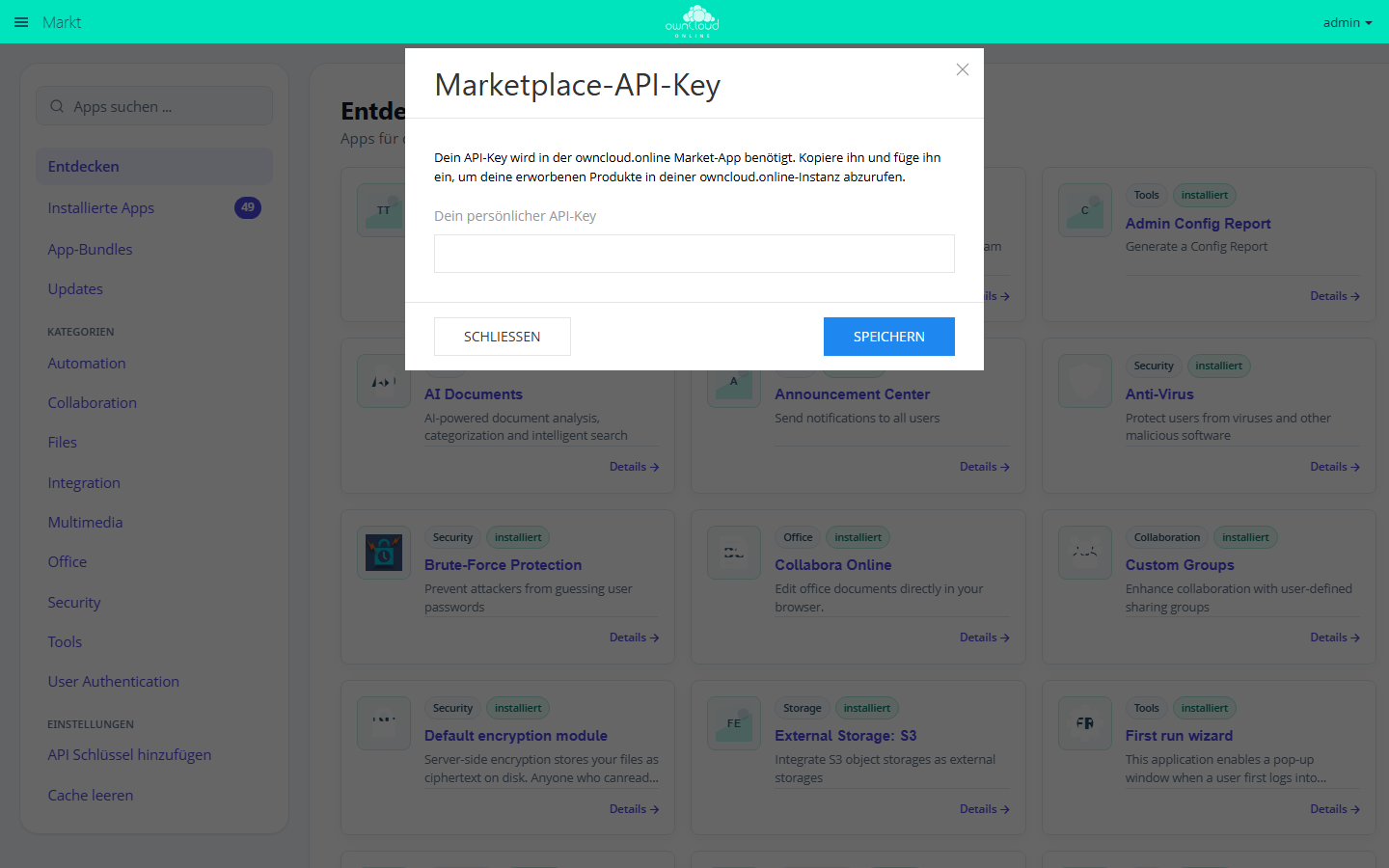
Schlägt die Abfrage beim Markt fehl, steht der genaue Grund im Serverprotokoll, siehe Serverprotokoll und Fehlermeldungen. Der vollständige Ablauf für Sicherung und Rückweg ist unter Backups und Updates beschrieben.
Fehlersuche
| Symptom | Ursache | Abhilfe |
|---|---|---|
| „Du greifst auf den Server über eine nicht vertrauenswürdige Domain zu.“, HTTP 400 | Neuer Hostname fehlt in trusted_domains |
occ config:system:set trusted_domains 0 --value=cloud.example.com; die Prüfung greift nicht in occ, der Befehl läuft also trotzdem |
„Dein Daten-Verzeichnis ist ungültig“ im Browser, bei occ „Environment not properly prepared.“ |
.ocdata fehlt: Versteckte Dateien wurden beim Kopieren ausgelassen oder beim Wechsel des Datenpfads nicht mitgenommen, oder datadirectory zeigt auf einen falschen Pfad |
datadirectory prüfen; Datenverzeichnis erneut mit tar oder rsync -a übertragen |
| „Dein Datenverzeichnis muss ein absoluter Pfad sein“ | datadirectory relativ eingetragen |
Absoluten Pfad in config/config.php setzen |
| „Dein Daten-Verzeichnis ist von anderen Benutzern lesbar“ | Rechte zu offen, und der Webserver-Benutzer kann sie nicht selbst ändern, weil ihm das Verzeichnis nicht gehört | chown -R www-data:www-data und chmod 0770 auf das Datenverzeichnis (Schritt 5) |
occ bricht mit Datenbankfehler ab |
dbhost/dbname/dbuser zeigen noch auf den alten Server |
Werte in config/config.php korrigieren, dann erneut aufrufen |
„There are no commands defined in the "files" namespace.“ bei files:scan |
Wartungsmodus ist noch an, occ lädt dann keine Apps |
occ maintenance:mode --off, dann files:scan wiederholen |
occ app:enable wnd meldet „wnd not found“ |
Der Code der App liegt in keinem App-Verzeichnis | occ market:install wnd; wnd ist nur mit API-Schlüssel sichtbar, den Schlüssel also vorher eintragen (Marktzugang) |
| Konten vorhanden, aber ohne Dateien | Gespeicherte Home-Pfade zeigen auf das alte Datenverzeichnis | occ user:home:list-dirs prüfen; occ user:move-home nur, solange die Dateien noch am alten Pfad liegen, danach occ files:scan --all. Liegen sie schon am neuen Pfad, siehe Datenverzeichnis unter neuem Pfad |
| Dateien liegen auf der Platte, fehlen aber in der Oberfläche | Dateicache kennt sie nicht | occ files:scan --all, bei abgehängten Einträgen --repair ergänzen |
| App-Passwörter mit HTTP 401 abgewiesen, TOTP-Anmeldung mit HTTP 500 „HMAC does not match“ | secret/passwordsalt stammen nicht aus der alten config.php |
Ursprüngliche Werte eintragen; ohne sie müssen App-Passwörter und TOTP neu eingerichtet werden |
| Externer Speicher meldet Anmeldefehler | secret weicht ab, weil config.php neu erzeugt wurde |
Ursprüngliche config.php einspielen; sonst Zugangsdaten neu hinterlegen |
| Logo und Anmelde-Hintergrund fehlen, Bildaufruf liefert HTTP 404 | instanceid geändert, die Bilder liegen unter appdata_<alte instanceid>/ |
Alte instanceid eintragen |
| Standard-Aussehen statt des eigenen Brandings | Die Theme-App fehlt auf dem neuen Server oder wurde beim Upgrade mangels Code abgeschaltet (Zeile „Upgrade: disabled app theme-owncloudonline“ im owncloud.log) |
occ market:install theme-owncloudonline (im Markt nur mit API-Schlüssel) oder den Code in ein App-Verzeichnis legen, dann occ app:enable theme-owncloudonline und occ upgrade. Ihre Einstellungen stehen noch in der Datenbank |
| Fußzeile verlinkt auf ein falsches Impressum | In core/legal.imprint_url steht noch ein alter Wert |
occ config:app:set core legal.imprint_url --value=… oder occ config:app:delete core legal.imprint_url |
occ app:enable <app> scheitert nach dem Import |
Tabellen einer Probeinstallation liegen neben dem Dump | Dump erneut in eine leere Datenbank einspielen (Schritt 3) |
| Links in Mails zeigen auf den alten Server | overwrite.cli.url nicht angepasst |
Wert setzen; die Links werden beim nächsten Cron-Lauf neu erzeugt |
| Papierkorb wächst, keine Benachrichtigungen | Cron-Eintrag wurde nicht übernommen | Cron auf dem neuen Server einrichten, occ config:app:get core lastcron prüfen |
| „Turn on maintenance mode to use this command.“ | maintenance:repair ohne Wartungsmodus aufgerufen |
occ maintenance:mode --on, Befehl wiederholen |
| Oberfläche zeigt dauerhaft den Wartungsmodus | maintenance steht noch auf true |
occ maintenance:mode --off |
| Uploads scheitern mit Sperrfehlern | Sperreinträge aus abgebrochenen Übertragungen im Dump (nur ohne memcache.locking) |
occ maintenance:file-locks --cleanup-expired |
occ upgrade bricht mit „Upgrade is not possible“ ab und nennt Apps, die es auf dem neuen Server nicht gibt |
Die Datenbank kommt von einer älteren Instanz mit Apps, deren Code auf dem Ziel fehlt. Ab 11.0.19 bricht das Upgrade daran nur noch ab, wenn ein Pfad aus apps_paths nicht lesbar ist |
Bis 11.0.18: je App occ app:disable <app> (der Befehl steht auch im Upgrade-Zustand zur Verfügung), dann occ upgrade erneut. Ab 11.0.19: den Pfad lesbar machen (Einhängung, Rechte, apps_paths), dann occ upgrade erneut |
occ upgrade bricht mit „Upgrade is not possible“ ab und nennt Apps, deren Ordner es gibt |
Alte App-Fassungen aus dem mitkopierten apps-external passen nicht zur neuen Version, oder ein App-Ordner hat keine lesbare appinfo/info.xml |
Altes apps-external entfernen und das frische aus dem Paket verwenden; einen Ordner ohne lesbare info.xml reparieren oder entfernen; dann occ upgrade wiederholen |