

MCP Connector (oco_mcp)
oco_mcp macht aus einer owncloud.online-Instanz einen MCP-Server
(Model Context Protocol). KI-Assistenten wie Claude (Desktop und Code),
Editoren oder eigene Agenten verbinden sich damit und arbeiten mit den
Dateien, Freigaben, Tags und Kommentaren des angemeldeten Kontos. Sie haben
dabei genau dessen Berechtigungen und dürfen standardmäßig nur lesen.
Die App gehört zum Server: Sie liegt unter apps/oco_mcp/ im
Server-Repository und im
Release-Archiv, ist nach der Installation aber ausgeschaltet. Diese Seite
beschreibt die App-Version 1.0.3, die mit owncloud.online 11.0.25 ausgeliefert
wird.
Inhalt
- Grundlagen
- Schnellstart
- Wie es funktioniert (Protokoll)
- Authentifizierung
- Rechte-Modell
- Tool-Referenz
- Ressourcen (Dateien als Kontext)
- KI-Dokumentensuche
ai_ask(optional) - Clients anbinden
- Konfiguration
- Sicherheit
- Fehlerbehebung
- Eigene Tools ergänzen
1. Grundlagen
Das Model Context Protocol ist ein offener Standard, über den KI-Modelle
mit externen Systemen sprechen. oco_mcp nutzt drei Teile davon:
- Tools: aufrufbare Funktionen, etwa „liste meine Dateien“ oder „lege einen öffentlichen Link an“.
- Ressourcen: Inhalte, die der Client als Kontext anhängen kann, hier die Dateien des Kontos.
- Sitzungen: Der Client initialisiert einmal und ruft danach beliebig viele Tools in dieser Sitzung auf.
oco_mcp setzt die MCP-Transportvariante Streamable HTTP um (JSON-RPC 2.0
über POST). Für das Modell ist die Cloud des Kontos damit ein Werkzeugkasten:
Es kann suchen und lesen, falls freigeschaltet auch schreiben und teilen. Mehr,
als das Konto selbst darf, kann es nie.
2. Schnellstart
# 1. App einschalten (sie liegt dem Server unter apps/oco_mcp bei)
sudo -u www-data php8.4 occ app:enable oco_mcp

# 2. Optional: Schreib- und Verwaltungs-Tools freischalten (Standard: nur lesen).
#    Nötig sind beide Schlüssel; schreiben darf nur, wer in einer der Gruppen ist.
sudo -u www-data php8.4 occ config:app:set oco_mcp enable_write --value=yes
sudo -u www-data php8.4 occ config:app:set oco_mcp write_groups --value='mcp-writers'

#    Die Gruppe anlegen und Konten aufnehmen, falls es sie noch nicht gibt
sudo -u www-data php8.4 occ group:add mcp-writers
sudo -u www-data php8.4 occ group:add-member --member <benutzer> mcp-writers
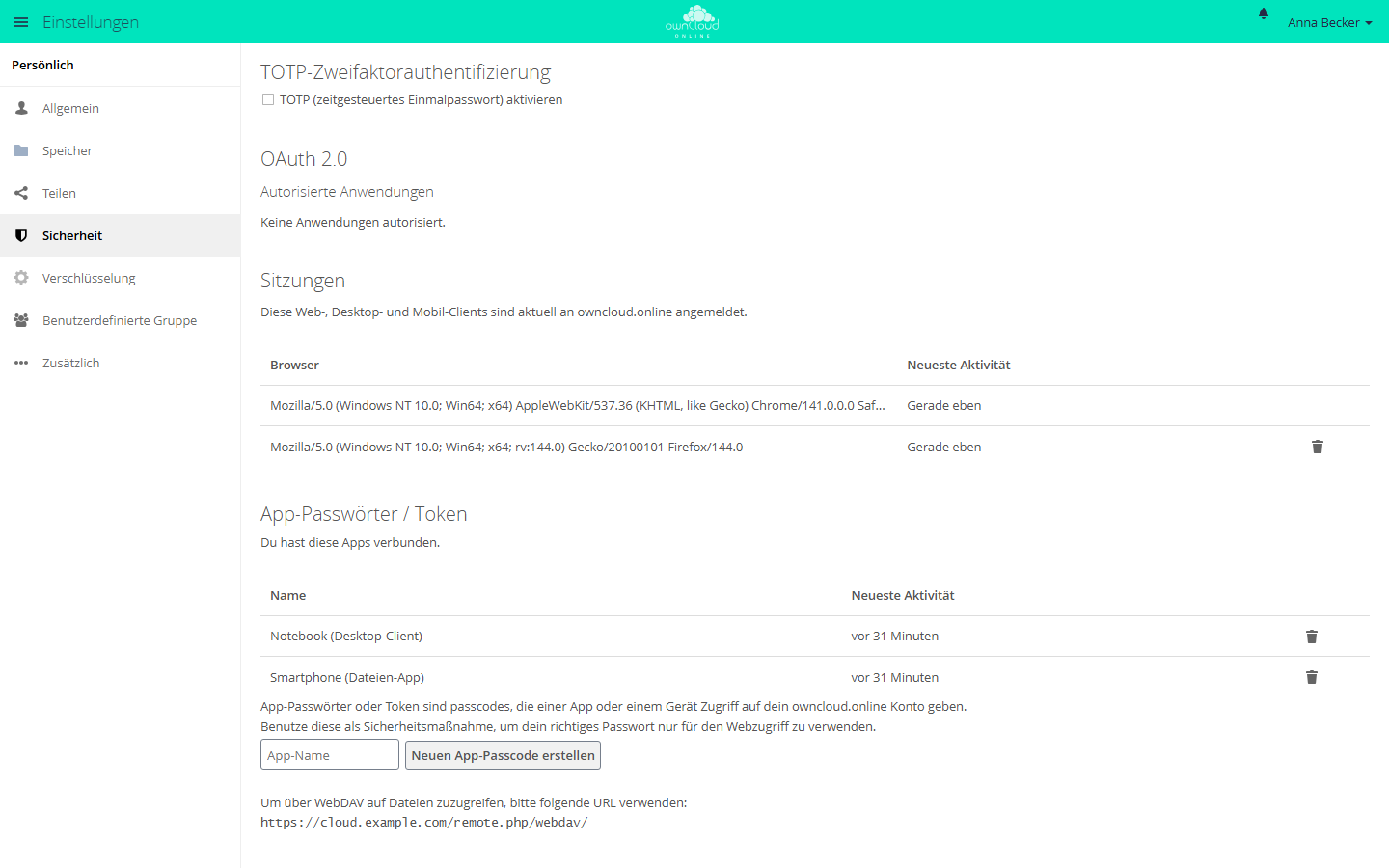
3. App-Passwort anlegen. Jedes Konto legt sein eigenes an, unter Einstellungen → Sicherheit im Abschnitt App-Passwörter / Token. Tragen Sie einen App-Namen ein, etwa „Claude Desktop“, und klicken Sie auf Neuen App-Passcode erstellen. Der Server zeigt danach Benutzername (den Anmeldenamen) und Passwort / Token an. Notieren Sie das Passwort, bevor Sie auf Erledigt klicken; später lässt es sich nicht mehr anzeigen.
Endpunkt: POST https://<server>/apps/oco_mcp/mcp
(ohne Rewrite-Regeln: https://<server>/index.php/apps/oco_mcp/mcp)
3. Wie es funktioniert (Protokoll)
Eine MCP-Sitzung besteht aus drei Schritten.
Schritt 1: initialize. Der Client stellt sich vor. Der Server antwortet
mit seinen Fähigkeiten und vergibt eine Sitzungs-ID im Antwort-Header
Mcp-Session-Id.
curl -u "anmeldename:app-passwort" \
  -H "Content-Type: application/json" \
  -H "Accept: application/json, text/event-stream" \
  -D - \
  -d '{"jsonrpc":"2.0","id":1,"method":"initialize","params":{
        "protocolVersion":"2025-11-25","capabilities":{},
        "clientInfo":{"name":"mein-client","version":"1.0"}}}' \
  https://cloud.example.com/apps/oco_mcp/mcp
Antwort (gekürzt), die Sitzungs-ID steht im Header:
Mcp-Session-Id: f1fff858-70bc-49ed-bdfc-bed963d5b57b

{"jsonrpc":"2.0","id":1,"result":{
  "protocolVersion":"2025-11-25",
  "serverInfo":{"name":"owncloud.online","version":"1.0.3"},
  "instructions":"You are connected to an owncloud.online instance as user \"…\" …"}}
Der Server antwortet mit der Protokollversion, die der Client anfragt, sofern er
sie unterstützt: 2024-11-05, 2025-03-26, 2025-06-18 oder 2025-11-25.
Schritt 2: Tools auflisten und aufrufen. Jede weitere Anfrage trägt die
Sitzungs-ID im Header Mcp-Session-Id:
curl -u "anmeldename:app-passwort" \
  -H "Content-Type: application/json" \
  -H "Accept: application/json, text/event-stream" \
  -H "Mcp-Session-Id: f1fff858-…" \
  -d '{"jsonrpc":"2.0","id":2,"method":"tools/list","params":{}}' \
  https://cloud.example.com/apps/oco_mcp/mcp
Tool-Aufruf:
  -d '{"jsonrpc":"2.0","id":3,"method":"tools/call","params":{
        "name":"files_list","arguments":{"path":"/"}}}'
Schickt ein Client zusätzlich den Header MCP-Protocol-Version, muss der Wert
eine der genannten Versionen sein. Einen unbekannten Wert lehnt der Server mit
HTTP 400 ab.
Schritt 3: Sitzung beenden (optional). Eine DELETE-Anfrage an den
Endpunkt mit der Sitzungs-ID beendet die Sitzung. Sonst verfällt sie nach
einer Stunde ohne Anfrage. Die Sitzungen liegen als Dateien im
Datenverzeichnis des Servers unter oco_mcp-sessions/.
Fertige MCP-Clients (Claude, mcp-remote, MCP-SDKs) erledigen das alles selbst.
Die curl-Beispiele zeigen nur, was dabei passiert.
4. Authentifizierung
Der Endpunkt akzeptiert nur HTTP-Basic-Authentifizierung mit Anmeldename und
App-Passwort: Authorization: Basic base64("anmeldename:app-passwort").
App-Passwörter erzeugt jedes Konto selbst, siehe Schnellstart.
- Der Server prüft die Zugangsdaten bei jeder Anfrage neu. Reine
Browser-Sitzungen (Cookies), Bearer-Header und andere
Authorization-Header lehnt er ab. So kann keine im Browser mitgeschickte Sitzung heimlich MCP-Aufrufe auslösen. - Das normale Kontopasswort lehnt der Endpunkt ebenfalls ab. Zulässig ist nur ein App-Passwort, das sich einzeln widerrufen lässt. Eine Pflicht zur Zwei-Faktor-Anmeldung lässt sich so nicht umgehen.
- Fehlversuche bremst der Server wie bei der normalen Anmeldung (Bremse gegen
Passwort-Raten, je IP-Adresse und Anmeldename). Jeder Fehlversuch steht im
Serverprotokoll als
MCP login failed: '<login>' (Remote IP: '<ip>'). Ein fail2ban-Filter, der nur aufLogin failedmit großem „L“ achtet, erfasst diese Zeile nicht. Hinter einem Reverse-Proxy zählt die Bremse nur dann die echte Client-Adresse, wenntrusted_proxiesstimmt, siehe Reverse-Proxy und TLS.
5. Rechte-Modell
| Ebene | Regel |
|---|---|
| Identität | Jeder Aufruf läuft als das angemeldete Konto, mit derselben Sicht auf Dateien und denselben Rechten wie in der Weboberfläche. |
| Lesen und Schreiben | Standardmäßig nur lesend. Schreib-Tools (files_write, shares_create_*, tags_assign, …) bietet der Server erst an, wenn enable_write auf yes steht und das Konto Mitglied einer Gruppe aus write_groups ist. |
| Verwaltung | Die Tools users_* und groups_* bietet der Server nur Administratoren an; andere Konten sehen sie in tools/list gar nicht erst. Die schreibenden davon brauchen zusätzlich den Schreibzugriff aus der Zeile darüber. |
| Grenzen | Eine Anfrage darf höchstens 2 MiB groß sein. files_read liefert standardmäßig 1 MiB, über max_bytes bis 10 MiB. files_write nimmt höchstens 1 MiB an. Bilder (files_view_image) und Ressourcen sind auf 5 MiB begrenzt. files_delete löscht über die normale Datei-API: Ist die App files_trashbin aktiv (Standard), landet die Datei unter Gelöschte Dateien. |
Fehler kommen als normale MCP-Tool-Fehler zurück. Das Modell kann sie lesen und dem Benutzer erklären; nichts bricht still ab.
Pfade prüft der Server strikt: . und .. sind in jedem Tool verboten. Er
löst sie nicht auf, sondern lehnt sie ab, bevor er auf den Speicher zugreift.
Fehler aus angebundenen Diensten, allen voran aus ai_ask, erreichen den
Client nur als kurze, allgemeine Meldung. Die vollständige Ursache steht nur im
Serverprotokoll. So fließen weder
Gateway-Adressen noch Datenbankfehler oder interne Dateipfade über einen
MCP-Client ab.
6. Tool-Referenz
Dateien (lesend):
| Tool | Zweck |
|---|---|
files_list |
Ordnerinhalt auflisten (path), seitenweise mit limit (Standard 200, höchstens 1000) und offset |
files_info |
Metadaten einer Datei oder eines Ordners |
files_read |
Datei lesen (Standard 1 MiB, über max_bytes bis 10 MiB); Binärdateien kommen Base64-kodiert |
files_view_image |
Bild als Bildinhalt zurückgeben, das Modell „sieht“ es (bis 5 MiB) |
files_search |
Dateien und Ordner nach einem Teil des Namens suchen (Standard 50, höchstens 200 Treffer) |
Dateien (schreibend, braucht Schreibzugriff):
| Tool | Zweck |
|---|---|
files_write |
Datei anlegen oder überschreiben (höchstens 1 MiB; Binärinhalt mit base64) |
files_mkdir |
Ordner anlegen, fehlende übergeordnete Ordner gleich mit |
files_move / files_copy |
verschieben oder umbenennen / kopieren |
files_delete |
löschen (bei aktiver App files_trashbin nach Gelöschte Dateien) |
Freigaben:
| Tool | Zweck |
|---|---|
shares_list |
selbst angelegte Freigaben auflisten, optional für einen path (lesend) |
shares_create_link |
öffentlichen Link erzeugen, optional mit Passwort; Rechte als Bitmaske, Standard 1 = nur lesen (schreibend) |
shares_create_user |
mit einem Konto teilen; Standard 31 = alle Rechte einschließlich Weiterteilen (schreibend) |
shares_delete |
eigene Freigabe entfernen (schreibend) |
Tags und Kommentare:
| Tool | Zweck |
|---|---|
tags_list |
sichtbare System-Tags, mit path die Tags einer Datei (lesend) |
tags_assign / tags_remove |
Tag setzen oder entfernen; neue Tags anlegen dürfen nur Administratoren (schreibend) |
comments_list |
Kommentare einer Datei lesen (lesend) |
comments_add |
Kommentar hinzufügen (schreibend) |
Verwaltung (nur Administratoren):
| Tool | Zweck |
|---|---|
users_list / users_get |
Konten auflisten / Details (lesend) |
users_create / users_disable / users_enable / users_set_quota |
Konten anlegen, deaktivieren, aktivieren, Speicherplatz begrenzen (schreibend) |
groups_list / groups_members |
Gruppen / Mitglieder (lesend) |
groups_add_member / groups_remove_member |
Mitglieder verwalten (schreibend) |
Meta:
| Tool | Zweck |
|---|---|
whoami |
angemeldetes Konto, Administrator ja/nein, Schreibzugriff ja/nein |
quota |
belegter und freier Speicherplatz |
capabilities |
welche Tool-Gruppen diese Verbindung lesen und schreiben darf |
ai_ask |
KI-Frage über die eigenen Dokumente; nur vorhanden, wenn die App ai_documents für das Konto aktiv ist (siehe unten) |
Die genauen Parameter jedes Tools liefert tools/list als JSON-Schema.
MCP-Clients zeigen sie selbst an.
7. Ressourcen (Dateien als Kontext)
Zusätzlich zu den Tools stellt der Server die Dateien des Kontos als MCP-Ressourcen bereit. Clients können sie so direkt durchsuchen und an den Kontext anhängen:
owncloud:///: JSON-Liste des Wurzelordners. Jeder Eintrag trägt eineuri, die sich direkt lesen lässt.owncloud:///{path}: eine Datei (Text oder binär) oder die Liste eines Ordners, angesprochen über den Pfad. Wichtig: Eine URI-Template-Variable passt nur auf ein Segment ohne Schrägstrich. Verschachtelte Pfade schreiben Sie deshalb mit%2Fstatt/(RFC 6570), etwaowncloud:///Dokumente%2Fbericht.txt.
Binärdateien kommen Base64-kodiert, Text als UTF-8. Gelesen werden höchstens
5 MiB; größere Dateien lesen Sie mit files_read. Der Zugriff bleibt auf den
Speicher des angemeldeten Kontos beschränkt.
8. KI-Dokumentensuche ai_ask (optional)
Ist die App AI Documents (ai_documents) installiert und für das Konto
aktiv, erscheint zusätzlich das Tool ai_ask. Es beantwortet Fragen über die
indizierten Dokumente des Kontos (Retrieval-Augmented Generation, mit den
Rechten des Kontos) und nennt die Quellen.
Parameter: question, scope (all | folder | selection), path (bei
folder), file_ids (kommagetrennt, bei selection), mode (qa |
summary | extract | report).
Die Antwort enthält answer und sources. needs_analysis und
pending_files zeigen, ob noch Dateien auf die Analyse warten.
oco_mcp setzt ai_documents nicht voraus: Auf Servern ohne diese App fehlt
nur das Tool, Fehler entstehen dadurch keine.
9. Clients anbinden
Claude Desktop (über mcp-remote)
Claude Desktop erreicht den Server über die Brücke mcp-remote, ein
npm-Paket; nötig ist dafür Node.js mit npx. Eintrag in
claude_desktop_config.json:
{
  "mcpServers": {
    "owncloud-online": {
      "command": "npx",
      "args": [
        "-y", "mcp-remote",
        "https://cloud.example.com/apps/oco_mcp/mcp",
        "--header", "Authorization:${AUTH_HEADER}",
        "--transport", "http-only"
      ],
      "env": {
        "AUTH_HEADER": "Basic <Base64 von anmeldename:app-passwort>"
      }
    }
  }
}
Der Header steht ohne Leerzeichen in args, der Wert mit dem Leerzeichen in
env. Claude Desktop unter Windows reicht Leerzeichen in args nicht richtig
an npx weiter; über die Umgebungsvariable funktioniert die Angabe auf allen
Systemen.
--transport http-only passt zum Server: Er antwortet mit
Streamable-HTTP-JSON und bietet bewusst keinen SSE-Stream per GET an.
Claude Code (CLI)
claude mcp add --transport http owncloud-online \
  https://cloud.example.com/apps/oco_mcp/mcp \
  --header "Authorization: Basic <Base64 von anmeldename:app-passwort>"
Eigener Client oder Skript
Jedes MCP-SDK (TypeScript, Python, PHP, …) mit dem Transport „Streamable HTTP“ funktioniert. Alternativ sprechen Sie JSON-RPC direkt über HTTP wie in Abschnitt 3.
Base64-Wert für den Basic-Header erzeugen:
printf '%s' 'anmeldename:app-passwort' | base64 | tr -d '\n'
tr entfernt die Zeilenumbrüche, die base64 unter Linux bei langen Werten
einfügt. Mit Umbruch wäre der Header ungültig.
In der PowerShell:
[Convert]::ToBase64String([Text.Encoding]::UTF8.GetBytes("anmeldename:app-passwort"))
Base64 ist keine Verschlüsselung. Wer die Konfigurationsdatei lesen kann, hat das App-Passwort. Geht ein Gerät verloren oder gerät die Datei in falsche Hände, widerrufen Sie das App-Passwort unter Einstellungen → Sicherheit mit dem Papierkorb-Symbol (Trennen).
10. Konfiguration
Schlüssel (occ config:app:set oco_mcp …) |
Werte | Standard | Wirkung |
|---|---|---|---|
enable_write |
yes / no |
no |
Schaltet die schreibenden Tools frei: Dateien ändern, Freigaben anlegen und löschen, Tags und Kommentare setzen, Benutzer und Gruppen verwalten. Wirkt nur zusammen mit write_groups. |
write_groups |
Gruppen-IDs, kommagetrennt | (leer) | Nur Mitglieder dieser Gruppen bekommen den Schreibzugriff. Leer heißt: niemand. Alle anderen Konten können weiterhin nur lesen. |
Beispiel:
sudo -u www-data php8.4 occ config:app:set oco_mcp enable_write --value=yes
sudo -u www-data php8.4 occ config:app:set oco_mcp write_groups --value='mcp-writers,admin'
Steht enable_write auf yes und ist write_groups leer, schreibt der Server
bei MCP-Anfragen höchstens einmal am Tag eine Warnung ins Protokoll:
MCP write tools are unavailable: "enable_write" is set but "write_groups" is empty …
Konfigurationen aus 11.0.13 und älter
Bis owncloud.online 11.0.13 galt ein leeres write_groups als „alle
Konten“. Seit 11.0.14 erlaubt es niemandem das Schreiben. Eine Instanz, die
mit enable_write=yes und ohne write_groups läuft, hat deshalb keine
Schreib-Tools mehr, bis die Gruppen eingetragen sind.
Nach einer Änderung müssen sich die Clients neu verbinden (initialize), damit
sie die neue Tool-Liste sehen.
Mehr ist nicht einzustellen: Anmeldung und Rechte kommen vollständig aus owncloud.online selbst.
11. Sicherheit
- Kein Cookie-Zugriff: Der Server prüft die Basic-Zugangsdaten bei jeder
Anfrage. Browser-Sitzungen und erfundene
Authorization-Header lehnt er ab, damit entfällt der Angriffsweg über Cross-Site-Request-Forgery (CSRF). - App-Passwörter statt Kontopasswort: einzeln widerrufbar unter Einstellungen → Sicherheit.
- Nur lesend als Standard: Schreiben schalten Administratoren bewusst frei,
mit
enable_writeundwrite_groups. - Rechte des Kontos: Jedes Tool läuft mit der Identität und den Rechten des angemeldeten Kontos, nie darüber hinaus.
- Bremse gegen Passwort-Raten: Fehlversuche verzögern weitere Versuche, je IP-Adresse und Anmeldename.
- Hostnamen: Der Endpunkt nimmt nur Anfragen an, deren
Origin-Header oder, ohneOrigin, derenHost-Header auf einen Eintrag austrusted_domains(ohne Einträge mit*), aufoverwritehostoder auflocalhost,127.0.0.1oder[::1]zeigt. Das schützt vor DNS-Rebinding. CORS-Freigaben setzt der Server nicht, Webseiten anderer Herkunft erreichen den Endpunkt aus dem Browser also nicht. - Gebündelte Bibliotheken getrennt: Das MCP-SDK und seine Abhängigkeiten
lädt der Server erst bei einer MCP-Anfrage. Über
replacein dercomposer.jsonder App enthalten sie kein Guzzle und keine Kopien derpsr/*-Pakete. Bibliotheken des Kerns können sie damit nicht überdecken. - Grenzen: Anfragen bis 2 MiB;
files_readstandardmäßig 1 MiB, höchstens 10 MiB; 5 MiB bei Bildern und Ressourcen; Gelöschtes landet bei aktiver Appfiles_trashbinunter Gelöschte Dateien; Sitzungen verfallen nach einer Stunde ohne Anfrage. - Daten beim KI-Dienst: Was ein Tool zurückgibt, verarbeitet der KI-Dienst hinter dem Client. Bei Cloud-Assistenten verlassen diese Inhalte die Instanz.
12. Fehlerbehebung
| Symptom | Ursache und Lösung |
|---|---|
A valid session id is REQUIRED for non-initialize requests. |
Header Mcp-Session-Id fehlt. Erst initialize aufrufen, die ID aus dem Antwort-Header übernehmen und bei jeder Folge-Anfrage mitschicken. |
HTTP 401, MCP requires HTTP Basic authentication with an owncloud.online app token. |
Kein oder kein gültiger Basic-Header, etwa nur ein Browser-Cookie oder ein Bearer-Header. Anmeldename und App-Passwort per Basic senden. |
HTTP 401, Invalid MCP credentials. |
Anmeldename oder App-Passwort falsch, das App-Passwort wurde widerrufen, oder es wurde das Kontopasswort verwendet. Ein neues App-Passwort anlegen. |
HTTP 403, Forbidden: Invalid Host header. oder Forbidden: Invalid Origin header. |
Der Hostname steht nicht wörtlich in trusted_domains (Platzhalter wie *.example.com zählen hier nicht) und nicht in overwritehost. Den Hostnamen in config/config.php eintragen. |
HTTP 413, MCP request body is too large. |
Die Anfrage ist größer als 2 MiB. Inhalte aufteilen; files_write nimmt ohnehin höchstens 1 MiB an. |
-32601, Tool not found: "files_write". (ebenso shares_create_*, tags_assign …) |
Kein Schreibzugriff, die Schreib-Tools sind dann nicht sichtbar. Als Administrator enable_write auf yes setzen und das Konto in eine Gruppe aus write_groups aufnehmen. Danach den Client neu verbinden (initialize), damit er die Tool-Liste neu lädt. |
-32601, Tool not found für users_* / groups_* |
Diese Tools bietet der Server nur Administratoren an. Mit einem Administratorkonto verbinden. |
Im Protokoll: MCP write tools are unavailable: "enable_write" is set but "write_groups" is empty … |
write_groups ist leer und erlaubt damit niemandem das Schreiben. Gruppen eintragen, siehe Konfiguration. |
Write access is disabled on this MCP connection. / This tool requires owncloud.online administrator privileges. |
Schutzmeldung der Tools selbst. Die mitgelieferten Tools lösen sie nicht aus, weil der Server Schreib- und Verwaltungs-Tools ohne die nötigen Rechte gar nicht anbietet. Sie erscheint bei selbst ergänzten Tools, die außerhalb von if ($writeEnabled) bzw. if ($isAdmin) registriert sind. Registrierung korrigieren, siehe Eigene Tools ergänzen. |
Tool ai_ask fehlt |
Die App ai_documents ist nicht installiert oder für das Konto nicht aktiv. Das ist so gewollt, kein Fehler. |
AI query failed. Ask an administrator to check the server log. |
Absichtlich allgemein gehalten. Die echte Ursache (Gateway nicht erreichbar, Modell oder Schlüssel falsch, Index leer) steht mit vollständiger Aufrufliste unter app: oco_mcp im Serverprotokoll. |
Relative path segments (".", "..") are forbidden. |
Der Client hat einen nicht kanonischen Pfad geschickt. Pfade immer relativ zum Wurzelordner des Kontos und ohne . oder .. angeben. |
| Client meldet SSE- oder Stream-Fehler | Transport auf HTTP stellen (mcp-remote: --transport http-only). Der Server bietet keinen SSE-Stream per GET an. |
13. Eigene Tools ergänzen
Zwei Schritte, ohne zusätzliches Framework. Ausführlich und mit Codebeispiel beschreibt sie das englischsprachige README der App:
- Eine öffentliche Methode in einer Klasse unter
lib/Tools/anlegen. Signatur und DocBlock werden automatisch zum Tool-Schema. Schreib- und Administratorrechte prüfen$this->assertWrite()bzw.$this->assertAdmin($this->isAdmin). - Das Tool in
lib/Mcp/ServerFactory.phpregistrieren:$builder->addTool([FilesTool::class, 'countFiles'], 'files_count');
Schreibende Tools gehören dort in den Block if ($writeEnabled),
Verwaltungs-Tools zusätzlich unter if ($isAdmin). Sonst erscheinen sie auch in
nur lesenden Verbindungen und scheitern erst beim Aufruf.
Für Tools, die eine optionale andere App anbinden, zeigt AiDocumentsTool
das Muster: Klassenname nur als Zeichenkette, Prüfung mit class_exists,
Registrierung nur bei aktiver App.
Lizenz: AGPL-3.0-only · Autor: BW-Tech GmbH