

owncloud.online Dokumentation
This documentation is also available in English.
owncloud.online ist Dateiablage, Freigabe und Zusammenarbeit auf dem eigenen Server und läuft mit PHP 8.4. Diese Dokumentation beschreibt Installation, Betrieb und Updates, die Plugins und ihren Bezug über den Marketplace sowie den Desktop-Client.
Stand dieser Dokumentation
| Bereich | Stand |
|---|---|
| Server | owncloud.online 11.0.25 |
| PHP | 8.4 |
| Desktop-Client | 7.11.1 |
| Repository | https://github.com/BWTECH-github/owncloud.online |
| Aktualisiert | 28. Oktober 2026 |
Dokumentationsbereiche
| Bereich | Inhalt |
|---|---|
| Installation | Linux-Server, Webhosting mit Plesk, Windows mit WSL zum Testen |
| Administration | Sicherheit, Cron, Zwischenspeicher, Apps, Sicherungen, Updates und Fehlersuche |
| Benutzer | Dateien, Freigaben, Weboberfläche und Desktop-Client |
| Plugins | Geprüfte Apps mit je einer eigenen Seite, Installation über den Marketplace und Updates |
| Entwickler | Release-Ablauf, PHP-8.4-Regeln und Tests |
Wer owncloud.online zum ersten Mal aufsetzt, beginnt mit Installation. Dort steht auch, für wen welche der drei Varianten gedacht ist.
Aufbau
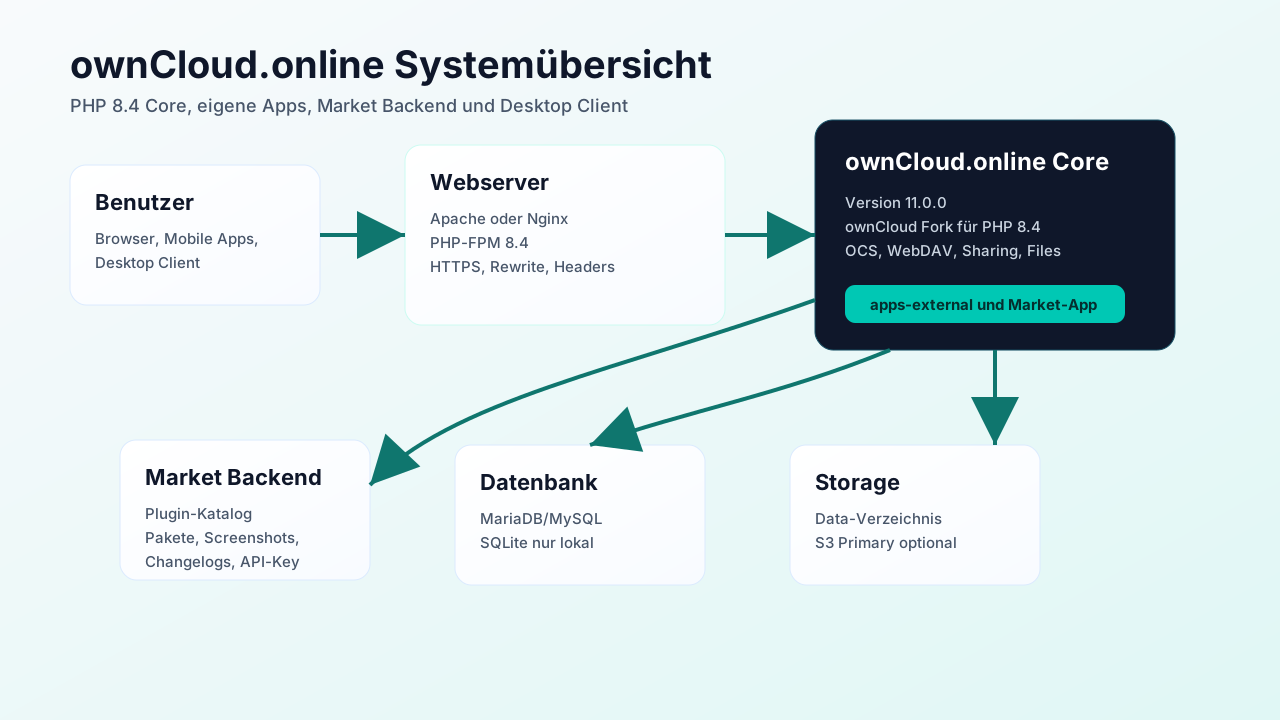
Browser, Desktop-Client und WebDAV-Programme sprechen über HTTPS mit dem Webserver. Der owncloud.online-Server legt Konten, Freigaben und Dateiinformationen in der Datenbank ab und die Dateien selbst im Speicher. Weitere Apps installiert die App Market aus dem Marketplace.
Geltungsbereich
Diese Dokumentation gilt für owncloud.online mit PHP 8.4 und für die Plugins der BW-Tech GmbH. Sie ist eigenständig: Was hier steht, gilt für diesen Server und wurde an ihm geprüft.
- Quellcode des Servers: https://github.com/BWTECH-github/owncloud.online
- Desktop-Client: https://github.com/BWTECH-github/client/releases
- Marketplace: https://marketplace.owncloud.online
Das erste Administratorkonto
Bei der Installation legen Sie das Administratorkonto selbst an, im Browser
unter Administrator-Konto anlegen oder auf der Kommandozeile mit
occ maintenance:install --admin-user … --admin-pass …:
Benutzername: admin
Passwort:     <eigenes Passwort wählen>
Der Name admin ist nur ein Beispiel; occ maintenance:install nimmt ihn,
wenn Sie keinen anderen angeben. Wählen Sie auch für eine reine
Testinstanz ein zufälliges Passwort und verwenden Sie es nirgends erneut.
Testinstanzen sind erfahrungsgemäß schneller aus dem lokalen Netz erreichbar als
geplant, und ein Passwort aus einer Anleitung steht in jeder Passwortliste.