

Office (Collabora Online)
Nur mit API-Schlüssel
Der Marktplatz zeigt diese App nur Instanzen mit gültigem API-Schlüssel. Den Schlüssel erhalten Sie auf Anfrage von der BW-Tech GmbH. Tragen Sie ihn im App-Menü unter Markt → Einstellungen → API Schlüssel hinzufügen in das Feld „Dein persönlicher API-Key“ ein und klicken Sie auf „Speichern“. Danach erscheint die App im Katalog. Einzelheiten stehen unter Markt: API-Schlüssel eintragen. App-ID: oco_office. Diese Seite beschreibt Version 0.4.2.
Office (Collabora Online) verbindet owncloud.online mit einem Collabora-Online-Server. Anwender öffnen Texte, Tabellen und Präsentationen mit „Mit Collabora öffnen“ im Browser. Dazu kommt SecureView: Empfänger einer Freigabe sehen das Dokument nur im Editor, mit Wasserzeichen, und können es weder herunterladen noch weitergeben. Die App ist für Instanzen gedacht, in denen vertrauliche Dokumente intern geteilt werden.
Voraussetzungen
| Komponente | Anforderung |
|---|---|
| owncloud.online | 11.0.25 oder neuer. Ältere Versionen schreiben das Zugriffstoken ins Serverprotokoll, deshalb öffnet die App dort keine Dokumente |
| PHP | 8.4 |
| Collabora Online | ein Server, der diesen Server als WOPI-Host zulässt. Geprüft mit Collabora Online CODE 26.04 |
| Gemeinsamer Cache | Redis (alternativ Memcached) als memcache.distributed. Ohne ihn arbeiten WOPI-Sperren, die Sperre nach Fehlversuchen und die Versionsbehandlung beim automatischen Speichern nicht zuverlässig |
| Andere Office-Apps | keine. ONLYOFFICE, Collabora Online und andere WOPI-Anbindungen lesen Dateien mit den Rechten des Besitzers und umgehen damit SecureView |
| Hintergrund-Jobs | System-Cron, damit der Job CleanupTokens abgelaufene Tokens löscht |
Der Abschnitt der App in den Einstellungen warnt, wenn einer dieser Punkte nicht erfüllt ist.
Installation
- API-Schlüssel eintragen, siehe Kasten oben.
- Im App-Menü Markt die App „Office (Collabora Online)“ aufrufen und installieren.
Auf der Kommandozeile ersetzt dieser Befehl den zweiten Schritt:
sudo -u www-data php8.4 occ market:install oco_office
Der Befehl lädt das Paket und schaltet die App ein. Ihre Tabelle, den Hintergrund-Job, die
Dateiaktion und den Abschnitt in den Einstellungen legt die App dabei selbst an. Liegt das Paket
bereits auf dem Server, spielen Sie es mit
sudo -u www-data php8.4 occ market:install --local /pfad/oco_office-0.4.2.tar.gz ein.
Einrichtung
Schnellstart
- Einstellungen → Administration → Office öffnen.
- In „Collabora-Adresse (wie der Browser sie erreicht)“ die Adresse des
Collabora-Servers eintragen, zum Beispiel
https://office.example.com, und „Speichern“ wählen. Die Meldung danach zeigt, ob Collabora erreichbar ist („Gespeichert. Collabora erreichbar, … Dateitypen.“) und welche Werte die App automatisch gesetzt hat. - Auf dem Collabora-Server diesen Server als WOPI-Host erlauben (
coolwsd.xml, Eintragstorage→wopi→alias_groups, Beispiel weiter unten). Sonst lehnt Collabora das Laden ab.
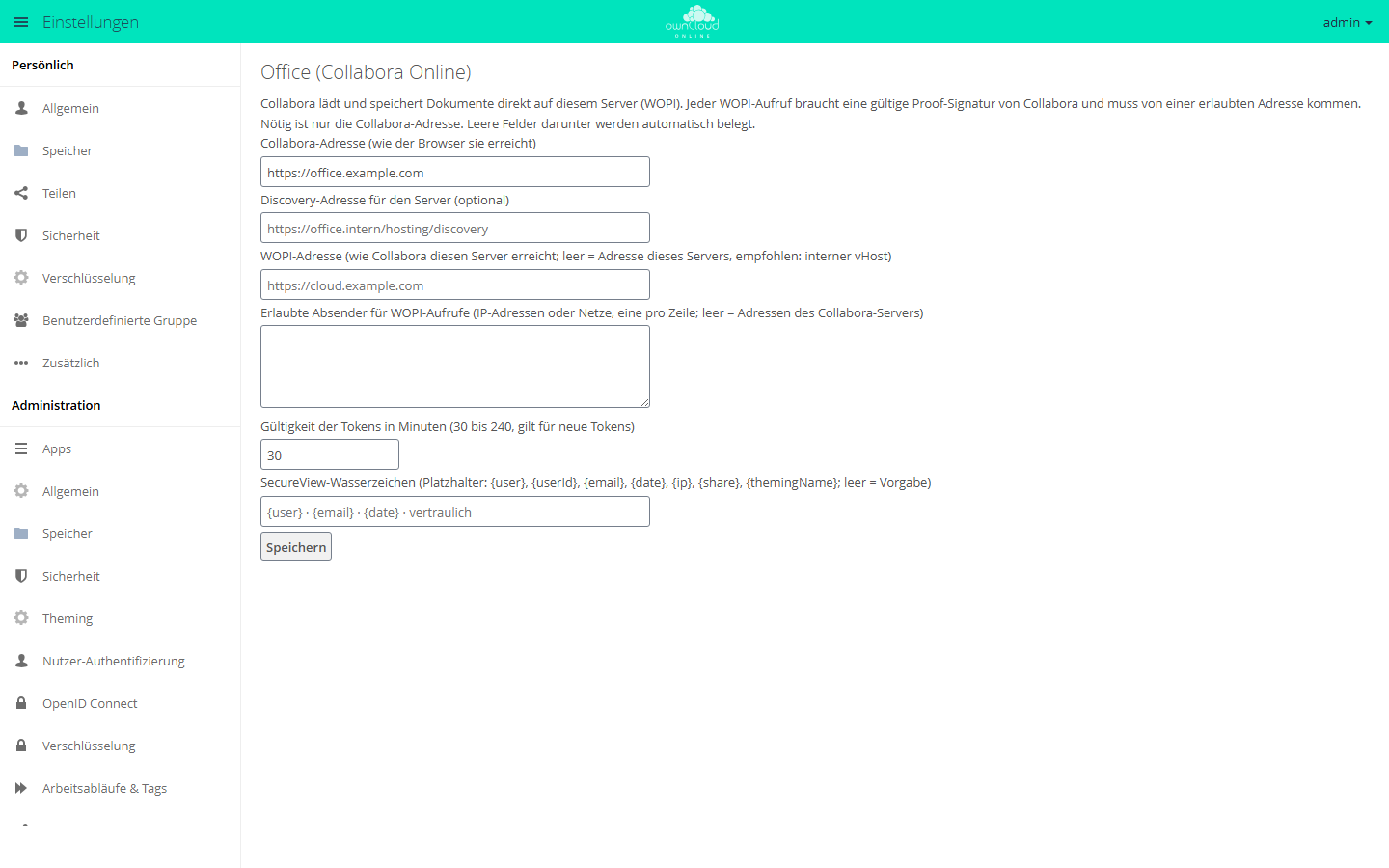
Bleiben die übrigen Felder leer, gilt:
- WOPI-Adresse ist der Systemwert
overwrite.cli.urlausconfig/config.php. Fehlt er, übernimmt die App beim „Speichern“ die Adresse, unter der Sie die Einstellungen gerade aufgerufen haben. Fehlen beide, etwa bei einer Einrichtung nur mitocc, öffnet die App keine Dokumente, und Anwender sehen „Die Office-Anbindung ist nicht vollständig eingerichtet.“ - Erlaubte Absender sind die IP-Adressen, die der Name des Collabora-Servers im DNS liefert.
Felder
| Feld | Schlüssel | Vorgabe | Bedeutung |
|---|---|---|---|
| „Collabora-Adresse (wie der Browser sie erreicht)“ | collabora_url |
leer | Pflichtfeld |
| „Discovery-Adresse für den Server (optional)“ | discovery_url |
<Collabora-Adresse>/hosting/discovery |
Nur nötig, wenn der Server Collabora unter einer anderen Adresse erreicht als der Browser |
| „WOPI-Adresse (wie Collabora diesen Server erreicht; …)“ | wopi_url |
overwrite.cli.url |
Darf einen Pfad enthalten. Empfohlen ist ein interner vHost, siehe unten |
| „Erlaubte Absender für WOPI-Aufrufe (…)“ | wopi_allowlist |
Adressen des Collabora-Servers | IP-Adressen oder Netze, eine pro Zeile |
| „Gültigkeit der Tokens in Minuten (30 bis 240, gilt für neue Tokens)“ | token_ttl (in Sekunden) |
30 Minuten | Gilt für neu ausgestellte Tokens. Auf der Kommandozeile mit occ oco_office:token-ttl setzen |
| „SecureView-Wasserzeichen (…)“ | watermark_text |
{user} · {email} · {date} · vertraulich |
Höchstens 200 Zeichen, leer bedeutet Vorgabe |
Die Liste der erlaubten Absender prüft die direkte Gegenstelle der Verbindung, nicht
X-Forwarded-For. Steht ein Proxy vor dem Server, gehört dessen Adresse in die Liste.
Platzhalter im Wasserzeichen:
| Platzhalter | Inhalt |
|---|---|
{user} |
Anzeigename |
{userId} |
Benutzerkennung |
{email} |
E-Mail-Adresse |
{date} |
Datum (TT.MM.JJJJ) |
{ip} |
IP-Adresse beim Öffnen |
{share} |
Kennung der Freigabe |
{themingName} |
Name der Instanz |
Die IP-Adresse speichert die App nur, wenn der Text {ip} enthält. Sie liegt dann beim
Token und verschwindet mit ihm. Die IP-Adresse ist ein personenbezogenes Datum. Stimmen
Sie ihre Verwendung vorher mit dem Datenschutz ab.
Auf der Kommandozeile:
sudo -u www-data php8.4 occ config:app:set oco_office collabora_url --value=https://office.example.com
sudo -u www-data php8.4 occ config:app:set oco_office wopi_url --value=https://wopi.example.com
sudo -u www-data php8.4 occ config:app:set oco_office wopi_allowlist --value="198.51.100.0/24"

# Gültigkeit der Tokens anzeigen und setzen (30 bis 240 Minuten)
sudo -u www-data php8.4 occ oco_office:token-ttl
sudo -u www-data php8.4 occ oco_office:token-ttl 60
SecureView
SecureView ist eine Eigenschaft der Freigabe. Empfänger einer Benutzer- oder Gruppenfreigabe öffnen die Datei im Editor, können sie aber nicht herunterladen, kopieren oder weitergeben. Collabora zeichnet ein Wasserzeichen mit Name, E-Mail-Adresse und Datum in die Ansicht. Der Besitzer der Datei ist nie eingeschränkt.
Einschalten
Im Freigabedialog bei einer Benutzer- oder Gruppenfreigabe „SecureView (nur ansehen, mit Wasserzeichen, kein Download)“ anhaken. Darunter erscheinen die Ausnahmen:
| Kästchen | Vorgabe |
|---|---|
| „SecureView: Wasserzeichen anzeigen“ | an |
| „SecureView: Drucken erlauben“ | aus |
| „SecureView: Text kopieren erlauben“ | aus |
| „SecureView: Bearbeiten im Office-Editor erlauben“ | aus, braucht zusätzlich das Bearbeiten-Recht der Freigabe |
Empfänger öffnen die Datei über „Mit Collabora öffnen“ im Menü der Datei. Der Editor öffnet sich in einem neuen Tab.
Was gesperrt ist
- Herunterladen über WebDAV, also auch über die Desktop- und Mobil-Clients. Sync-Clients melden für solche Dateien den Fehler 403.
- Einzel-, Ordner- und ZIP-Download in der Dateiliste
- Kopieren und Verschieben aus der Freigabe heraus. Verschieben innerhalb der Freigabe bleibt möglich.
- Vorschaubilder. Beim Einschalten löscht die App Vorschauen, die Empfänger schon im Zwischenspeicher hatten.
- Versionen der Datei
- Die Kopie im Papierkorb des Empfängers, wenn er eine Datei mit Löschrecht löscht. Der Papierkorb des Besitzers behält die Datei.
- Weiterteilen, auch per öffentlichem Link. Der Versuch endet mit „SecureView: Diese Datei darf nicht weitergeteilt werden.“
- Export, Herunterladen und „Speichern unter“ im Editor
Ändert oder löscht der Besitzer die Freigabe, verlieren alle zugehörigen Tokens sofort ihre Gültigkeit. Ein bereits geladener Editor zeigt das Dokument weiter, bis er neu lädt. Speichern scheitert ab diesem Moment.
Über die Schnittstelle
Über die OCS-Schnittstelle setzen Sie SecureView als Freigabe-Attribute im Bereich
secureview. Beispiel für eine Freigabe an bob mit Lese- und Teilen-Recht
(permissions 17):
curl -u alice -H 'OCS-APIREQUEST: true' -H 'Content-Type: application/json' \
  -X POST https://cloud.example.com/ocs/v1.php/apps/files_sharing/api/v1/shares \
  -d '{"path":"/Vertrag.odt","shareType":0,"shareWith":"bob","permissions":17,
       "attributes":[{"scope":"secureview","key":"enabled","enabled":true}]}'
| Attribut | Vorgabe | Wirkung |
|---|---|---|
secureview.enabled |
aus | SecureView für diese Freigabe |
secureview.watermark |
an | Wasserzeichen zeigen |
secureview.print |
aus | Drucken im Editor erlauben |
secureview.copy |
aus | Text kopieren im Editor erlauben |
secureview.edit |
aus | Im Editor bearbeiten und speichern, braucht das Bearbeiten-Recht der Freigabe |
Beim Ändern einer Freigabe schicken Sie Rechte und Attribute zusammen. Nur Attribute
lehnt der Server mit „Alle Berechtigungen konnten nicht entfernt werden“ ab. Das
Kern-Attribut permissions.download = false schaltet SecureView ebenfalls ein.
Betrieb
Versionen
Speichern über den Editor legt Versionen an wie jeder andere Schreibvorgang. Das automatische Speichern von Collabora legt keine an, außer beim ersten Speichern nach dem Öffnen. So bleibt der Stand vor der Bearbeitung erhalten. Speichern über den Knopf und beim Schließen legt jeweils eine Version an.
Tokens
- Jedes Öffnen stellt ein eigenes Token aus (256 Bit). Gespeichert wird nur ein
SHA-256-Hash, in der Datenbank (Tabelle
oc_oco_wopi_tokens) und im Cache. - Ein Token gilt je nach Einstellung 30 bis 240 Minuten. Vor dem Ablauf holt die Editor-Seite ein neues. Offene Sitzungen speichern also weiter, solange die Anmeldung gilt.
- Ein Kennwortwechsel, das Löschen des Kontos und jede Änderung oder Löschung der Freigabe widerrufen die Tokens. Gesperrte Konten und entzogene Rechte wirken beim nächsten Aufruf.
- Jeder WOPI-Aufruf braucht eine gültige Proof-Signatur von Collabora und muss von einer erlaubten Adresse kommen. Nach 20 falschen Signaturen ist die absendende IP-Adresse für 5 Minuten gesperrt.
- Der Hintergrund-Job
CleanupTokenslöscht abgelaufene Tokens.
Audit-Protokoll
Die App schreibt ein eigenes Protokoll als JSON-Zeilen nach
<datadirectory>/oco_office_audit.log. Es enthält die Ereignisse document.open,
token.refresh, secureview.open, wopi.getfile, wopi.save, wopi.autosave,
wopi.rejected und settings.token_ttl, nie Token, Hash oder Signatur. Der aktuelle
Pfad steht im Abschnitt der App unter „Audit-Protokoll:“.
# andere Datei
sudo -u www-data php8.4 occ config:app:set oco_office audit_log_file --value=/var/log/oco_office_audit.log

# abschalten
sudo -u www-data php8.4 occ config:app:set oco_office audit_log_file --value=off
Die Datei wächst mit jedem Speichern. Nehmen Sie sie in die Logrotation auf. Sie enthält Benutzer, Datei-IDs und die IP-Adresse beim Öffnen. Legen Sie fest, wie lange Sie die Einträge aufbewahren.
Mehrere Collabora-Server
Betreiben Sie alle Collabora-Knoten mit demselben Proof-Schlüssel. Der Lastverteiler muss
Anfragen zum selben Dokument (Parameter WOPISrc) immer an denselben Knoten leiten. Die
App braucht dafür keine Einstellung.
Für den Betrieb härten
Die folgenden Werte sind Beispiele: office.example.com ist die Adresse, unter der
Browser Collabora erreichen, wopi.example.com ein interner vHost von owncloud.online,
192.0.2.10 dessen Adresse im internen Netz und 198.51.100.0/24 das Netz der
Collabora-Knoten.
Collabora
Mindestens diese Einträge in coolwsd.xml:
<storage><wopi allow="true">
    <alias_groups mode="groups">
        <group><host desc="WOPI-Host" allow="true">https://wopi.example.com</host></group>
    </alias_groups>
</wopi></storage>
<net>
    <post_allow><host desc="nur der Server">192\.0\.2\.10</host></post_allow>
    <lok_allow><host desc="keine externen Inhalte">192\.0\.2\.10</host></lok_allow>
</net>
<admin_console><enable>false</enable></admin_console>
<logging><level>warning</level></logging>
Die Protokollstufen trace und debug schreiben WOPI-Adressen samt Token. Die Einträge
stammen aus der coolwsd.xml von CODE 26.04. Prüfen Sie sie gegen die Datei Ihrer
Version.
Interner vHost für WOPI
Das Token steht in der Adresse jedes WOPI-Aufrufs. Damit es in keinem Zugriffsprotokoll landet, beantwortet ein eigener vHost ohne Zugriffsprotokoll nur die WOPI-Routen und ist nur aus dem Netz der Collabora-Knoten erreichbar. Beispiel für nginx:
server {
    listen 192.0.2.10:443 ssl;
    server_name wopi.example.com;
    ssl_certificate     /etc/ssl/certs/wopi.example.com.pem;
    ssl_certificate_key /etc/ssl/private/wopi.example.com.key;
    root /var/www/owncloud.online;
    access_log off;
    error_log /var/log/nginx/wopi-error.log crit;
    client_max_body_size 1G;               # größte Datei, die gespeichert werden soll
    allow 198.51.100.0/24; deny all;       # Collabora-Knoten
    location ~ ^/index\.php/apps/oco_office/wopi/ {
        fastcgi_split_path_info ^(.+?\.php)(/.*)$;
        include fastcgi_params;
        fastcgi_param SCRIPT_FILENAME $document_root/index.php;
        fastcgi_param PATH_INFO $fastcgi_path_info;
        fastcgi_param front_controller_active true;
        fastcgi_request_buffering off;
        fastcgi_pass unix:/run/php/php8.4-fpm.sock;
    }
    location / { return 404; }
}
Im öffentlichen vHost sperren Sie beide Schreibweisen der WOPI-Routen:
location ~ ^(/index\.php)?/apps/oco_office/wopi/ { return 404; }
Setzen Sie im Pool von PHP-FPM kein access.log, es schriebe die Adresse samt Token mit.
Danach tragen Sie die festen Werte ein:
sudo -u www-data php8.4 occ config:app:set oco_office wopi_url --value=https://wopi.example.com
sudo -u www-data php8.4 occ config:app:set oco_office wopi_allowlist --value="198.51.100.0/24"
Grenzen und Hinweise
- SecureView gilt nur für angemeldete Empfänger von Benutzer- und Gruppenfreigaben. Ein öffentlicher Link ist immer ein voller Download. Föderierte Freigaben an andere Server kennen kein SecureView, der Freigabedialog bietet es dort nicht an.
- „SecureView: Drucken erlauben“ heißt: Der Empfänger kann ein PDF erzeugen. Das Wasserzeichen ist darin enthalten.
- Was auf dem Bildschirm steht, lässt sich abfotografieren. Dafür gibt es das Wasserzeichen.
- Hat ein Empfänger mehrere Freigaben derselben Datei (etwa als Benutzer und über eine Gruppe), gilt SecureView, sobald eine davon es setzt. Bei verschiedenen Freigaben (Ordner ohne, Datei darin mit SecureView) gilt je Einhängepunkt die eigene Freigabe, über den Ordner also die freiere.
- Kopien, die Empfänger vor dem Einschalten heruntergeladen oder synchronisiert haben, bleiben bei ihnen.
- Bei Gruppen mit sehr vielen Mitgliedern dauert das Speichern der Freigabe länger, weil die App dabei Vorschauen löscht.
- Gäste der App Guests öffnen Dokumente nur, wenn
oco_officein der App-Whitelist für Gäste steht. - Abschalten mit
occ app:disable oco_officehebt SecureView auf. Übrig bleibt nur das Kern-Attributpermissions.download = false: Es sperrt weiter Herunterladen über WebDAV, ZIP- und Direkt-Download, aber keine Vorschauen, Versionen und Kopien. Prüfen Sie die SecureView-Freigaben, bevor Sie die App abschalten.
Fehlersuche
| Meldung | Ursache | Abhilfe |
|---|---|---|
| „Noch nicht eingerichtet: Adresse des Collabora-Servers eintragen und speichern.“ | collabora_url ist leer |
Adresse eintragen und speichern |
| „Gespeichert, aber Collabora ist nicht erreichbar: …“ | Der Server erreicht die Discovery nicht | Adresse, Firewall und gegebenenfalls „Discovery-Adresse für den Server (optional)“ prüfen |
| „Gespeichert, aber Collabora liefert keinen Proof-Schlüssel …“ | Collabora signiert seine Aufrufe nicht, alle WOPI-Aufrufe werden abgelehnt | Konfiguration des Collabora-Servers prüfen |
| „Erlaubte Absender: Die Collabora-Adresse ließ sich nicht auflösen …“ | Der Name des Collabora-Servers ist im DNS nicht auflösbar | IP-Adresse des Collabora-Servers in die Liste der erlaubten Absender eintragen |
| „Die Office-Anbindung ist nicht vollständig eingerichtet. …“ | Keine WOPI-Adresse, weil wopi_url und overwrite.cli.url leer sind, oder owncloud.online ist älter als 11.0.25 |
wopi_url setzen oder overwrite.cli.url eintragen, Server aktualisieren |
| „Der Office-Server ist nicht erreichbar. …“ oder „Der Office-Server antwortet nicht. …“ | Collabora lädt nicht oder lehnt den WOPI-Host ab | alias_groups in coolwsd.xml und den Weg vom Browser zu Collabora prüfen |
| „SecureView ist nicht wirksam, solange diese Apps eingeschaltet sind …“ | Eine weitere Office-App ist eingeschaltet | Die genannte App abschalten |
| „Kein gemeinsamer Cache (Redis oder Memcached) eingerichtet …“ | memcache.distributed fehlt |
Redis einrichten |
| Sync-Client meldet für eine Datei den Fehler 403 | Die Datei liegt in einer SecureView-Freigabe | Gewolltes Verhalten |