

Guests
Öffentlich im Marktplatz
Die App steht ohne API-Schlüssel im Marktplatz. App-ID: guests. Diese Seite beschreibt Version 0.13.8.
Mit Guests teilen Anwender Dateien und Ordner mit Personen außerhalb der Organisation, ohne dass vorher jemand ein Konto anlegt. Wer im Freigabedialog eine E-Mail-Adresse einträgt, zu der es noch kein Konto gibt, legt damit ein Gastkonto an. Der Gast bekommt eine Einladung mit Aktivierungslink, meldet sich danach mit seiner E-Mail-Adresse an und arbeitet mit den Inhalten, die mit ihm geteilt wurden, auch über die Desktop- und Mobil-Clients.
Voraussetzungen
| Komponente | Anforderung |
|---|---|
| owncloud.online | 11.x |
| PHP | 8.4 |
| E-Mail-Versand | eingerichtet, sonst gehen keine Einladungen hinaus, siehe E-Mail-Versand |
Installation
Im App-Menü Markt öffnen, die App „Guests“ aufrufen und installieren. Auf der Kommandozeile:
sudo -u www-data php8.4 occ market:install guests
Der Befehl lädt das Paket und schaltet die App ein. Eine vorhandene, abgeschaltete App
schalten Sie mit sudo -u www-data php8.4 occ app:enable guests ein.
Einrichtung
Die Einstellungen liegen unter Einstellungen → Administration → Teilen im Abschnitt „Guests“. Die Überschrift ist nicht übersetzt.
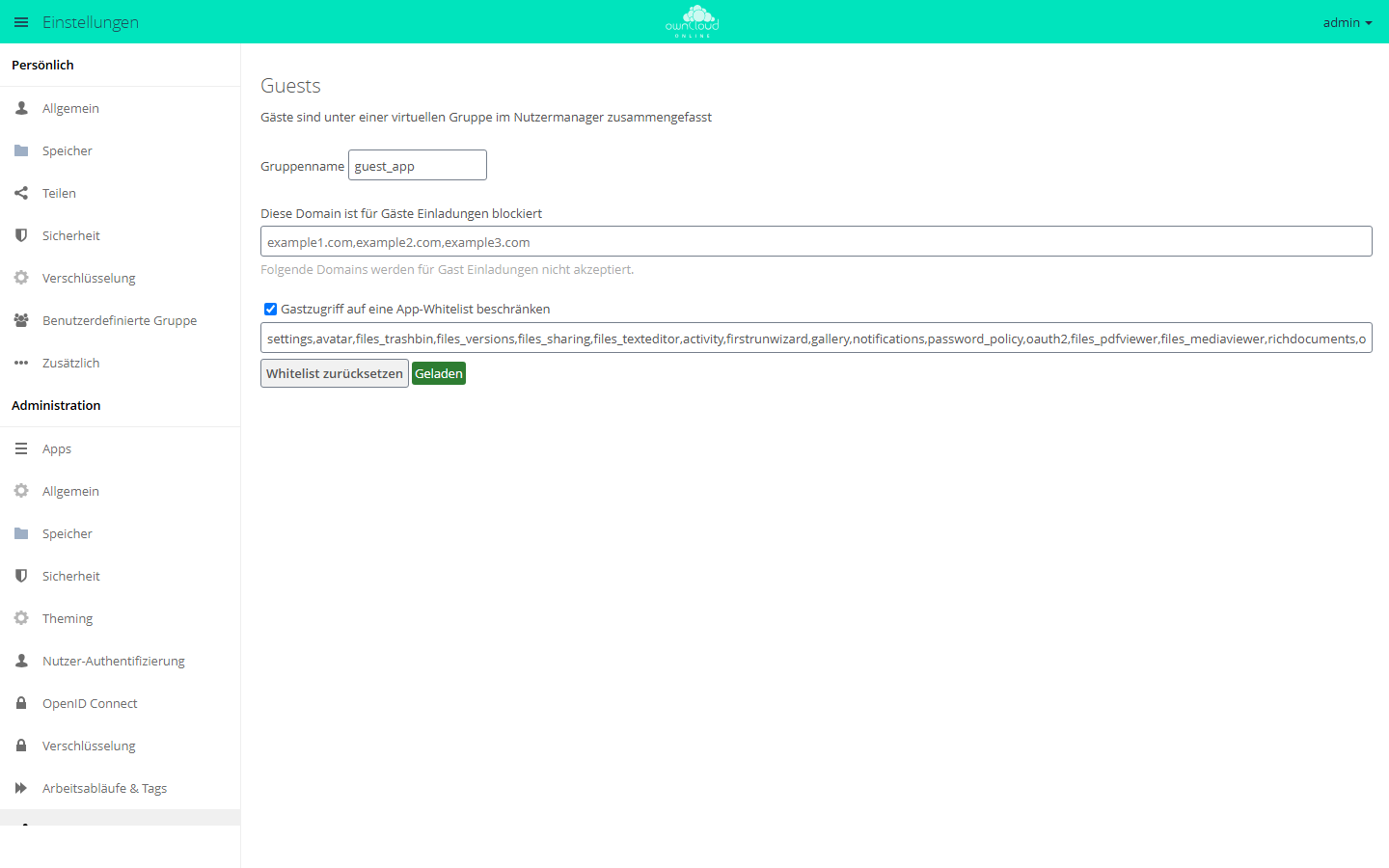
| Feld | Schlüssel | Vorgabe | Bedeutung |
|---|---|---|---|
| „Gruppenname“ | group |
guest_app |
Name der virtuellen Gruppe, in der alle Gäste erscheinen. Darf nicht leer sein |
| „Diese Domain ist für Gäste Einladungen blockiert“ | blockdomains |
leer | Kommaliste von E-Mail-Domains, an die keine Einladung geht |
| „Gastzugriff auf eine App-Whitelist beschränken“ | usewhitelist |
an | Gäste rufen nur die Apps aus der Liste darunter auf |
| Textfeld darunter (ohne Beschriftung) | whitelist |
siehe unten | Kommaliste der App-IDs, die Gäste zusätzlich nutzen dürfen |
| „Whitelist zurücksetzen“ | Stellt die Vorgabe der Liste wieder her |
Die virtuelle Gruppe steht nicht in der Datenbank. In der Benutzerverwaltung filtern Sie nach ihr, um alle Gäste zu sehen.
App-Whitelist
Ist die Beschränkung eingeschaltet, beantwortet der Server Aufrufe anderer Apps mit „Der
Zugriff auf diese Ressource ist für Gastnutzer untersagt.“ und blendet sie im App-Menü
aus. Einige Apps sind fest erlaubt, darunter files, dav, files_external und
encryption. Den Zugriff über WebDAV, also auch über die Clients, regelt deshalb allein
die Rechteprüfung an der Datei.
Die Vorgabe der Liste ist knapp gehalten. Sie enthält unter anderem settings,
files_trashbin, files_versions, files_sharing, files_texteditor, activity,
notifications, files_pdfviewer, files_mediaviewer, richdocuments, onlyoffice
und twofactor_totp. Nicht enthalten sind zum Beispiel Kalender
(calendar), BWTalk (bwtalk), Schwarzes Brett
(schwarzes_brett) und Office (Collabora Online) (oco_office).
Sollen Gäste eine dieser Apps nutzen, ergänzen Sie ihre App-ID. Auch comments fehlt:
Gäste sehen deshalb keine Kommentare an Dateien.
Prüfen Sie vor jeder Erweiterung, ob Gäste die App wirklich brauchen.
Kommandozeile
Die App bringt keine eigenen occ-Befehle mit. Die Werte setzen Sie mit den
Standardbefehlen:
sudo -u www-data php8.4 occ config:app:set guests blockdomains --value="example.org,example.net"
sudo -u www-data php8.4 occ config:app:set guests usewhitelist --value=true
Die App-Liste pflegen Sie am besten in der Oberfläche. Mit occ ersetzen Sie sie
vollständig, nicht ergänzend.
Speicherplatz und Sprache
Gäste sind normale Konten und bekommen die Standard-Quota. Sollen Gäste nichts Eigenes
speichern, setzen Sie ihre Quota auf 0 B, siehe
Benutzer und Gruppen.
Die Einladung schreibt die App in der Sprache aus default_language in
config/config.php. Ist der Wert nicht gesetzt, nimmt sie die Sprache der Person, die
teilt.
Nutzung
- Im Freigabedialog einer Datei oder eines Ordners die E-Mail-Adresse des Gastes eintippen.
- Den Eintrag „Add Guest User: …“ mit der eingetippten Adresse wählen. Er ist nicht übersetzt.
- Der Gast bekommt eine E-Mail mit einem Link, über den er sein Passwort festlegt. Danach meldet er sich mit seiner E-Mail-Adresse und diesem Passwort an.
Der Benutzername des Gastes ist die E-Mail-Adresse in Kleinbuchstaben. Gehört die Adresse schon zu einem Konto, etwa zu einem früher eingeladenen Gast, bietet der Dialog statt des Gast-Eintrags dieses Konto an. Ein Gast, der sein Konto schon aktiviert hat, bekommt bei weiteren Freigaben keine Einladung mehr. Er findet die neuen Freigaben nach der Anmeldung in seiner Dateiliste.
Grenzen und Hinweise
- Ohne funktionierenden Mailversand gibt es keine Gäste. Kann die Einladung nicht verschickt werden, nimmt die App die Freigabe zurück und meldet den Fehler.
- Gäste können keine weiteren Gäste einladen.
- Gäste lassen sich wie andere Konten in Benutzerdefinierte Gruppen aufnehmen.
Fehlersuche
| Symptom | Ursache | Abhilfe |
|---|---|---|
| Freigabe an eine E-Mail-Adresse endet mit „Gast konnte nicht eingeladen werden“, das Protokoll meldet „Failed to send reset email“ | Der Server kann keine E-Mail versenden, die App nimmt die Freigabe zurück | Mailversand einrichten und erneut teilen |
| Gast sieht „Der Zugriff auf diese Ressource ist für Gastnutzer untersagt.“ oder vermisst einen Eintrag im App-Menü | Die App steht nicht auf der Whitelist | App-ID ergänzen oder die Beschränkung abschalten |
| Der Eintrag „Add Guest User: …“ erscheint nicht | Die Domain der Adresse steht in der Sperrliste, oder die Adresse gehört schon zu einem Konto. Dieses Konto bietet der Dialog dann direkt an | Sperrliste prüfen oder das vorhandene Konto auswählen |
| „Die Domain ist blockiert“ | Die Domain steht in der Sperrliste | Eintrag entfernen oder eine andere Adresse verwenden |
| Aktivierungslink meldet „Der Token ist ungültig“ | Der Link wurde schon benutzt oder ist unvollständig | Der Gast meldet sich mit E-Mail-Adresse und dem bereits gesetzten Passwort an |
| Gäste sind in der Benutzerverwaltung schwer zu finden | Sie stehen zwischen allen anderen Konten | Nach der Gruppe aus „Gruppenname“ filtern (Vorgabe guest_app) |