

ONLYOFFICE
Öffentlich im Marktplatz
Die App steht ohne API-Schlüssel im Marktplatz. App-ID: onlyoffice. Diese Seite beschreibt Version 9.12.4.
Mit ONLYOFFICE erstellen und bearbeiten Anwender Dokumente, Tabellen, Präsentationen und PDF-Formulare im Browser, auch gleichzeitig mit anderen. Die Editoren laufen in ONLYOFFICE Docs (Document Server), einem eigenen Dienst. owncloud.online liefert die Datei dorthin und übernimmt die bearbeitete Fassung, wenn alle Beteiligten den Editor geschlossen haben.
Voraussetzungen
| Komponente | Anforderung |
|---|---|
| owncloud.online | 11.x |
| PHP | 8.4 |
| ONLYOFFICE Docs | ein Document Server, den die Browser der Anwender und der owncloud.online-Server erreichen |
| Rückweg | Der Document Server muss den owncloud.online-Server direkt per POST erreichen |
| Verschlüsselung | falls eingeschaltet, nur Master-Key-Verschlüsselung, siehe Verschlüsselung |
ONLYOFFICE Docs gibt es vom Hersteller als kostenlose Community Edition (bis 20 gleichzeitige Verbindungen) und in kostenpflichtigen Ausgaben. Laufen Document Server und owncloud.online auf derselben Maschine, braucht der Document Server einen eigenen Port. Beide verwenden ab Werk Port 80.
Installation
Im App-Menü Markt öffnen, die App „ONLYOFFICE“ aufrufen und installieren. Auf der Kommandozeile:
sudo -u www-data php8.4 occ market:install onlyoffice
Der Befehl lädt das Paket und schaltet die App ein. Eine vorhandene, abgeschaltete App
schalten Sie mit sudo -u www-data php8.4 occ app:enable onlyoffice ein. Ohne
Internetzugang siehe Markt: Ohne Internetzugang.
Einrichtung
Die Einstellungen liegen unter Einstellungen → Administration → Zusätzlich im Abschnitt „ONLYOFFICE“.
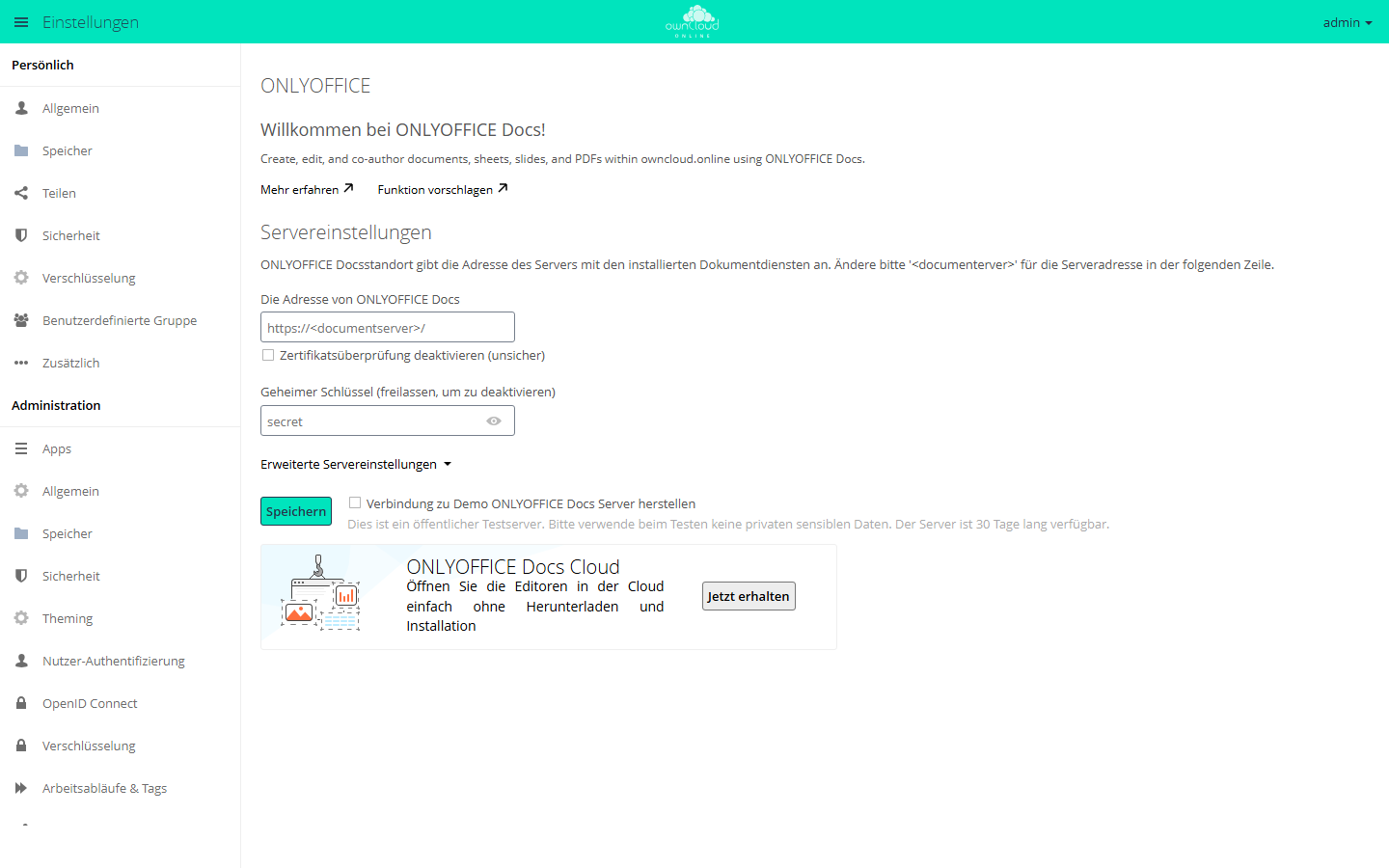
- Unter „Servereinstellungen“ in „Die Adresse von ONLYOFFICE Docs“ die Adresse des
Document Servers eintragen, zum Beispiel
https://office.example.com/. - In „Geheimer Schlüssel (freilassen, um zu deaktivieren)“ denselben Schlüssel eintragen, den ONLYOFFICE Docs für die JWT-Prüfung verwendet. Seit ONLYOFFICE Docs 7.2 ist diese Prüfung ab Werk eingeschaltet.
- „Speichern“ wählen.
Die Verbindung prüfen Sie auf der Kommandozeile:
sudo -u www-data php8.4 occ onlyoffice:documentserver --check
Steht die Verbindung, meldet der Befehl „Document server … version … is successfully
connected“ mit Adresse und Version, sonst „Error connection:“ mit dem Grund. Ohne
--check zeigt er nur die eingetragene Adresse.
Getrennte interne Adressen
Erreichen sich owncloud.online und der Document Server im internen Netz unter anderen Adressen als von außen, tragen Sie diese unter „Erweiterte Servereinstellungen“ ein:
| Feld | Inhalt |
|---|---|
| „Die Adresse von ONLYOFFICE Docs für interne Anforderungen vom Server“ | Adresse, unter der owncloud.online den Document Server erreicht |
| „Serveradresse für interne Anforderungen vom ONLYOFFICE Docs“ | Adresse, unter der der Document Server owncloud.online erreicht |
| „Authorization-Header (leer lassen, um die standardmäßige Kopfzeile zu verwenden)“ | Name des Headers für das JWT, falls ONLYOFFICE Docs einen anderen erwartet |
Weitere Optionen
| Option | Wirkung |
|---|---|
| „Den folgenden Gruppen den Zugriff auf die Editoren erlauben“ | Nur Mitglieder der gewählten Gruppen öffnen Dateien in ONLYOFFICE |
| „Datei in der gleichen Registerkarte öffnen“ | Der Editor öffnet sich im aktuellen Browser-Tab statt in einem neuen |
| „ONLYOFFICE verwenden, um eine Dokumentvorschau zu erstellen (Speicherplatz erforderlich)“ | ONLYOFFICE erzeugt die Vorschaubilder der Dokumente |
| „Die Hintergrund-Verbindungsprüfung zu den Editoren erlauben“ | Regelmäßige Prüfung der Verbindung, siehe unten |
| „E-Mail-Benachrichtigungen aktivieren“ | Mails, etwa wenn jemand in einem Kommentar erwähnt wird oder der Document Server nicht erreichbar ist |
| „Die Standardanwendung zum Öffnen des Formats“ | Formate, die ein Klick auf den Dateinamen in ONLYOFFICE öffnet |
| „Öffne die Datei zum Bearbeiten (…)“ | Formate, die trotz möglicher Verluste beim Speichern bearbeitet werden dürfen |
| „Zwischenversionen bei der Bearbeitung aufbewahren (force save)“ | Zwischenstände werden als eigene Versionen gespeichert |
| „Makros im Dokument ausführen“, „Arbeit mit Plugins aktivieren“ | Abschnitt „Sicherheit“: Makros und Plugins im Editor zulassen |
Selbst signierte Zertifikate
Hat der Document Server ein selbst signiertes Zertifikat, lehnt owncloud.online die
Verbindung ab. Als Übergang gibt es das Kästchen „Zertifikatsüberprüfung deaktivieren
(unsicher)“ oder diesen Eintrag in config/config.php:
'onlyoffice' => [
    'verify_peer_off' => true,
],
Beides schaltet die Prüfung des Zertifikats ab. Ersetzen Sie das Zertifikat durch eines einer Zertifizierungsstelle und nehmen Sie die Einstellung danach wieder zurück.
Hintergrundprüfung
Der Hintergrund-Job EditorsCheck prüft einmal am Tag, ob der Document Server erreichbar
ist und der geheime Schlüssel passt. Findet er einen Fehler, sperrt die App das Anlegen
und Öffnen von Dateien und benachrichtigt die Mitglieder der Gruppe admin. Den Abstand
in Sekunden legen Sie in config/config.php fest, 0 schaltet die Prüfung ab:
'onlyoffice' => [
    'editors_check_interval' => 86400,
],
Zeigt die Adresse für interne Anfragen auf localhost oder 127.0.0.1, entfällt die
Prüfung.
Testserver des Herstellers
„Verbindung zu Demo ONLYOFFICE Docs Server herstellen“ verbindet die Instanz 30 Tage lang mit einem öffentlichen Testserver des Herstellers. Verwenden Sie ihn nur zum Ausprobieren und nicht mit vertraulichen Daten.
Nutzung
- Neue Dateien legen Sie über das Plus-Symbol („Neu“) an: „Dokument“, „Tabelle“, „Präsentation“, „PDF-Formular“ und „PDF-Formular aus vorhandener Textdatei“.
- Ein Klick auf den Dateinamen öffnet die eingestellten Formate im Editor. Im Menü der Datei stehen außerdem „In ONLYOFFICE öffnen“, „Mit ONLYOFFICE umwandeln“ (zum Beispiel ins OOXML-Format) und „Herunterladen als“.
- PDF-Dateien öffnet ein Klick weiterhin in der PDF-Ansicht. ONLYOFFICE erreichen Sie über „In ONLYOFFICE öffnen“ im Menü der Datei.
- Bei Freigaben ohne Bearbeitungsrecht bietet der Freigabedialog zusätzliche Kästchen: Herunterladen, Überarbeiten (Review), Formulare ausfüllen und Kommentieren. Bei Freigaben mit Bearbeitungsrecht bietet er für Tabellen stattdessen den globalen Filter.
Grenzen und Hinweise
- Schalten Sie nur eine Office-App ein. Neben ONLYOFFICE wirkt das SecureView der App Office (Collabora Online) nicht.
- Verschlüsselung mit benutzereigenen Schlüsseln wird nicht unterstützt. Der Abschnitt zeigt dann einen Hinweis. Mit Master-Key-Verschlüsselung arbeitet die App normal.
- Externe Speicher: Gemeinsames Bearbeiten funktioniert nur, wenn alle Personen mit denselben Zugangsdaten auf den Speicher zugreifen, etwa mit der Anmeldeart „Benutzername und Passwort“. Bei „Anmeldedaten in Sitzung speichern“ öffnen sich die Dateien nicht im Editor.
- Ohne Download-Recht sind im Editor Drucken und die Zwischenablage des Systems gesperrt. Kopieren und Einfügen innerhalb des Editors geht über die Symbolleiste und das Kontextmenü.