

Auto Expire
Nur mit API-Schlüssel
Der Marktplatz zeigt diese App nur Instanzen mit API-Schlüssel. Den Schlüssel erhalten Sie auf Anfrage von der BW-Tech GmbH. Öffnen Sie im Markt unter Einstellungen den Eintrag API Schlüssel hinzufügen, fügen Sie den Schlüssel ein und klicken Sie auf Speichern. Erscheint die App danach nicht im Katalog, wählen Sie Cache leeren. Einzelheiten stehen unter Markt: API-Schlüssel eintragen. Diese Seite beschreibt Version 1.0.0.
Auto Expire räumt alte Dateien automatisch weg. Einmal am Tag prüft die App die eigenen Ordner der Konten und verschiebt alte Dateien in den Papierkorb. Alt ist eine Datei, wenn sie vor mehr als der eingestellten Zahl von Tagen hochgeladen und zuletzt geändert wurde. Aus dem Papierkorb können Anwender sie wiederherstellen, bis der Papierkorb sie endgültig entfernt.
Voraussetzungen
| Komponente | Anforderung |
|---|---|
| owncloud.online | 11.x |
| PHP | 8.4 oder neuer |
| Hintergrund-Jobs | Cron läuft. Der Löschlauf ist ein täglicher Hintergrund-Job, siehe Hintergrund-Jobs (Cron) |
| Papierkorb | App files_trashbin eingeschaltet. Ohne Papierkorb wird endgültig gelöscht |
| Expire Files | Die App „Expire Files“ (files_expire) ist ausgeschaltet, siehe Umstieg von Expire Files |
Installation
-
API-Schlüssel im Markt eintragen, wie im Kasten oben beschrieben.
-
App installieren.
market:installschaltet sie dabei ein:bashsudo -u www-data php8.4 occ market:install oco_expire # nur nötig, wenn die App schon vorhanden, aber ausgeschaltet ist sudo -u www-data php8.4 occ app:enable oco_expire
Der Schlüssel kann auch in config/config.php stehen:
'marketplace.key' => '<SCHLÜSSEL>'. Er hat dann Vorrang und lässt sich in
der Oberfläche nicht mehr ändern. Findet market:install die App trotz
Schlüssel nicht, ist noch der Katalog ohne Schlüssel zwischengespeichert:
Leeren Sie im Markt den Cache oder warten Sie 30 Minuten.
Nach der Installation ist das Löschen ausgeschaltet. Es beginnt erst, wenn Sie es in den Einstellungen einschalten.
Einrichtung
Einstellungen → Administration → Arbeitsabläufe & Tags, Abschnitt Alte Dateien automatisch löschen:
| Einstellung | Wirkung | Vorgabe |
|---|---|---|
| Alte Dateien automatisch in den Papierkorb verschieben | schaltet den täglichen Löschlauf ein | aus |
| Dateien älter als … Tage (davor hochgeladen und zuletzt geändert) | Altersgrenze, 1 bis 36500 Tage | 90 |
| Ausgenommene Gruppen | Mitglieder dieser Gruppen behalten alle ihre Dateien | keine |
Beim Einschalten und beim Verringern der Tage fragt die Seite einmal nach, ob Sie den Probelauf geprüft haben. Unter Speichern steht das Ergebnis des letzten Laufs, zum Beispiel „Letzter Lauf am …: 12 Datei(en) in den Papierkorb verschoben, 0 fehlgeschlagen.“
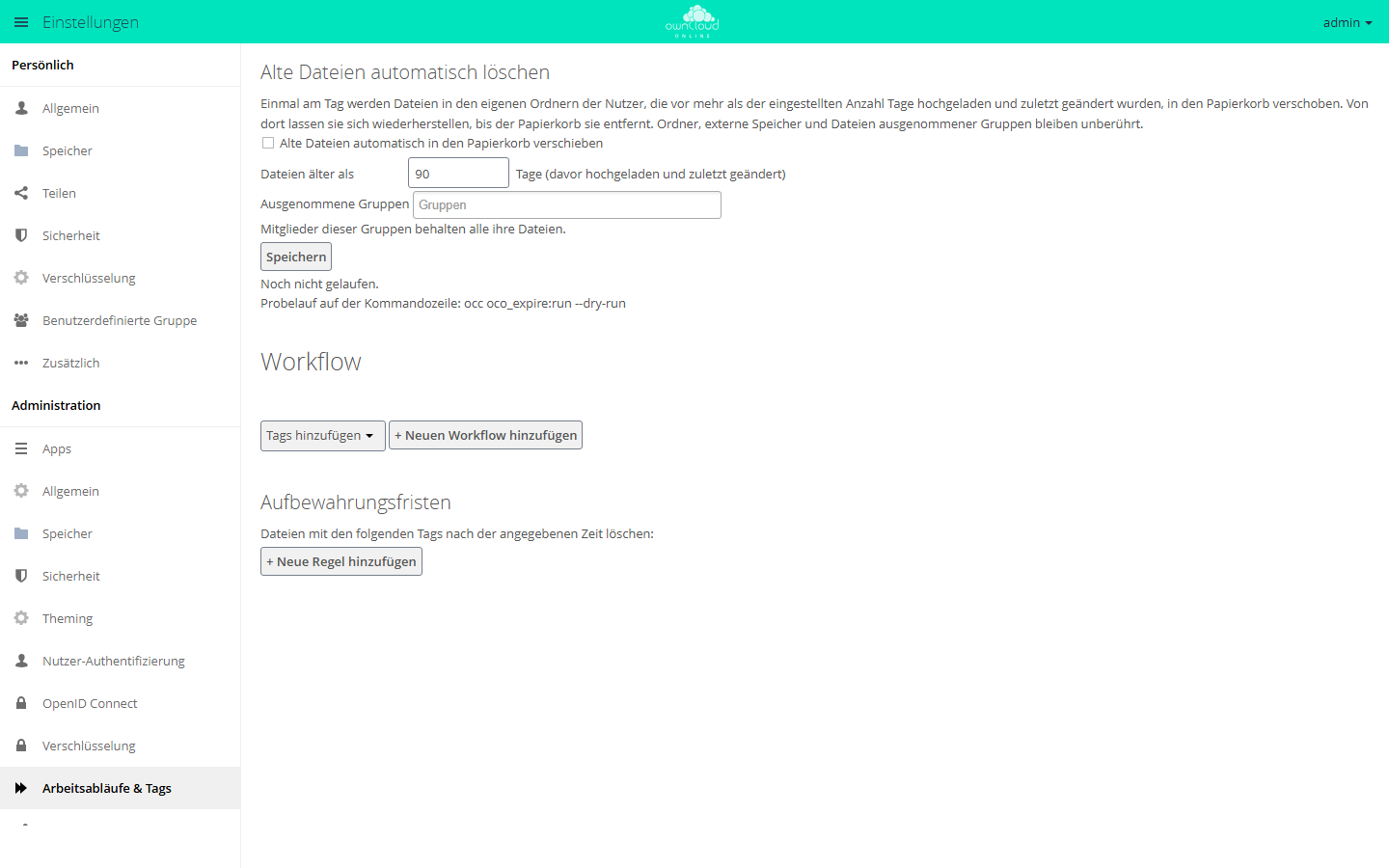
Ist die Option eingeschaltet, verschiebt owncloud.online einmal am Tag
Dateien, die älter als die eingestellten Tage sind, in den Papierkorb.
Probelauf: occ oco_expire:run --dry-run.
Probelauf
Bevor Sie das Löschen einschalten, zeigt der Probelauf, welche Dateien der nächste Lauf in den Papierkorb verschieben würde. Er ändert nichts:
sudo -u www-data php8.4 occ oco_expire:run --dry-run
sudo -u www-data php8.4 occ oco_expire:run --dry-run --user alice
Jede Zeile nennt Konto, Pfad, Änderungsdatum und Hochladedatum. Am Ende steht, wie viele Dateien betroffen wären und wie viele Konten geprüft und ausgenommen wurden.
Wann eine Datei abgelaufen ist
Beide Zeitpunkte müssen vor der Grenze liegen, also vor heute minus der eingestellten Tage:
| Zeitpunkt | Zweck |
|---|---|
| letzte Änderung | Dateien, an denen gerade gearbeitet wird, bleiben |
| Hochladezeitpunkt | Frisch hochgeladene Dateien bleiben, auch wenn der Desktop-Client das alte Änderungsdatum vom Rechner mitbringt |
Den Hochladezeitpunkt speichert die App beim Hochladen, Anlegen, Kopieren und Wiederherstellen. Auf lokalem Speicher zählt außerdem die ctime der Datei im Dateisystem. Sie ändert sich beim Hochladen, Verschieben und Wiederherstellen. Maßgeblich ist der spätere der beiden Werte. Ist keiner bekannt, etwa bei alten Dateien auf einem Objektspeicher, gilt der Zeitpunkt, zu dem Auto Expire installiert wurde. Solche Dateien verschiebt die App deshalb frühestens, wenn seit der Installation die eingestellte Zahl von Tagen vergangen ist.
Nicht betroffen sind:
- Ordner. Sie bleiben stehen, auch wenn sie leer werden.
- Externe Speicher.
- Empfangene Freigaben. Geprüft wird beim Besitzer der Datei.
- Alle Dateien von Mitgliedern ausgenommener Gruppen.
Befehle
| Befehl | Wirkung |
|---|---|
occ oco_expire:run |
abgelaufene Dateien sofort in den Papierkorb verschieben. Läuft nur, wenn das Löschen eingeschaltet ist |
occ oco_expire:run --dry-run [--user <UID>] |
nur auflisten, nichts ändern |
occ oco_expire:import [--enable] [--force] |
Einstellungen von „Expire Files“ übernehmen |
Rückgabewerte von oco_expire:run, etwa für Überwachung oder eigene Skripte:
| Wert | Bedeutung |
|---|---|
0 |
in Ordnung |
1 |
nicht gelaufen: Löschen aus, ausgenommene Gruppe fehlt, „Expire Files“ noch eingeschaltet oder Konto unbekannt |
2 |
einzelne Dateien konnten nicht verschoben werden |
Umstieg von Expire Files
Auto Expire ersetzt die App „Expire Files“ (files_expire), die unter
owncloud.online 11 nicht läuft, und übernimmt deren Einstellungen.
-
Vor dem Umzug auf dem alten Server die Liste der Kandidaten sichern:
bashsudo -u www-data php occ files_expire:dry-run > expire-vorher.txt -
Den Server auf owncloud.online 11 umziehen. „Expire Files“ wird dabei abgeschaltet, seine Einstellungen bleiben in der Datenbank.
-
Auto Expire installieren. Dabei übernimmt die App die Zahl der Tage und die ausgenommenen Gruppen und entfernt den verwaisten Hintergrund-Job von „Expire Files“. Das Löschen bleibt aus, auch wenn es vorher eingeschaltet war. Die Einstellungsseite weist darauf hin.
-
occ oco_expire:run --dry-runmit der gesicherten Liste vergleichen. Unterschiede sind möglich: Wurden die Dateien beim Umzug kopiert, sind sie auf dem neuen Server neu, und die Frist beginnt dort von vorn. -
In den Einstellungen einschalten und speichern.
Übernehmen lässt sich auch von Hand:
# übernehmen, Löschen bleibt aus
sudo -u www-data php8.4 occ oco_expire:import

# übernehmen und gleich einschalten, falls es in Expire Files eingeschaltet war
sudo -u www-data php8.4 occ oco_expire:import --enable

# erneut übernehmen und die aktuellen Einstellungen ersetzen
sudo -u www-data php8.4 occ oco_expire:import --force
Nutzung
Anwender stellen nichts ein. Abgelaufene Dateien finden sie im Papierkorb unter Gelöschte Dateien. Wiederherstellen legt eine Datei an den alten Ort zurück. Eine wiederhergestellte Datei gilt als neu hochgeladen und bleibt wieder die volle Frist erhalten.
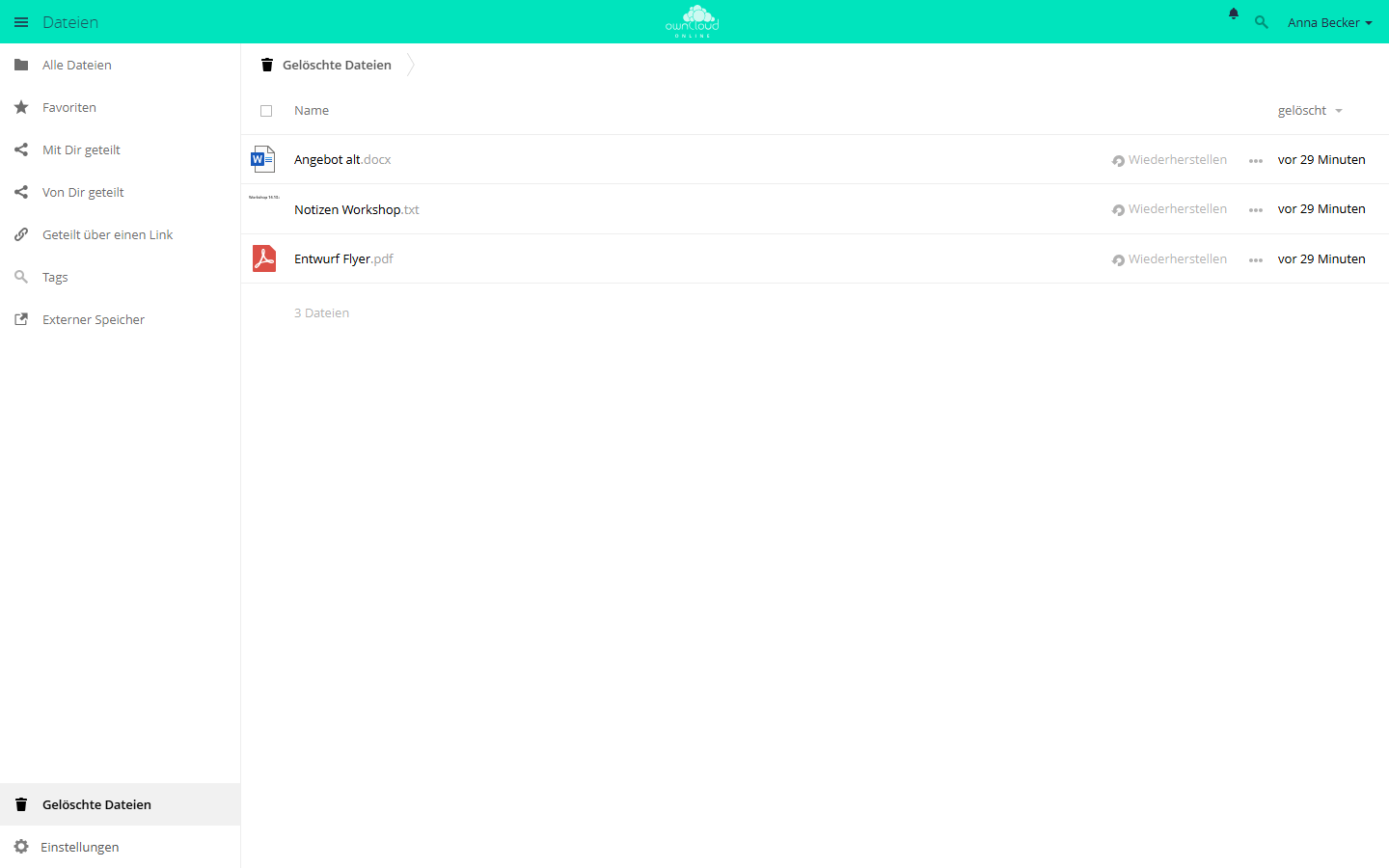
Hier landen auch die Dateien, die Auto Expire verschiebt. „Wiederherstellen“ legt eine Datei an den alten Ort zurück.
In den Aktivitäten steht das Löschen mit „Automation“ als Urheber, nicht als Aktion des Kontos.
Grenzen und Hinweise
- Ist „Expire Files“ noch eingeschaltet, löscht Auto Expire nichts. Die Einstellungsseite meldet dann „Die App Expire Files ist noch eingeschaltet. Auto Expire löscht nichts, bis sie ausgeschaltet ist.“
- Fehlt eine ausgenommene Gruppe, weil sie gelöscht wurde oder der Verzeichnisdienst nicht erreichbar ist, löscht der Lauf nichts. Sonst träfe es genau die Ausgenommenen. Den Grund zeigt die Einstellungsseite beim letzten Lauf, außerdem steht ein Fehler im Serverprotokoll.
- Ist der Papierkorb ausgeschaltet, werden Dateien endgültig gelöscht. Die Einstellungsseite warnt dann mit „Der Papierkorb ist ausgeschaltet: Abgelaufene Dateien werden endgültig gelöscht.“
- Wie lange Dateien im Papierkorb bleiben, regelt
trashbin_retention_obligationinconfig/config.php. Die Vorgabeautokennt keine feste Frist: owncloud.online entfernt die ältesten Einträge erst, wenn der Papierkorb mehr als die Hälfte des freien Speichers des Kontos belegt (trashbin_purge_limit, Vorgabe 50 Prozent). Mitauto, 30entfernt ein Hintergrund-Job zusätzlich alle Einträge, die älter als 30 Tage sind. - Sind
trashbin_skip_directories,trashbin_skip_extensionsodertrashbin_skip_size_thresholdgesetzt, landen passende Dateien nicht im Papierkorb, sondern werden sofort gelöscht. Das gilt auch für Auto Expire. - Konten, die sich noch nie angemeldet haben, prüft die App nicht.
- Löscht die App eine geteilte Datei beim Besitzer, verschwindet sie auch bei den Empfängern.
- Für Fristen, die nur für Dateien mit einem bestimmten Tag gelten, gibt es die App Workflow.