

Serverprotokoll und Fehlermeldungen
Meldet die Oberfläche „Interner Serverfehler“, steht der eigentliche Grund im Serverprotokoll. Über die Anfragekennung auf dem Fehlerbildschirm finden Sie den passenden Eintrag, auch auf einer Instanz mit vielen Zugriffen.
Wo liegt das Protokoll
Standardmäßig im Datenverzeichnis:
<datadirectory>/owncloud.log
Das Datenverzeichnis steht in config/config.php unter datadirectory (in der
Installationsanleitung /var/oco-data).
Einen anderen Ort setzt logfile:
'logfile' => '/var/log/owncloud.online/owncloud.log',
Das Verzeichnis muss für den Webserver-Benutzer beschreibbar sein. Lässt sich
die Datei dort nicht anlegen, schreibt der Server weiter nach
<datadirectory>/owncloud.log.
Jede Zeile ist ein JSON-Objekt mit diesen Feldern:
| Feld | Bedeutung |
|---|---|
reqId |
Anfragekennung, dieselbe, die der Fehlerbildschirm anzeigt |
level |
0 = Debug, 1 = Info, 2 = Warnung, 3 = Fehler, 4 = Fatal |
time |
Zeitstempel |
remoteAddr |
Client-Adresse (hinter einem Proxy siehe Reverse-Proxy und TLS) |
user |
Betroffenes Konto (oder --) |
app |
App oder Bereich, der den Eintrag geschrieben hat |
method / url |
Aufgerufener Endpunkt |
message |
Fehlermeldung, bei Ausnahmen mit Klasse und Stack-Trace |
Den Eintrag zu einer Fehlermeldung finden
Der Fehlerbildschirm zeigt unter „Technische Details“ eine Anfragekennung
(z. B. ZXXTJzcZ10tDSMNjmlAf). Damit finden Sie den genauen Vorgang im
Protokoll:
grep 'ZXXTJzcZ10tDSMNjmlAf' /var/oco-data/owncloud.log
Lesbar formatiert (mit jq):
grep 'ZXXTJzcZ10tDSMNjmlAf' /var/oco-data/owncloud.log | jq '{time, level, app, method, url, message}'
Nur die letzten Fehler ansehen, unabhängig von einer Kennung:
tail -n 200 /var/oco-data/owncloud.log | jq 'select(.level >= 3) | {time, app, message}'
Protokoll in der Weboberfläche
Seit 11.0.24 zeigt Einstellungen → Administration → Allgemein im Abschnitt „Log“ die neuesten Einträge an, neueste zuerst. Oben wählen Sie die Protokollstufe („Was für ein Protokoll“) und laden die Datei über „Logdatei (…) herunterladen“. Unter „Protokolleinträge“ filtern Sie nach „Stufe“ und „App“ und durchsuchen die Einträge über „Suche“. Die Suche erfasst auch Anfragekennungen, Benutzernamen, Adressen, Ausnahmeklassen und Stack-Traces. Die Anfragekennung vom Fehlerbildschirm führt also direkt zum Eintrag. Ein Klick auf eine Meldung öffnet die Details mit Ausnahme, Trace, Anfragekennung und entfernter Adresse.
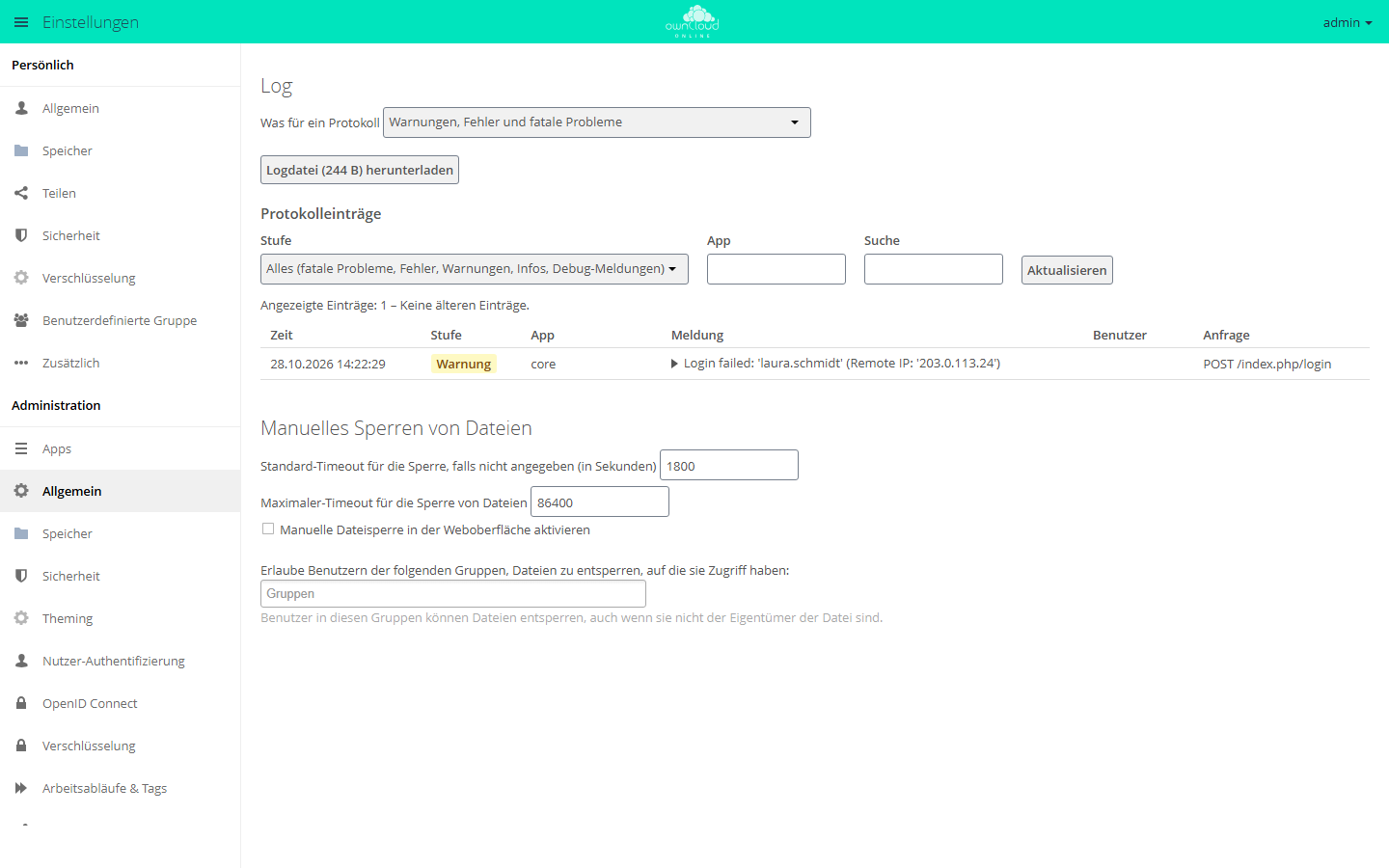
Die Ansicht steht nur Administratoren zur Verfügung. Sie erscheint nur, wenn
log_type auf owncloud steht (Protokoll als Datei) und die Datei schon
existiert. Mit syslog oder errorlog fehlt der Abschnitt „Log“.
Für Skripte und Überwachungswerkzeuge liefert
GET /index.php/settings/admin/log/entries dieselben Daten als JSON, mit den
Parametern offset, count (1 bis 200), level, app und search. Die
Anmeldung geht über die Browsersitzung oder HTTP-Basic mit Passwort oder
App-Passwort eines Administrators. Ist ein Zwischenspeicher eingerichtet, sind
je Administrator 60 Abfragen pro Minute möglich, danach antwortet der Server
mit HTTP 429 und Retry-After.
Protokollierung einstellen
# Detailtiefe: 0 = Debug ... 4 = Fatal (Standard: 2)
sudo -u www-data php8.4 occ log:manage --level 1

# aktuelle Einstellungen anzeigen
sudo -u www-data php8.4 occ log:manage

# Rotation: Standard sind 104857600 Bytes (100 MB), hier 500 MB
sudo -u www-data php8.4 occ config:system:set log_rotate_size --value 524288000 --type integer

# Rotation abschalten, wenn das logrotate des Systems die Datei übernimmt
sudo -u www-data php8.4 occ config:system:set log_rotate_size --value 0 --type integer
--level nimmt auch die Namen debug, info, warning, error und fatal
an.
Rotiert wird bei einem Lauf der Hintergrund-Jobs: owncloud.log wird zu
owncloud.log.1, eine ältere owncloud.log.1 wird dabei überschrieben. Die
Protokolle belegen zusammen also höchstens das Doppelte der eingestellten Größe.
Die Rotation bei 100 MB ist seit 11.0.20 ab Werk aktiv. Vorher wuchs die Datei
ohne Grenze, solange log_rotate_size nicht gesetzt war.
Schalten Sie --level 0 (Debug) nur vorübergehend zur Fehlersuche ein: Es
erzeugt sehr viele Einträge und kann Details enthalten, die nicht dauerhaft
gespeichert werden sollten. Stellen Sie danach wieder 2 ein.
Was in einen Fehlerbericht gehört
Damit sich ein Problem ohne Rückfragen bearbeiten lässt:
- Anfragekennung vom Fehlerbildschirm.
- Protokollzeilen zu dieser Kennung (siehe oben), mit vollständigem Stack-Trace.
- Versionen:
occ status(Server) und die Client-Version, falls betroffen. - Was genau gemacht wurde, Schritt für Schritt, und ob es sich wiederholen lässt.
- Wann es zuletzt funktioniert hat, insbesondere vor oder nach einem Update.
Schwärzen Sie vor dem Versenden Zugangsdaten, Tokens und personenbezogene
Pfade. Seit 11.0.25 stehen access_token, requesttoken und password in der
protokollierten Adresse nur noch als ***. Tokens im Pfad einer Adresse (etwa in
Links zum Zurücksetzen des Passworts) und im Text von Meldungen bleiben aber
stehen, ebenso alles in Protokollen von vor dem Update.
Häufige Ursachen
Interner Serverfehler direkt nach einem Update
Fast immer sind die Datenbank-Migrationen noch nicht gelaufen. Der Code erwartet
dann Spalten, die es in der Datenbank noch nicht gibt. Typisch: Die Anmeldung
oder einzelne Bereiche brechen mit Fehler 500 ab, im Protokoll steht eine
InvalidFieldNameException bzw. „no column named …“.
sudo -u www-data php8.4 occ upgrade
Meldet occ upgrade, das System sei aktuell, obwohl Migrationen fehlen, lassen
sie sich einzeln nachziehen:
sudo -u www-data php8.4 occ migrations:status core
sudo -u www-data php8.4 occ migrations:execute core <Version>
Nach jedem Update gehört occ upgrade fest zum Ablauf, siehe
Backups und Updates.
Wartungsmodus bleibt aktiv
sudo -u www-data php8.4 occ maintenance:mode --off
Weitere Symptome
Anmeldeschleifen, JavaScript-Fehler, fehlende Plugin-Abhängigkeiten und Anmeldeprobleme von Clients beschreibt Troubleshooting.