

Installation auf einem Linux-Server
Nach diesen zwölf Schritten läuft owncloud.online mit HTTPS auf Ihrem Server. Sie brauchen dafür nur einen SSH-Zugang mit Administratorrechten. Jeder Befehl lässt sich kopieren und einfügen.
Die Befehle gelten für Ubuntu 24.04 LTS. Wo Debian 12 abweicht, steht ein Hinweis. Geprüft wurde die Anleitung mit owncloud.online 11.0.25 auf frischen Installationen beider Systeme.
Ersetzen Sie in den Befehlen diese Platzhalter:
| Im Text | Bedeutung | Was Sie tun |
|---|---|---|
cloud.example.com |
Adresse Ihrer Cloud | durch Ihre Adresse ersetzen |
DATENBANK_PASSWORT |
Passwort des Datenbankkontos | durch das Passwort aus Schritt 4 ersetzen |
/var/www/owncloud.online |
Programmverzeichnis | so lassen |
/var/oco-data |
Datenverzeichnis mit allen hochgeladenen Dateien | so lassen oder einen eigenen Pfad wählen, etwa auf einer zweiten Platte |
Die Schritte im Überblick:
- Server vorbereiten
- Programme installieren
- PHP einstellen
- Datenbank anlegen
- owncloud.online herunterladen und prüfen
- Auspacken und Rechte setzen
- Installieren
- Webserver einrichten
- HTTPS einschalten
- Hintergrund-Jobs einrichten
- Zwischenspeicher einschalten
- Anmelden und prüfen
Die Installation in Schritt 7 läuft über die Kommandozeile, bevor der Webserver die Seite ausliefert. So ist der Einrichtungsassistent zu keinem Zeitpunkt offen im Internet erreichbar.
1. Server vorbereiten
Debian 12: sudo fehlt
Debian richtet sudo nur ein, wenn Sie bei der Installation kein
root-Passwort vergeben haben. Meldet der erste Befehl unten
sudo: command not found, melden Sie sich mit su - als root an und
richten es ein. Ersetzen Sie IHR_BENUTZER durch Ihren Anmeldenamen,
danach ab- und wieder anmelden:
apt install -y sudo
usermod -aG sudo IHR_BENUTZER
Updates einspielen
Bringen Sie das System auf den neuesten Stand, bevor Sie etwas installieren:
sudo apt update
sudo apt full-upgrade -y
sudo reboot
Erscheint während der Aktualisierung ein Fenster mit einer Frage zu Diensten oder zum Kernel, bestätigen Sie mit der Eingabetaste. Nach dem Neustart melden Sie sich wieder per SSH an.
Adresse einrichten
Browser und Let's Encrypt finden den Server über seinen Namen. Dafür braucht er einen Eintrag im DNS.
-
Ermitteln Sie die öffentliche IP-Adresse des Servers. Sie steht im Kundenmenü Ihres Anbieters. Auf den meisten Servern zeigt dieser Befehl sie auch an, die erste Adresse ist die IPv4-Adresse:
bashhostname -I -
Legen Sie bei Ihrem Domain-Anbieter einen A-Eintrag an, zum Beispiel mit dem Namen
cloudund der IPv4-Adresse als Ziel. Einen AAAA-Eintrag für IPv6 legen Sie nur an, wenn der Server unter dieser IPv6-Adresse erreichbar ist. -
Prüfen Sie den Eintrag auf Ihrem eigenen Rechner:
bashnslookup cloud.example.comDie Antwort nennt die IP-Adresse des Servers. Neue Einträge brauchen manchmal bis zu einer Stunde, bis sie überall bekannt sind.
Firewall einschalten
Die Firewall lässt nur SSH, HTTP und HTTPS durch. Der erste Befehl installiert sie, falls sie fehlt:
sudo apt install -y ufw
sudo ufw allow 22/tcp
sudo ufw allow 80/tcp
sudo ufw allow 443/tcp
sudo ufw enable
Die Rückfrage Command may disrupt existing ssh connections. Proceed with operation (y|n)? beantworten Sie mit y. Prüfen Sie das Ergebnis:
sudo ufw status
Die Ausgabe beginnt mit Status: active und nennt 22/tcp, 80/tcp und
443/tcp mit ALLOW.
Port 22 zuerst freigeben
Geben Sie den SSH-Port frei, bevor Sie ufw enable ausführen. Läuft SSH
bei Ihnen auf einem anderen Port als 22, setzen Sie diesen ein. Hat Ihr
Anbieter zusätzlich eine Firewall im Kundenmenü, öffnen Sie dort dieselben
drei Ports.
Wenn es nicht klappt
| Was Sie sehen | Ursache | Lösung |
|---|---|---|
nslookup meldet NXDOMAIN oder eine fremde Adresse |
Eintrag fehlt, ist falsch geschrieben oder noch nicht verteilt | Eintrag beim Domain-Anbieter prüfen, eine Stunde warten |
Nach ufw enable reißt die SSH-Verbindung ab |
Port 22 war nicht freigegeben | über die Web-Konsole des Anbieters anmelden und sudo ufw allow 22/tcp ausführen |
2. Programme installieren
Paketquelle für PHP 8.4 hinzufügen
Ubuntu 24.04 bringt PHP 8.3 mit. PHP 8.4 kommt aus der Paketquelle
ondrej/php. Ondřej Surý betreut auch die PHP-Pakete von Debian.
sudo apt install -y software-properties-common
sudo add-apt-repository -y ppa:ondrej/php
Der zweite Befehl zeigt eine Beschreibung der Paketquelle. Darin steht, dass
sie nach packages.sury.org umzieht. Für Ubuntu 24.04 gilt sie weiter.
Prüfen Sie, ob PHP 8.4 jetzt angeboten wird:
apt-cache policy php8.4-fpm
In der Zeile Candidate: steht eine Version, die mit 8.4. beginnt.
Debian 12 und Debian 13
Unter Debian 12 kommt PHP 8.4 aus der Paketquelle
packages.sury.org. Ersetzen Sie die beiden Befehle oben durch:
sudo apt install -y lsb-release ca-certificates curl
curl -sSLo /tmp/debsuryorg-archive-keyring.deb https://packages.sury.org/debsuryorg-archive-keyring.deb
sudo dpkg -i /tmp/debsuryorg-archive-keyring.deb
echo "deb [signed-by=/usr/share/keyrings/debsuryorg-archive-keyring.gpg] https://packages.sury.org/php/ $(lsb_release -sc) main" | sudo tee /etc/apt/sources.list.d/php.list
sudo apt update
Debian 13 enthält PHP 8.4 bereits. Dort lassen Sie diesen Schritt weg, die Paketnamen im nächsten Schritt sind dieselben.
Nicht Ubuntu 26.04
Ubuntu 26.04 enthält nur PHP 8.5, und die Paketquelle ondrej/php gibt
es für 26.04 nicht. PHP 8.4 für 26.04 bietet nur packages.sury.org an
(Stand Oktober 2026). Mit dieser Kombination ist die Anleitung nicht
geprüft. Installieren Sie Ubuntu 24.04 LTS.
Pakete installieren
Ein Befehl installiert den Webserver Apache, die Datenbank MariaDB, Redis, PHP mit allen nötigen Erweiterungen, Certbot für das HTTPS-Zertifikat und die Werkzeuge cron, curl und nano, falls sie fehlen:
sudo apt install -y apache2 mariadb-server redis-server \
  php8.4-fpm php8.4-cli php8.4-mysql php8.4-curl php8.4-gd php8.4-intl \
  php8.4-mbstring php8.4-xml php8.4-zip php8.4-bcmath php8.4-imagick \
  php8.4-apcu php8.4-redis certbot python3-certbot-apache cron curl nano
Zwischendurch erscheinen Zeilen mit NOTICE, die a2enconf php8.4-fpm
empfehlen. Das ist nicht nötig: Schritt 8 bindet PHP-FPM in der Konfiguration
der Website ein.
Prüfen Sie das Ergebnis:
php8.4 -v
systemctl is-active apache2 mariadb redis-server php8.4-fpm
Die erste Zeile beginnt mit PHP 8.4. Der zweite Befehl gibt viermal active
aus.
Immer die Paketnamen mit 8.4
Pakete ohne Versionsnummer wie php-apcu oder php-redis holen aus der
Paketquelle ondrej/php die Erweiterungen für PHP 8.5 und damit PHP 8.5
selbst. owncloud.online läuft nicht mit PHP 8.5.
nginx statt Apache
Wer nginx verwenden möchte, ersetzt im Befehl oben apache2 durch nginx
und python3-certbot-apache durch python3-certbot-nginx. Die Schritte 8
und 9 sehen dann anders aus, siehe nginx statt Apache.
Hintergrund: welche Erweiterung wofür
owncloud.online prüft bei jedem Start diese PHP-Erweiterungen und startet
ohne sie nicht: zip, dom, XMLWriter, XMLReader, intl, libxml, mbstring,
ctype, JSON, GD, zlib, iconv, SimpleXML, hash, cURL und PDO. Außerdem muss
default_charset auf UTF-8 stehen.
| Paket | Zweck |
|---|---|
php8.4-fpm |
PHP für den Webserver |
php8.4-cli |
PHP für die Kommandozeile occ und die Hintergrund-Jobs |
php8.4-mysql |
Zugriff auf MariaDB und MySQL |
php8.4-curl, php8.4-gd, php8.4-intl, php8.4-mbstring, php8.4-xml, php8.4-zip |
Pflichterweiterungen, siehe oben |
php8.4-bcmath |
schnellere Rechnungen mit großen Zahlen |
php8.4-imagick |
Vorschaubilder für weitere Dateitypen |
php8.4-apcu |
lokaler Zwischenspeicher, siehe Schritt 11 |
php8.4-redis |
Dateisperren über Redis, siehe Schritt 11 |
cron, curl, nano |
Zeitplan für die Hintergrund-Jobs, Download des Release, Editor. Auf den meisten Servern schon vorhanden, nicht aber bei minimal installiertem Ubuntu. |
ctype, exif, fileinfo, iconv, PDO, posix und OPcache kommen mit den
Paketen php8.4-common und php8.4-opcache, die automatisch mit
installiert werden.
Wenn es nicht klappt
| Was Sie sehen | Ursache | Lösung |
|---|---|---|
Unable to locate package php8.4-fpm oder Candidate: (none) |
Paketquelle fehlt | ersten Teil dieses Schritts wiederholen, dann sudo apt update |
Ein Dienst meldet failed oder inactive statt active |
Start fehlgeschlagen | sudo systemctl status <dienst> zeigt den Grund, etwa einen belegten Port |
3. PHP einstellen
owncloud.online braucht für große Uploads und für Aktualisierungen längere Zeitgrenzen und mehr Platz im OPcache, als PHP vorgibt. Diese Befehle legen je eine kleine Einstellungsdatei für PHP-FPM und für die Kommandozeile an:
sudo tee /etc/php/8.4/fpm/conf.d/90-owncloud-online.ini > /dev/null <<'EOF'
max_execution_time = 3600
max_input_time = 3600
opcache.memory_consumption = 256
opcache.interned_strings_buffer = 32
opcache.max_accelerated_files = 24000
EOF
echo 'apc.enable_cli = 1' | sudo tee /etc/php/8.4/cli/conf.d/90-owncloud-online.ini > /dev/null
sudo systemctl restart php8.4-fpm
Prüfen Sie, ob PHP-FPM die Werte übernommen hat:
sudo php-fpm8.4 -i | grep max_execution_time
Die Ausgabe lautet max_execution_time => 3600 => 3600.
Hintergrund: welche PHP-Werte woher kommen
Das Release bringt im Programmverzeichnis eine Datei .user.ini mit.
PHP-FPM liest sie bei jeder Anfrage und setzt damit:
| Einstellung | Wert |
|---|---|
upload_max_filesize, post_max_size |
513M |
memory_limit |
512M |
default_charset |
UTF-8 |
output_buffering |
0 |
session.upload_progress.enabled |
0 |
Die Grenze von 513 MB gilt für eine einzelne Anfrage. Die Weboberfläche und
der Desktop-Client laden große Dateien in Teilen hoch und sind davon nicht
betroffen. Die Kommandozeile liest .user.ini nicht. occ und die
Hintergrund-Jobs richten sich nach den Einstellungen für die
Kommandozeile, unter Ubuntu und Debian ohne Speichergrenze.
apc.enable_cli = 1 erlaubt occ und den Hintergrund-Jobs, APCu zu
nutzen. Die php_value-Zeilen in der mitgelieferten .htaccess gelten nur
für das alte Apache-Modul mod_php und wirken unter PHP-FPM nicht.
Mehr zur Größe des OPcache unter Performance.
4. Datenbank anlegen
owncloud.online speichert Konten, Freigaben und die Dateiliste in MariaDB. Es bekommt eine eigene Datenbank und ein eigenes Datenbankkonto.
Erzeugen Sie zuerst ein zufälliges Passwort für das Datenbankkonto:
openssl rand -hex 20
Notieren Sie die Ausgabe. Sie brauchen sie gleich und in Schritt 7. Öffnen Sie dann die Konsole von MariaDB:
sudo mariadb
Ersetzen Sie in diesen Zeilen DATENBANK_PASSWORT durch das notierte Passwort.
Die Anführungszeichen bleiben stehen. Fügen Sie die Zeilen dann ein:
CREATE DATABASE owncloud_online CHARACTER SET utf8mb4 COLLATE utf8mb4_general_ci;
CREATE USER 'owncloud'@'localhost' IDENTIFIED BY 'DATENBANK_PASSWORT';
GRANT ALL PRIVILEGES ON owncloud_online.* TO 'owncloud'@'localhost';
FLUSH PRIVILEGES;
EXIT;
Jede Zeile antwortet mit Query OK, EXIT mit Bye.
Hintergrund: Zeichensatz
utf8mb4 ist nötig, damit Dateinamen mit Emojis und seltenen Zeichen
funktionieren. Die Installation erkennt das selbst und trägt
'mysql.utf8mb4' => true in die config/config.php ein. Die Isolationsstufe READ COMMITTED setzt
owncloud.online bei jeder Verbindung selbst, an MariaDB müssen Sie dafür
nichts ändern. Mehr unter Datenbank.
Wenn es nicht klappt
| Was Sie sehen | Ursache | Lösung |
|---|---|---|
ERROR 1007 (HY000): Can't create database 'owncloud_online'; database exists |
Datenbank stammt aus einem früheren Versuch | nur auf einem neuen Server ohne Daten: DROP DATABASE owncloud_online; und die Zeilen erneut einfügen |
ERROR 1396 (HY000): Operation CREATE USER failed |
Datenbankkonto gibt es schon | DROP USER 'owncloud'@'localhost'; und die Zeilen erneut einfügen |
5. owncloud.online herunterladen und prüfen
Laden Sie das Release und die Prüfsummen herunter und kontrollieren Sie, dass die Datei unverändert angekommen ist:
cd /tmp
curl -fLO https://github.com/BWTECH-github/owncloud.online/releases/download/v11.0.25/owncloud-online-11.0.25.tar.gz
curl -fLO https://github.com/BWTECH-github/owncloud.online/releases/download/v11.0.25/SHA256SUMS.txt
sha256sum --ignore-missing -c SHA256SUMS.txt
Die letzte Zeile lautet owncloud-online-11.0.25.tar.gz: OK.
Steht unter https://github.com/BWTECH-github/owncloud.online/releases eine
neuere Version, ersetzen Sie 11.0.25 in diesem und im nächsten Schritt
überall durch die neue Nummer.
Hintergrund: Prüfsumme
SHA256SUMS.txt enthält die Prüfsummen beider Archive und zweier weiterer
Dateien des Release. --ignore-missing überspringt die Dateien, die Sie
nicht heruntergeladen haben. Ohne diese Option meldet sha256sum für jede
davon einen Fehler.
Wenn es nicht klappt
| Was Sie sehen | Ursache | Lösung |
|---|---|---|
curl: (22) The requested URL returned error: 404 |
Versionsnummer falsch geschrieben | Nummer mit der Release-Seite vergleichen |
owncloud-online-11.0.25.tar.gz: FAILED |
Datei unvollständig oder verändert | Datei nicht verwenden, mit rm /tmp/owncloud-online-11.0.25.tar.gz löschen und neu herunterladen |
6. Auspacken und Rechte setzen
Das Archiv enthält einen einzigen Ordner owncloud. Er wird nach /var/www
ausgepackt und umbenannt. Das Datenverzeichnis liegt außerhalb davon, damit
der Webserver es nie ausliefert. Beide gehören dem Benutzer www-data, unter
dem Webserver und PHP laufen:
sudo tar -xzf /tmp/owncloud-online-11.0.25.tar.gz -C /var/www
sudo mv /var/www/owncloud /var/www/owncloud.online
sudo mkdir -p /var/oco-data
sudo chown -R www-data:www-data /var/www/owncloud.online /var/oco-data
sudo chmod 750 /var/oco-data
Prüfen Sie das Ergebnis:
ls /var/www/owncloud.online
Die Liste enthält unter anderem apps, config, core, index.php und
occ.
Hintergrund: Rechte und Verzeichnisse
Drei Orte muss www-data beschreiben können:
| Ort | Grund |
|---|---|
config/ |
die Installation schreibt config/config.php |
apps-external/ |
hier landen Apps aus dem Marketplace |
/var/oco-data |
hochgeladene Dateien, Protokoll, Vorschaubilder |
Läge das Datenverzeichnis im Programmverzeichnis, hinge sein Schutz allein
an der .htaccess, und die liest nginx nicht.
Strengere Rechte für das Programmverzeichnis setzen Sie erst nach der Installation, siehe Schritt 12.
7. Installieren
Die Installation legt die Tabellen an, erstellt das Administratorkonto und
schreibt die Konfiguration nach config/config.php:
cd /var/www/owncloud.online
sudo -u www-data php8.4 occ maintenance:install \
  --database mysql \
  --database-name owncloud_online \
  --database-user owncloud \
  --admin-user admin \
  --data-dir /var/oco-data
Der Befehl fragt zwei Passwörter ab. Die Eingabe bleibt unsichtbar.
What is the password to access the database with user <owncloud>?: das Datenbank-Passwort aus Schritt 4.What is the password you like to use for the admin account <admin>?: ein neues, langes Passwort für das Administratorkonto. Notieren Sie es.
Nach kurzer Zeit erscheint owncloud.online was successfully installed.
Eigener Name für das Administratorkonto
admin ist der Name, den Angreifer zuerst probieren. Mit einem anderen
Wert bei --admin-user machen Sie es ihnen schwerer.
Die Installation kennt Ihre Adresse noch nicht. Tragen Sie sie ein und schalten
Sie Adressen ohne index.php ein:
sudo -u www-data php8.4 occ config:system:set trusted_domains 0 --value cloud.example.com
sudo -u www-data php8.4 occ config:system:set overwrite.cli.url --value https://cloud.example.com
sudo -u www-data php8.4 occ config:system:set htaccess.RewriteBase --value /
sudo -u www-data php8.4 occ maintenance:update:htaccess
Jeder config:system:set-Befehl bestätigt mit einer Zeile, die mit
System config value beginnt. Der letzte meldet .htaccess has been updated.
Hintergrund: was die Befehle einstellen
| Einstellung | Bedeutung |
|---|---|
trusted_domains |
Liste der Adressen, unter denen die Instanz antwortet. Die Installation über die Kommandozeile trägt localhost ein. Index 0 ersetzt diesen Eintrag, eine weitere Adresse bekommt Index 1. |
overwrite.cli.url |
Adresse für Links in Mails, die Hintergrund-Jobs verschicken. Ohne Anfrage aus dem Browser kennt der Server seinen Namen nicht. |
htaccess.RewriteBase |
Mit dieser Einstellung schreibt maintenance:update:htaccess Umleitungsregeln in die .htaccess. Danach erzeugt owncloud.online Adressen ohne index.php. Das wirkt nur unter Apache. |
Weitere Optionen von occ maintenance:install:
| Option | Vorgabe | Anmerkung |
|---|---|---|
--database |
sqlite |
mysql für MariaDB und MySQL, pgsql für PostgreSQL |
--database-host |
localhost |
Name oder Adresse des Datenbankservers |
--database-pass |
– | ohne diese Option fragt der Befehl verdeckt nach |
--database-table-prefix |
oc_ |
|
--admin-pass |
– | ohne diese Option fragt der Befehl verdeckt nach |
--data-dir |
<Programmverzeichnis>/data |
immer angeben |
Die verdeckte Abfrage ist der sicherere Weg: Die Passwörter landen dann weder im Verlauf der Shell noch in der Prozessliste.
Die Installation schreibt config/config.php, legt die Tabellen an und
schaltet die mitgelieferten Apps ein, darunter die App „Market“. Sie trägt
apps/ als festes und apps-external/ als beschreibbares
App-Verzeichnis ein, setzt die Zeitzone des Protokolls auf die des Systems
und legt im Datenverzeichnis die Markierungsdatei .ocdata und eine
schützende .htaccess an.
Im Programmverzeichnis legt die Installation außerdem einen fast leeren
Ordner data/ an, um den Schutz durch die .htaccess zu prüfen. Er bleibt
gesperrt und wird nicht benutzt. Das kurze Protokoll darin enthält die
Meldung Specific user creation failed. Sie ist harmlos: Die Installation
prüft, ob sie ein eigenes Datenbankkonto anlegen darf, und verwendet danach
das Konto owncloud.
Alternative: Einrichtung im Browser
Statt mit occ können Sie owncloud.online auch im Browser einrichten.
Lassen Sie dann diesen Schritt aus, erledigen Sie die Schritte 8 und 9 und
rufen Sie danach https://cloud.example.com auf.
| Feld | Eingabe |
|---|---|
| Administrator-Konto anlegen: Benutzername, Passwort | Ihr künftiges Administratorkonto |
| Speicher & Datenbank (zum Aufklappen anklicken), Datenverzeichnis | /var/oco-data. Vorgeschlagen ist /var/www/owncloud.online/data, das ändern Sie. |
| Datenbank einrichten | Es steht nur MySQL/MariaDB zur Wahl. |
| Datenbank-Benutzer, Datenbank-Passwort, Datenbank-Name, Datenbank-Host | owncloud, das Passwort aus Schritt 4, owncloud_online, localhost |
Ein Klick auf Installation abschließen startet die Einrichtung. Der
Assistent trägt die aufgerufene Adresse selbst in trusted_domains und
overwrite.cli.url ein. Für Adressen ohne index.php führen Sie danach
die letzten beiden Befehle von oben aus.
Bis Sie auf Installation abschließen klicken, kann jeder, der die Adresse aufruft, die Installation übernehmen. Richten Sie die Instanz deshalb direkt nach Schritt 9 ein.
Wenn es nicht klappt
| Was Sie sehen | Ursache | Lösung |
|---|---|---|
PHP module … not installed. |
Eine Erweiterung fehlt | Paket aus Schritt 2 nachinstallieren, sudo systemctl restart php8.4-fpm |
Console has to be executed with the user that owns the file config/config.php |
sudo -u www-data vergessen |
Befehl mit sudo -u www-data am Anfang wiederholen |
Can't create or write into the data directory /var/oco-data |
Rechte fehlen | Schritt 6 wiederholen |
Failed to connect to the database oder Access denied for user 'owncloud'@'localhost' |
MariaDB läuft nicht oder das Passwort stimmt nicht | systemctl is-active mariadb prüfen, Passwort vergleichen |
Bricht die Installation mittendrin ab, beginnen Sie sauber neu. Diese Befehle löschen die Konfiguration und legen die Datenbank leer wieder an. Das Datenbankkonto und seine Rechte bleiben erhalten:
sudo rm /var/www/owncloud.online/config/config.php
sudo mariadb -e "DROP DATABASE owncloud_online; CREATE DATABASE owncloud_online CHARACTER SET utf8mb4 COLLATE utf8mb4_general_ci;"
Wiederholen Sie danach diesen Schritt.
8. Webserver einrichten
Apache liefert owncloud.online unter Ihrer Adresse aus und gibt PHP-Dateien an PHP-FPM weiter. Schalten Sie zuerst die nötigen Module ein:
sudo a2enmod rewrite headers env dir mime setenvif proxy_fcgi ssl
Öffnen Sie dann eine neue Konfigurationsdatei im Editor nano:
sudo nano /etc/apache2/sites-available/owncloud-online.conf
Fügen Sie diesen Inhalt ein und ersetzen Sie cloud.example.com durch Ihre
Adresse. Speichern Sie mit Strg+O und der Eingabetaste, beenden Sie nano mit
Strg+X.
<VirtualHost *:80>
    ServerName cloud.example.com
    DocumentRoot /var/www/owncloud.online

    <Directory /var/www/owncloud.online>
        Require all granted
        AllowOverride All
        Options FollowSymLinks
    </Directory>

    <FilesMatch \.php$>
        SetHandler "proxy:unix:/run/php/php8.4-fpm.sock|fcgi://localhost"
    </FilesMatch>

    # Große Uploads: keine Größengrenze, Zeit für das Zusammensetzen
    TimeOut 3600
    LimitRequestBody 0

    ErrorLog  ${APACHE_LOG_DIR}/owncloud-online-error.log
    CustomLog ${APACHE_LOG_DIR}/owncloud-online-access.log combined
</VirtualHost>
Schalten Sie die neue Konfiguration ein und die Standardseite von Apache aus:
sudo a2ensite owncloud-online
sudo a2dissite 000-default
sudo apache2ctl configtest
sudo systemctl restart apache2
configtest meldet Syntax OK. Eine Warnung, die mit AH00558 beginnt,
können Sie ignorieren. Prüfen Sie dann, ob owncloud.online antwortet:
curl -s http://cloud.example.com/status.php
Die Antwort beginnt mit {"installed":true. Melden Sie sich noch nicht im
Browser an. Ohne HTTPS ginge Ihr Passwort unverschlüsselt über das Netz.
Hintergrund: Apache
AllowOverride All ist Pflicht. Ohne diese Zeile liest Apache die
mitgelieferte .htaccess nicht. Dann fehlen die Sicherheits-Kopfzeilen,
die Sperren für config/, lib/ und andere interne Ordner, die
Umleitungen unter /.well-known/ und die Adressen ohne index.php.
Den Header Strict-Transport-Security (HSTS) setzt die .htaccess selbst,
sobald Apache HTTPS ausliefert. Setzen Sie ihn nicht zusätzlich in der
Konfiguration.
Steht vor owncloud.online ein eigener Reverse-Proxy, lesen Sie Reverse-Proxy und TLS.
Wenn es nicht klappt
| Was Sie sehen | Ursache | Lösung |
|---|---|---|
Invalid command 'Header' oder Invalid command 'RewriteEngine' |
Modul nicht eingeschaltet | a2enmod-Befehl von oben wiederholen |
| Die Apache-Standardseite „It works“ statt owncloud.online | Standardseite noch aktiv oder Adresse falsch geschrieben | sudo a2dissite 000-default, ServerName prüfen, sudo systemctl reload apache2 |
Service Unavailable |
PHP-FPM läuft nicht | sudo systemctl restart php8.4-fpm, Grund mit sudo systemctl status php8.4-fpm |
| „Sie greifen auf den Server über eine nicht vertrauenswürdige Domain zu.“ (bei Du-Anrede „Du greifst …“) | Adresse fehlt in trusted_domains |
ersten Befehl des zweiten Blocks aus Schritt 7 mit der richtigen Adresse wiederholen |
9. HTTPS einschalten
Certbot holt ein kostenloses Zertifikat von Let's Encrypt, trägt es in Apache ein und leitet HTTP auf HTTPS um:
sudo certbot --apache --redirect -d cloud.example.com
Beim ersten Aufruf stellt Certbot drei Fragen:
- nach einer E-Mail-Adresse für Hinweise zum Zertifikat,
- ob Sie den Nutzungsbedingungen von Let's Encrypt zustimmen:
Y, - ob Certbot Ihre Adresse an die Electronic Frontier Foundation weitergeben
darf. Das ist freiwillig,
Ngenügt.
Am Ende steht Congratulations! You have successfully enabled HTTPS on https://cloud.example.com.
Certbot erneuert das Zertifikat danach selbst. Ob das klappen wird, prüft dieser Probelauf:
sudo certbot renew --dry-run
Er endet mit Congratulations, all simulated renewals succeeded.
Wenn es nicht klappt
| Was Sie sehen | Ursache | Lösung |
|---|---|---|
Timeout during connect (likely firewall problem) |
Port 80 ist von außen nicht erreichbar | Firewall aus Schritt 1 und die Firewall im Kundenmenü des Anbieters prüfen |
DNS problem: NXDOMAIN looking up A for cloud.example.com |
DNS-Eintrag fehlt oder ist noch nicht verteilt | Schritt 1 prüfen, später erneut versuchen |
| Fehler beim Zugriff über IPv6 | AAAA-Eintrag zeigt auf eine Adresse, unter der der Server nicht antwortet | AAAA-Eintrag korrigieren oder löschen |
Nach mehreren Fehlversuchen in kurzer Zeit lehnt Let's Encrypt weitere Versuche vorübergehend ab. Beheben Sie zuerst die Ursache.
10. Hintergrund-Jobs einrichten
owncloud.online erledigt alle 15 Minuten Arbeiten im Hintergrund: Papierkorb und alte Versionen aufräumen, abgelaufene Freigaben entfernen, Benachrichtigungen und Mails verschicken. Ohne diesen Zeitplan wächst die Instanz unbegrenzt und verschickt keine Mails.
echo '*/15 * * * * /usr/bin/php8.4 /var/www/owncloud.online/occ system:cron' | sudo crontab -u www-data -
sudo -u www-data php8.4 /var/www/owncloud.online/occ background:cron
Der zweite Befehl antwortet mit Set mode for background jobs to 'cron'. Der
erste ersetzt einen vorhandenen Zeitplan des Benutzers www-data. Auf einem
neuen Server gibt es keinen. Prüfen Sie den Eintrag:
sudo crontab -u www-data -l
Nach spätestens 15 Minuten zeigt Einstellungen → Administration → Allgemein im Abschnitt Cron die Zeile „Letzte Cron-Job-Ausführung: …“ mit einem grünen Punkt.
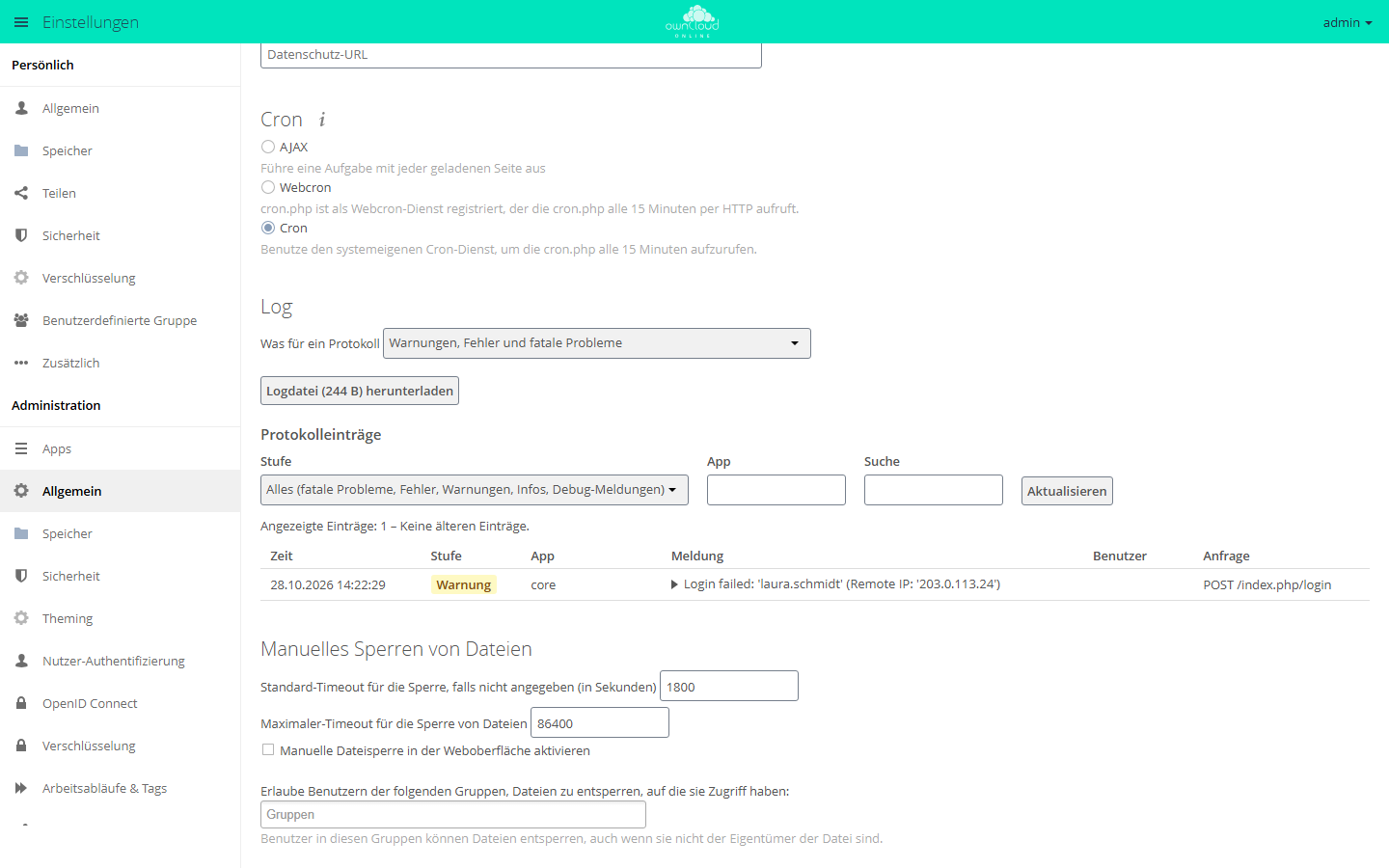
Ausgewählt ist die Option Cron. Sie bedeutet, dass der Cron-Dienst des Systems die Hintergrund-Jobs startet.
Hintergrund: Cron
Der Zeitplan muss als www-data laufen. Liefe er als root, gehörten neu
angelegte Dateien danach root, und der Webserver könnte sie nicht mehr
schreiben. Die Einstellungsseite nennt die Datei cron.php. Sie ruft
intern denselben Befehl occ system:cron auf, gibt dabei aber bei jedem
Lauf eine Zeile aus, die Cron als Mail zustellen will. Einzelheiten unter
Hintergrund-Jobs (Cron).
Wenn es nicht klappt
Steht dort nach 30 Minuten noch „Cron wurde bis jetzt noch nicht ausgeführt!“, starten Sie den Lauf einmal von Hand und lesen Sie die Fehlermeldung:
sudo -u www-data php8.4 /var/www/owncloud.online/occ system:cron
Gibt der Befehl nichts aus, ist er erfolgreich gelaufen. Prüfen Sie dann,
ob der Cron-Dienst läuft: systemctl is-active cron.
11. Zwischenspeicher einschalten
APCu hält häufig gelesene Daten im Arbeitsspeicher von PHP. Redis verwaltet die Dateisperren, damit sich gleichzeitige Zugriffe auf dieselbe Datei nicht in die Quere kommen:
cd /var/www/owncloud.online
sudo -u www-data php8.4 occ config:system:set memcache.local --value '\OC\Memcache\APCu'
sudo -u www-data php8.4 occ config:system:set memcache.locking --value '\OC\Memcache\Redis'
sudo -u www-data php8.4 occ config:system:set redis host --value 127.0.0.1
sudo -u www-data php8.4 occ config:system:set redis port --value 6379 --type integer
Jeder Befehl bestätigt mit einer Zeile, die mit System config value beginnt.
Prüfen Sie, ob Redis antwortet:
redis-cli ping
Die Antwort lautet PONG.
Hintergrund: Zwischenspeicher
Ohne memcache.local liest owncloud.online bei jeder Anfrage alle Sprach-
und App-Dateien neu ein, und die Einstellungsseite meldet „Es wurde kein
PHP Memory Cache konfiguriert.“ Ohne Redis laufen die Dateisperren über die
Datenbank, was langsamer ist und ebenfalls eine Warnung erzeugt. Die
Dateisperren selbst sind ohne weiteres Zutun eingeschaltet. Mehr unter
Performance.
Wenn es nicht klappt
| Was Sie sehen | Ursache | Lösung |
|---|---|---|
Fehlerseite Memcache \OC\Memcache\APCu not available for local cache |
APCu fehlt oder PHP-FPM wurde nicht neu gestartet | sudo apt install -y php8.4-apcu, dann sudo systemctl restart php8.4-fpm |
redis-cli ping meldet Connection refused |
Redis läuft nicht | sudo systemctl restart redis-server |
12. Anmelden und prüfen
Öffnen Sie https://cloud.example.com im Browser. Geben Sie unter
Benutzername oder E-Mail den Namen des Administratorkontos aus Schritt 7 ein,
darunter das Passwort, und klicken Sie auf Anmelden.

Öffnen Sie danach oben rechts über Ihren Namen Einstellungen und links Administration → Allgemein. Im Abschnitt Sicherheits- & Einrichtungswarnungen steht nach dieser Anleitung keine Warnung, sondern nur „Alle Checks bestanden.“ oder, bei der Anrede mit Du, „Alle Überprüfungen bestanden.“ Was eine andere Meldung bedeutet, steht unter Sicherheit und Setup-Warnungen.
Zum Schluss prüfen Sie den Zustand auf der Kommandozeile:
cd /var/www/owncloud.online
sudo -u www-data php8.4 occ status
sudo -u www-data php8.4 occ check
occ status zeigt installed: true und versionstring: 11.0.25. occ check
gibt nichts aus, wenn alle Voraussetzungen erfüllt sind.
Wenn es nicht klappt
Haben Sie das Passwort des Administratorkontos vergessen, setzen Sie ein neues. Der Befehl fragt es verdeckt ab:
sudo -u www-data php8.4 /var/www/owncloud.online/occ user:resetpassword admin
Strengere Rechte (freiwillig)
Wer andere Benutzer des Servers ganz aussperren will, setzt jetzt strengere Rechte. Nach jedem Update sind die beiden Befehle zu wiederholen:
sudo find /var/www/owncloud.online -type d -exec chmod 750 {} \;
sudo find /var/www/owncloud.online -type f -exec chmod 640 {} \;
Danach öffnet nur noch www-data das Programmverzeichnis. Ihr eigenes Konto
erhält bei cd /var/www/owncloud.online die Meldung Permission denied.
Rufen Sie occ deshalb mit vollem Pfad auf:
sudo -u www-data php8.4 /var/www/owncloud.online/occ status
Wie es weitergeht
| Aufgabe | Seite |
|---|---|
| Mailversand einrichten, damit Passwort-Links und Einladungen ankommen | E-Mail-Versand |
| Sicherung einrichten und owncloud.online aktualisieren | Backups und Updates |
| Apps aus dem Marketplace installieren | Apps und Marketplace |
| Konten und Gruppen anlegen | Benutzer und Gruppen |
| Den Desktop-Client verteilen | Desktop Client |
| Fehlermeldungen lesen | Serverprotokoll und Fehlermeldungen |
nginx statt Apache
nginx liest keine .htaccess. Alles, was dort steht, muss deshalb in der
Konfiguration von nginx stehen. Der Ablauf weicht an vier Stellen ab:
-
Schritt 2: Installieren Sie
nginxstattapache2undpython3-certbot-nginxstattpython3-certbot-apache. -
Schritt 7: Die letzten beiden Befehle zu
htaccess.RewriteBaseundmaintenance:update:htaccessentfallen. Kurze Adressen schaltet unter nginx die Zeilefastcgi_param front_controller_active true;ein. -
Schritt 8: Legen Sie statt der Apache-Konfiguration diese Datei an:
bashsudo nano /etc/nginx/sites-available/owncloud-onlineInhalt, wieder mit Ihrer Adresse statt
cloud.example.com:nginxupstream php-handler { server unix:/run/php/php8.4-fpm.sock; } server { listen 80; listen [::]:80; server_name cloud.example.com; root /var/www/owncloud.online; index index.php index.html; # Ersatz für die Kopfzeilen der .htaccess add_header Strict-Transport-Security "max-age=15552000; includeSubDomains" always; add_header X-Content-Type-Options "nosniff" always; add_header X-XSS-Protection "0" always; add_header X-Frame-Options "SAMEORIGIN" always; add_header X-Robots-Tag "none" always; add_header X-Download-Options "noopen" always; add_header X-Permitted-Cross-Domain-Policies "none" always; # Große Uploads client_max_body_size 0; client_body_timeout 300s; # Umleitungen unter /.well-known location = /.well-known/host-meta { rewrite ^ /public.php?service=host-meta last; } location = /.well-known/host-meta.json { rewrite ^ /public.php?service=host-meta-json last; } location ^~ /.well-known/carddav { return 301 /remote.php/dav/; } location ^~ /.well-known/caldav { return 301 /remote.php/dav/; } location ^~ /.well-known/acme-challenge/ { } location ^~ /.well-known/pki-validation/ { } # Gesperrte Pfade wie in der .htaccess location ~ ^/(?:build|tests|config|lib|3rdparty|templates|changelog)/ { return 404; } location ~ ^/(?:\.|autotest|occ|issue|indie|db_|console) { return 404; } location = /core/signature.json { return 404; } location ^~ /core/skeleton/ { return 404; } location ^~ /data/ { return 404; } location ~ ^/(?:core|apps|apps-external)/.*/(?:package|package-lock|composer|bower|\.bower|installed|testem)\.json$ { return 404; } location ~ ^/(?:core|apps|apps-external)/.*/(?:composer|yarn)\.lock$ { return 404; } location ~ ^/(?:apps|apps-external)/[^/]+/(?:vendor|tests)/ { return 404; } # Vorhandene Dateien direkt ausliefern, alles andere über index.php location / { rewrite ^/remote/(.*) /remote.php last; try_files $uri /index.php$request_uri; } location ~ \.php(?:$|/) { fastcgi_split_path_info ^(.+?\.php)(/.*)$; try_files $fastcgi_script_name =404; include fastcgi_params; fastcgi_param SCRIPT_FILENAME $document_root$fastcgi_script_name; fastcgi_param PATH_INFO $fastcgi_path_info; fastcgi_param PATH /usr/local/bin:/usr/bin:/bin; fastcgi_param HTTPS $https if_not_empty; fastcgi_param HTTP_AUTHORIZATION $http_authorization; fastcgi_param front_controller_active true; fastcgi_param modHeadersAvailable true; fastcgi_pass php-handler; fastcgi_read_timeout 3600s; fastcgi_request_buffering off; } # Föderation: diese Ordner liefern ihre eigene index.php aus location ~ ^/(?:ocs-provider|ocm-provider)(?:$|/) { try_files $uri/ =404; index index.php; } location ~ \.(?:css|js|mjs|woff2?|svg|gif|png|jpg|jpeg|ico|map)$ { try_files $uri /index.php$request_uri; access_log off; expires 7d; } }Schalten Sie die Konfiguration ein und die Standardseite aus:
bashsudo ln -s /etc/nginx/sites-available/owncloud-online /etc/nginx/sites-enabled/ sudo rm /etc/nginx/sites-enabled/default sudo nginx -t sudo systemctl reload nginxnginx -tmeldetsyntax is okundtest is successful. -
Schritt 9: Certbot rufen Sie mit
--nginxauf:bashsudo certbot --nginx --redirect -d cloud.example.com
Hintergrund: Was die nginx-Konfiguration erledigt
- Die
add_header-Zeilen ersetzen die Kopfzeilen aus der.htaccess. Die Einstellungsseite prüft jede einzelne. Fehlt zum BeispielX-XSS-Protection "0", zeigt sie dazu eine Warnung. try_files $uri /index.php$request_uri;liefert vorhandene Dateien direkt aus und gibt alles andere anindex.php. Ein zusätzliches$uri/wäre falsch: Adressen wie/apps/files/sind zugleich echte Ordner, nginx antwortete dort mit 403 statt mit der App.fastcgi_param HTTP_AUTHORIZATIONreicht die Anmeldedaten an PHP weiter. Fehlt die Zeile, erhalten WebDAV-Programme und der Desktop-Client trotz richtiger Zugangsdaten den Fehler 401.fastcgi_param PATHgibt PHP einen Suchpfad für Programme. Fehlt er, meldet die Einstellungsseite, dass PHP keine Umgebungsvariablen abfragen kann./ocs-provider/und/ocm-provider/brauchen den eigenen Block, damit Freigaben zwischen zwei Servern funktionieren.- Die Sperre
location ~ ^/(?:\.|…)würde auch/.well-known/treffen. Dielocation ^~-Blöcke davor haben Vorrang vor regulären Ausdrücken. So bleiben die Umleitungen und die Zertifikatsausstellung frei. fastcgi_split_path_info ^(.+?\.php)(/.*)$;trennt an der ersten Stelle mit.php. Eine gierige Variante ohne?bricht Routen von Apps, deren Pfad selbst.phpenthält.- Die Sperren für
vendor/undtests/gelten auch fürapps-external/, wo die Apps aus dem Marketplace liegen.
Fehlersuche
Die meisten Fehler stehen mit Ursache im Protokoll
/var/oco-data/owncloud.log, Fehler des Webservers in
/var/log/apache2/owncloud-online-error.log. Mehr unter
Serverprotokoll und Fehlermeldungen.
| Was Sie sehen | Ursache | Lösung |
|---|---|---|
| „PHP-Modul … nicht installiert.“ | Eine PHP-Erweiterung fehlt | Paket aus Schritt 2 nachinstallieren, sudo systemctl restart php8.4-fpm, dann occ check |
This version of owncloud.online requires at least PHP 8.4.0 |
occ mit php statt php8.4 aufgerufen, oder falsches PHP |
immer php8.4 schreiben |
| „Sie greifen auf den Server über eine nicht vertrauenswürdige Domain zu.“ (bei Du-Anrede „Du greifst …“) | Aufgerufene Adresse fehlt in trusted_domains |
occ config:system:set trusted_domains 1 --value <adresse> |
Alle Adressen enthalten index.php |
htaccess.RewriteBase fehlt (Apache) oder front_controller_active (nginx) |
Schritt 7 bzw. Abschnitt nginx prüfen |
occ maintenance:update:htaccess ändert nichts |
overwrite.cli.url ist leer |
erst overwrite.cli.url setzen, dann erneut ausführen |
| Sicherheits-Kopfzeilen fehlen unter Apache | AllowOverride All fehlt |
im <Directory>-Block ergänzen, sudo systemctl reload apache2 |
| Desktop-Client oder WebDAV erhält 401 trotz richtiger Daten (nginx) | HTTP_AUTHORIZATION wird nicht weitergereicht |
Zeile aus der nginx-Konfiguration übernehmen |
| „Letzte Cron-Job-Ausführung: … Möglicherweise liegt ein Fehler vor.“ | Zeitplan fehlt oder läuft als falscher Benutzer | Schritt 10 wiederholen |
| Dateinamen mit Emojis schlagen fehl | Datenbank nicht auf utf8mb4 |
siehe Datenbank |
| Großer Upload bricht kurz vor dem Ende ab | Das Zusammensetzen der Teile überschreitet eine Zeitgrenze | TimeOut (Apache) bzw. fastcgi_read_timeout (nginx) erhöhen |
| Keine Mails für Passwort-Links und Freigaben | Mailversand nicht eingerichtet | E-Mail-Versand |