

Der Client für den Arbeitsplatz
Der Desktop-Client hält einen Ordner auf Ihrem Rechner mit owncloud.online abgeglichen: Was Sie lokal ändern, landet auf dem Server, und was auf dem Server geschieht, kommt auf den Rechner zurück. Er läuft unter Windows, macOS und Linux. Die Anmeldung findet im Browser statt, deshalb wird auch ein zweiter Faktor dort abgefragt und im Client selbst kein Passwort hinterlegt.
Diese Seite beschreibt den Desktop-Client 7.11.1 mit owncloud.online 11.0.25.
Voraussetzungen
| Punkt | Anforderung |
|---|---|
| Adresse der Instanz | Muss über https erreichbar sein. Der Client lehnt http:// mit „Ungültiges URL-Schema. Nur https wird akzeptiert.“ ab |
| Serverversion | 10.0.0 oder neuer. 11.0.25 erfüllt das; bei älteren Versionen warnt der Client mit „nicht unterstützte Server Version“ |
| Anmeldeverfahren | Die Instanz muss OAuth2 anbieten, also die App oauth2 oder openidconnect aktiviert haben |
| Betriebssystem | Windows 64 Bit, macOS auf Apple Silicon, Linux x86_64 |
Ohne eine der beiden Anmelde-Apps kommt die Einrichtung nicht über den Browser-Schritt hinaus. Ihre Administration prüft und aktiviert sie mit:
sudo -u www-data php8.4 occ app:list
sudo -u www-data php8.4 occ app:enable oauth2
Gehört die App noch nicht zur Installation, kommt sie über den Marketplace dazu (siehe Apps und Marketplace). Die Einrichtung der Anmeldung selbst beschreibt Anmeldung über OAuth2 und OpenID Connect.
Wo Sie den Client bekommen
Alle Pakete stehen auf der Release-Seite des Clients:
https://github.com/BWTECH-github/client/releases
| Datei | Wofür |
|---|---|
owncloud.online-client-<version>-win-x64-Setup.exe |
Windows-Installer |
owncloud.online-client-<version>-win-x64.7z |
Windows, portabel ohne Installation |
owncloud.online-client-<version>-macos-arm64.dmg |
macOS auf Apple Silicon |
owncloud.online-client-<version>-linux-x86_64.AppImage |
Linux x86_64 |
SHA256SUMS.txt |
Prüfsummen aller Pakete dieser Version |
Bis 7.11.0 lag dort zusätzlich …-win-x64.exe, ein Installer ohne
Neustart-Logik und ohne Explorer-Anbindung. Seit 7.11.1 ist das Setup der
einzige Windows-Installer.
Auf derselben Seite stehen Vorabversionen der Reihe 11.0, zuletzt 11.0.0-beta4 vom 21. Oktober 2026. Sie sind als Beta gekennzeichnet und nicht für den Produktivbetrieb gedacht.
Prüfsumme kontrollieren, nachdem Sie Paket und SHA256SUMS.txt in dasselbe
Verzeichnis geladen haben:
sha256sum -c SHA256SUMS.txt
Unter macOS lautet der Befehl shasum -a 256 -c SHA256SUMS.txt. Meldungen zu
Dateien, die Sie nicht heruntergeladen haben, können Sie übergehen. Unter
Windows zeigt PowerShell die Prüfsumme an:
Get-FileHash .\owncloud.online-client-7.11.1-win-x64-Setup.exe -Algorithm SHA256
Vergleichen Sie den Wert mit der Zeile derselben Datei in SHA256SUMS.txt;
Groß- und Kleinschreibung spielen dabei keine Rolle.
Eine neue Version installieren Sie, indem Sie das neue Paket wie bei der Erstinstallation ausführen; Konten und Ordner bleiben dabei erhalten.
Installation
Windows
Führen Sie …-win-x64-Setup.exe aus. Das Setup beendet einen laufenden Client,
installiert die neue Version, richtet die Explorer-Anbindung ein und bietet am
Ende an, Windows neu zu starten. Der Neustart ist nötig, damit die Anzeige im
Explorer zuverlässig arbeitet.
Verschieben Sie den Neustart, erinnert der Client beim ersten Start der neuen Version daran: „owncloud.online wurde installiert oder aktualisiert. Um die Installation abzuschließen, muss Windows neu gestartet werden, damit die Explorer-Integration korrekt funktioniert.“ Zur Wahl stehen Windows jetzt neu starten und Später neu starten. Die Frage kommt je Version nur einmal und entfällt, wenn Windows vor weniger als 30 Minuten gestartet wurde. Bei einer Neuinstallation erscheint sie erst, wenn ein Konto eingerichtet ist.
Für eine unbeaufsichtigte Verteilung kennt das Setup diese Schalter:
| Aufruf | Verhalten |
|---|---|
/S |
Installiert ohne Rückfragen und startet Windows nicht neu. Exit-Code 3010: Neustart ausstehend, weil gesperrte Dateien erst dabei ersetzt werden; 0: nichts ausstehend |
/S /norestart |
Wie /S; bleibt für bestehende Verteilungsaufträge gültig |
/S /forcerestart |
Installiert und startet Windows sofort neu |
Bis 7.11.0 startete /S Windows nach der Installation selbst neu, und
/S /norestart unterdrückte das. Planen Sie den Neustart in Ihrer
Softwareverteilung ein, damit Windows die Explorer-Anbindung lädt.
Ist auf dem Rechner ein Desktop-Client eines anderen Anbieters installiert, der dieselbe Explorer-Anbindung verwendet (etwa Version 6.0.x), deinstallieren Sie ihn vorher. Beide Programme melden dieselbe Explorer-Erweiterung und dieselbe Deinstallations-Kennung an und stören sich gegenseitig.
…-win-x64.7z enthält den Client zum Entpacken, ohne Installation und ohne
Explorer-Anbindung.
macOS
Öffnen Sie …-macos-arm64.dmg und ziehen Sie den Client in den
Programme-Ordner. Das Paket ist mit der Developer ID der BW-Tech GmbH signiert
und von Apple notarisiert. Beim ersten Start fragt macOS nur nach, ob Sie das
aus dem Internet geladene Programm öffnen möchten.
Virtuelle Dateien gibt es derzeit unter Windows. Unter macOS gleicht der Client im klassischen Verfahren ab; welche Ordner synchronisiert werden, wählen Sie selbst.
Linux
Das AppImage braucht keine Installation. Machen Sie es ausführbar und starten Sie es:
chmod +x owncloud.online-client-<version>-linux-x86_64.AppImage
./owncloud.online-client-<version>-linux-x86_64.AppImage
Auch unter Linux arbeitet der Client im klassischen Verfahren, ohne virtuelle Dateien.
Konto einrichten

- Client starten. Es erscheint Willkommen bei owncloud.online mit dem Hinweis „Geben Sie Ihre Serveradresse ein, um zu beginnen. Ihr Webbrowser wird geöffnet, um die Anmeldung abzuschließen.“
- Adresse Ihrer Instanz eintragen, mit
https://beginnend. - Der Client öffnet den Browser mit der Anmeldeseite Ihrer Instanz. Melden Sie sich dort wie gewohnt an (bei eingeschalteter Zwei-Faktor-Anmeldung fragt der Browser auch den Code ab) und bestätigen Sie den Zugriff, mit der App OAuth2 über Autorisieren. Das Client-Fenster bleibt währenddessen offen. Öffnet sich der Browser nicht, kopieren Sie die Anmelde-Adresse mit URL kopieren und rufen Sie sie selbst auf.
- Zurück im Client legen Sie unter Erweiterte Einstellungen fest, wie
abgeglichen werden soll (siehe Tabelle unten), und wählen unter
Download-Speicherort den lokalen Ordner. Vorbelegt ist
owncloud.onlinein Ihrem Benutzerordner; der Benutzerordner selbst ist als Ziel nicht zulässig.
Die drei Abgleichverfahren zur Auswahl:
| Auswahl | Wirkung |
|---|---|
| Virtuelle Dateien verwenden (Download bei Bedarf) | Vorgabe unter Windows: Alle Dateien sind sichtbar, heruntergeladen wird beim Öffnen |
| Alle Dateien herunterladen und synchronisieren | Der gesamte Bestand liegt lokal |
| Ordner manuell zum Synchronisieren auswählen | Sie wählen die Ordner selbst aus (siehe nächster Abschnitt) |
Danach beginnt der erste Abgleich. Das Client-Fenster erreichen Sie später über das Symbol im Infobereich (Windows) beziehungsweise in der Menüleiste (macOS) und dort Zeige owncloud.online. In der Navigationsleiste des Fensters stehen Ihr Konto sowie Aktivität, Einstellungen, Konto hinzufügen und Beenden.
Ordner auswählen
Wenn nicht der gesamte Bestand auf den Rechner soll, wählen Sie die Ordner aus. Im Client-Fenster öffnen Sie beim Ordner das Aktionsmenü und dort Synchronisierung von Unterordnern verwalten. Es erscheint der Dialog Zu synchronisierende Elemente auswählen mit dem Hinweis „Entfernte Ordner abwählen, die nicht synchronisiert werden sollen.“ und einer Baumansicht mit den Spalten Name und Größe.
Abgewählte Ordner werden nicht mehr abgeglichen und lokal entfernt; auf dem Server bleiben sie unangetastet. Ein später wieder angehakter Ordner wird erneut heruntergeladen.
Diese Auswahl steht nur zur Verfügung, solange für den Ordner keine virtuellen Dateien eingeschaltet sind. Beide Verfahren lösen dieselbe Aufgabe auf verschiedene Weise.
Virtuelle Dateien unter Windows
Mit virtuellen Dateien sehen Sie im Explorer den vollständigen Bestand, belegen aber nur Platz für das, was Sie tatsächlich öffnen. Das Verfahren gibt es nur unter Windows und nur unter diesen Bedingungen:
- Der Ordner muss auf einem NTFS-Dateisystem liegen. Sonst meldet der Client „Virtuelle Dateien benötigt ein NTFS Dateisystem.“
- Ein Laufwerk als Ganzes ist nicht zulässig („Virtuelle Dateien funktionieren nicht mit einem Laufwerk als Synchronisationspunkt.“). Wählen Sie einen Ordner darunter.
- Netzlaufwerke sind ausgeschlossen („Virtuelle Dateien funktionieren nicht mit Netzwerk-Laufwerken.“).
Ein- und ausschalten lässt sich das je Ordner über das Aktionsmenü mit Virtuelle Dateien aktivieren beziehungsweise Virtuelle Dateien deaktivieren. Beim Ausschalten fragt der Client unter Deaktiviere Unterstützung für virtuelle Dateien? nach: Inhalte, die derzeit nur online verfügbar sind, werden heruntergeladen, und ein laufender Abgleich wird abgebrochen. Dafür steht die Ordnerauswahl wieder zur Verfügung.
Was lokal liegen soll, steuern Sie über den Eintrag Manage availability im selben Menü (die Beschriftung dieses Dialogs ist noch englisch). In der Baumansicht zeigt die Spalte Availability den Zustand; ein Rechtsklick auf einen Ordner bietet:
| Eintrag | Wirkung |
|---|---|
| Immer auf diesem Gerät behalten | Inhalt wird heruntergeladen und lokal gehalten |
| Speicherplatz freigeben (nur online) | Lokale Kopie wird verworfen, der Eintrag bleibt sichtbar |
| Auf Standard zurücksetzen | Es gilt wieder die Vorgabe des übergeordneten Ordners |
Damit die Ordner im Navigationsbereich des Explorers auftauchen, gibt es unter Einstellungen → Allgemeine Einstellungen das Kästchen Sync-Ordner im Navigationsbereich des Explorers anzeigen.
Im Explorer bietet der Client außerdem ein eigenes Untermenü Via owncloud.online teilen mit Teilen…, Privaten Link in die Zwischenablage kopieren und Dateiversion im Webbrowser anzeigen.
Wenn dieselbe Datei an zwei Stellen geändert wurde
Ändern Sie eine Datei lokal, während sie auf dem Server ebenfalls geändert wurde, entscheidet der Client nicht, welche Fassung die richtige ist. Er behält beide:
- Ihre lokale Fassung wird umbenannt und bekommt den Zeitpunkt ihrer letzten
Änderung angehängt, zum Beispiel
Angebot (conflicted copy 2026-08-13 141500).odt. - Die Fassung vom Server wird unter dem ursprünglichen Namen heruntergeladen.
Es geht dabei nichts verloren. Öffnen Sie beide Dateien, übernehmen Sie die gewünschten Änderungen und löschen Sie die Konfliktkopie anschließend.
Ist die Datei in diesem Moment durch ein Programm gesperrt, meldet der Client „Datei … wird gerade benutzt“ und versucht es beim nächsten Durchlauf erneut. Schließen Sie das Programm, dann löst sich der Punkt von selbst.
Häufen sich Konfliktkopien immer bei denselben Dateien, arbeiten meist zwei Geräte gleichzeitig daran, oder ein Programm schreibt fortlaufend in eine Arbeitsdatei. Solche Dateien nehmen Sie über Einstellungen → Allgemeine Einstellungen → Ignorierte Dateien bearbeiten vom Abgleich aus.
Abgleich anhalten und wieder aufnehmen
Für alle Konten zugleich: Rechtsklick auf das Symbol im Infobereich, dort Pause synchronization mit den Möglichkeiten For 30 minutes, For 1 hour und Until I resume. Fortsetzen mit Resume synchronization; bei befristeter Pause nennt der Eintrag zusätzlich die Uhrzeit, bis zu der pausiert wird. Diese Menüeinträge sind noch nicht übersetzt und erscheinen auch in einer deutschen Oberfläche englisch.
Für einen einzelnen Ordner steht im Aktionsmenü des Ordners Synchronisation pausieren und danach Synchronisation fortsetzen. Jetzt synchronisieren stößt einen Durchlauf sofort an, statt auf die nächste Prüfung zu warten. Läuft gerade ein Abgleich, fragt der Client vor dem Anhalten unter „Synchronisation läuft“ nach.
Unter Einstellungen → Allgemeine Einstellungen → Netzwerk lässt sich außerdem Pausiere Synchronisierung, wenn die Internetverbindung getaktet wird setzen, nützlich bei Mobilfunkverbindungen. Pausiert der Client aus diesem Grund, steht beim Konto der Hinweis „Die Synchronisierung ist aufgrund einer getakteten Internetverbindung pausiert“. Stoßen Sie in diesem Zustand Jetzt synchronisieren an, fragt der Client unter „Die Internetverbindung ist getaktet.“ nach, ob der Abgleich trotzdem erzwungen werden soll.
Ganz beenden lässt sich der Client über Beenden im Menü. Solange er nicht läuft, wird nichts abgeglichen.
Zwei-Faktor-Anmeldung und App-Passwörter
Der Client meldet sich im Browser an. Ein zweiter Faktor wird dort abgefragt und stört den Client nicht; für den Desktop-Client brauchen Sie kein App-Passwort.
Anders bei Zugängen, die Sie mit Benutzername und Passwort einrichten: ein als Netzlaufwerk eingebundener WebDAV-Ordner, Kommandozeilen-Werkzeuge oder ältere Anwendungen. Sobald für Ihr Konto ein zweiter Faktor gilt, weist der Server jede solche Anmeldung mit dem Kontopasswort ab. Legen Sie dafür ein App-Passwort an:
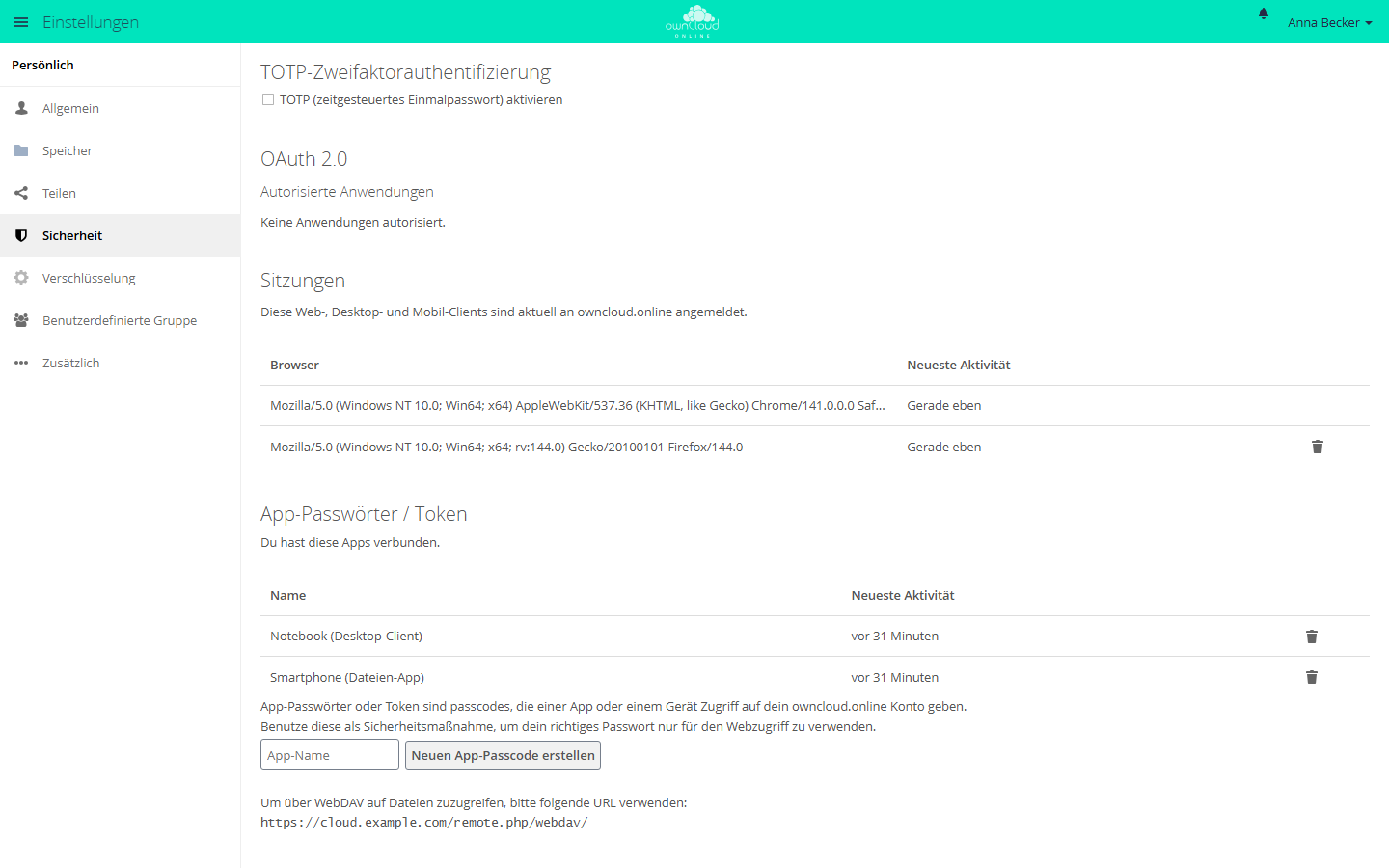
- In der Weboberfläche Einstellungen → Sicherheit öffnen.
- Im Abschnitt App-Passwörter / Token unter App-Name einen Namen für das Gerät eintragen und auf Neuen App-Passcode erstellen klicken.
- Der Server zeigt einmalig Benutzername und Passwort / Token an. Tragen Sie beides in das Programm ein; danach ist das Passwort nicht mehr abrufbar. Auf derselben Seite steht auch die WebDAV-Adresse Ihrer Instanz.
Ein gelöschtes App-Passwort gilt nicht mehr; das betroffene Programm muss neu eingerichtet werden. Im Abschnitt Sitzungen stehen die Browser, in denen Sie angemeldet sind; dort beenden Sie einzelne Sitzungen.
Den Desktop-Client selbst finden Sie, wenn die App OAuth2 die Anmeldung übernimmt, im Abschnitt OAuth 2.0 unter Autorisierte Anwendungen als Desktop Client. Ist ein Gerät abhandengekommen, entziehen Sie dort mit dem Papierkorb-Symbol den Zugriff. Das gilt für alle Geräte, auf denen Sie den Desktop-Client mit diesem Konto verbunden haben; jedes davon verlangt danach eine neue Anmeldung im Browser.
Ihre Administration kann die Anmeldung mit dem Kontopasswort auch unabhängig vom zweiten Faktor für alle Programme sperren:
sudo -u www-data php8.4 occ config:system:set token_auth_enforced --value true --type boolean
Die Anmeldung im Browser bleibt davon unberührt. Einzelheiten stehen unter Zwei-Faktor-Anmeldung.
Protokolle des Clients
Es gibt zwei Protokolle, und nur eines davon läuft ohne Zutun mit.
Im Abgleichordner legt der Client bei jedem Durchlauf Zeilen in
.owncloudsync.log ab. Die Datei liegt unmittelbar im Wurzelverzeichnis des
abgeglichenen Ordners und ist im Explorer nur bei eingeblendeten versteckten
Dateien zu sehen. Ab 10 MiB wird sie nach .owncloudsync.log.1 verschoben und
neu begonnen. Sie zeigt, was der Client mit den einzelnen Dateien gemacht hat.
Das ausführliche Protokoll ist ab Werk ausgeschaltet und muss vor dem Nachstellen eines Fehlers eingeschaltet werden:
- Einstellungen → Allgemeine Einstellungen → Einstellungen für Logging öffnen. Es erscheint das Fenster Log-Ausgabe.
- Das Kästchen Einschalten von Logging in einen temporären Ordner setzen. Darüber steht unter Logs werden - wenn eingeschaltet - geschrieben nach: der Pfad, in den geschrieben wird; die Schaltfläche Ordner öffnen am unteren Rand des Fensters öffnet ihn. Das Fenster hält ausdrücklich fest: „Diese Einstellungen bleiben nach einem Neustart des Clients erhalten.“
- Den Fehler nachstellen.
Geschrieben wird nach owncloud.online.log; ältere Läufe stehen daneben als
owncloud.online-<zeitstempel>.log.gz. Wie viele davon aufgehoben werden,
regelt im selben Fenster Zu behaltende Logfiles. Der Ordner heißt unter
Windows %TEMP%\owncloud.online-logdir, unter Linux
/tmp/owncloud.online-logdir; unter macOS nehmen Sie den im Fenster
angezeigten Pfad.
Das Fenster warnt zu Recht: „Die Protokolle enthalten sensible Informationen, die nicht öffentlich verfügbar gemacht werden sollten.“ Darin stehen Datei- und Ordnernamen, Ihre Serveradresse und Ihr Kontoname. Geben Sie die Protokolle nur an Ihre eigene Administration weiter, nicht in offene Foren.
Anmeldedaten, Zugriffstoken und Cookies schreibt der Client seit 7.11.1 nicht mehr in das ausführliche Protokoll. Protokolle älterer Versionen können solche Daten im Klartext enthalten. Löschen Sie diese Protokolle. Entfernen Sie außerdem die betroffenen App-Passwörter und entziehen Sie dem Desktop-Client die Autorisierung (siehe Zwei-Faktor-Anmeldung und App-Passwörter).
Die Einstellungen des Clients selbst liegen unter Windows in
%APPDATA%\owncloud.online, unter Linux in ~/.config/owncloud.online und
unter macOS in ~/Library/Preferences/owncloud.online. Dort steht auch die
eigene Ausschlussliste sync-exclude.lst.
Was Sie bei einer Störung mitschicken
Damit Ihre Administration nicht raten muss:
- Version des Clients und Betriebssystem. Beides steht im Client unter Einstellungen im Abschnitt Über.
- Adresse der Instanz und Ihr Kontoname.
- Der Wortlaut der Meldung, am besten als Bildschirmfoto des Client-Fensters.
- Zeitpunkt des Fehlers, auf die Minute genau. Ohne ihn ist das Serverprotokoll kaum zu durchsuchen.
- Der Pfad der betroffenen Datei oder des Ordners, samt Größe.
- Das ausführliche Protokoll aus dem oben genannten Ordner, sofern es vor dem
Fehler eingeschaltet war, und
.owncloudsync.logaus dem Abgleichordner.
Auf der Serverseite gehört das passende Stück Protokoll dazu, siehe Serverprotokoll und Fehlermeldungen.
Fehlersuche
| Symptom | Ursache | Abhilfe |
|---|---|---|
| „Ungültiges URL-Schema. Nur https wird akzeptiert.“ | Die Adresse wurde mit http:// eingetragen |
Adresse mit https:// eintragen. Ist die Instanz nur über HTTP erreichbar, muss zuerst TLS eingerichtet werden |
| „OAuth2 Anmeldung benötigt eine gesicherte Verbindung.“ | Die Anmeldung würde über eine ungesicherte Verbindung laufen | Wie vorige Zeile; auch ein Reverse-Proxy muss HTTPS durchreichen |
| Der Browser öffnet sich, danach meldet der Client „Fehler beim Versuch sich bei einem OAuth2-fähigen Server anzumelden.“ | Weder oauth2 noch openidconnect ist aktiv, oder die hinterlegte Rücksprungadresse passt nicht |
Administration: sudo -u www-data php8.4 occ app:enable oauth2, dann Anmeldung über OAuth2 und OpenID Connect |
| „Die Capabilities konnten nicht vom Server abgerufen werden.“ | Die Instanz ist vom Rechner aus nicht erreichbar, ein Proxy blockt, oder das Zertifikat wird nicht anerkannt | Adresse im Browser desselben Rechners aufrufen; Zertifikatskette und Proxy prüfen |
| „Dieser Client unterstützt diesen Server nicht.“ oder Hinweis „nicht unterstützte Server Version“ | Die Instanz ist älter als 10.0.0 | Server aktualisieren; bis dahin über den Browser arbeiten |
| „Sie sind bereits mit einem Konto mit diesen Anmeldedaten verbunden.“ | Dasselbe Konto ist im Client bereits eingerichtet | Vorhandenes Konto benutzen oder zuerst entfernen |
| Die Auswahl Virtuelle Dateien verwenden fehlt oder wird abgewiesen | Zielordner liegt nicht auf NTFS, ist ein Laufwerk als Ganzes oder ein Netzlaufwerk; unter macOS und Linux gibt es das Verfahren nicht | Ordner auf einer lokalen NTFS-Platte wählen, nicht das Laufwerk selbst |
| „Ihr Benutzerverzeichnis kann nicht als Synchronisierungsstammverzeichnis ausgewählt werden.“ | Der Benutzerordner selbst wurde als Abgleichordner gewählt | Unterordner wählen, etwa owncloud.online im Benutzerordner |
| Synchronisierung von Unterordnern verwalten ist nicht anwählbar | Für diesen Ordner sind virtuelle Dateien eingeschaltet | Entweder über Manage availability steuern oder virtuelle Dateien deaktivieren |
| Keine Zustandssymbole im Explorer, kein Eintrag im Navigationsbereich | Der nach der Installation nötige Windows-Neustart steht noch aus, oder das Kästchen für den Navigationsbereich ist nicht gesetzt | Windows neu starten; Sync-Ordner im Navigationsbereich des Explorers anzeigen setzen |
| Ständig neue Dateien „(conflicted copy …)“ | Dieselbe Datei wird an zwei Stellen bearbeitet, oder ein Programm schreibt laufend hinein | Datei nur an einer Stelle bearbeiten; Arbeitsdateien über Ignorierte Dateien bearbeiten ausnehmen |
| „Datei … wird gerade benutzt“ | Die Datei ist durch ein geöffnetes Programm gesperrt | Programm schließen; der Client wiederholt den Vorgang selbständig |
| Es wird nichts mehr abgeglichen, das Symbol zeigt eine Pause | Abgleich pausiert, oder die Verbindung ist als getaktet erkannt | Resume synchronization wählen; gegebenenfalls das Kästchen für getaktete Verbindungen abschalten |
| Eine auf dem Server geänderte Datei kommt erst spät auf dem Rechner an | Der Client 7.11 erfährt von Änderungen auf dem Server erst beim nächsten vollständigen Abgleich (etwa stündlich) oder nach Ihrer nächsten lokalen Änderung | Im Aktionsmenü des Ordners Jetzt synchronisieren wählen |
| Ein Programm wird trotz richtigem Passwort abgewiesen | Für das Konto gilt ein zweiter Faktor, oder token_auth_enforced ist gesetzt |
App-Passwort anlegen und dort eintragen |
| Auf dem Server abgelegte Dateien erscheinen nicht im Client | Die Dateien wurden am Server vorbei in den Speicher gelegt und stehen nicht im Verzeichnisbestand | Administration: sudo -u www-data php8.4 occ files:scan <konto> |
| „Speicherplatz fast voll“ | Das Kontingent des Kontos ist nahezu ausgeschöpft | Aufräumen, auch den Papierkorb in der Weboberfläche; sonst Kontingent erhöhen lassen |
| Lokal gelöschte Dateien fehlen auch auf dem Server | Der Client hat die Löschung wie jede andere Änderung übertragen | Datei im Papierkorb der Weboberfläche wiederherstellen |
Bleibt die Ursache unklar, schalten Sie das ausführliche Protokoll ein, stellen den Fehler nach und geben die Angaben aus dem vorigen Abschnitt weiter.