

Windows-Netzlaufwerk (Custom)
Nur mit API-Schlüssel
Der Marktplatz zeigt diese App nur Instanzen mit gültigem API-Schlüssel.
Ohne Schlüssel fehlt sie im Katalog, und der Download wird abgewiesen. Den
Schlüssel erhalten Sie auf Anfrage von der BW-Tech GmbH. Tragen Sie ihn im
Markt unter Einstellungen → API Schlüssel hinzufügen ein. Einzelheiten
stehen unter Markt: API-Schlüssel eintragen.
App-ID: wnd. Diese Seite beschreibt Version 1.3.5.
Die App bindet Freigaben von Windows- und Samba-Dateiservern als externen Speicher in owncloud.online ein. Benutzer öffnen und bearbeiten die Dateien im Browser, im Desktop-Client und in den mobilen Apps. Die Dateien bleiben dabei auf dem Dateiserver. Gedacht ist die App für Organisationen, die ihre Dateiserver und ihr Active Directory weiterbetreiben.
Überblick
| Bestandteil | Zweck |
|---|---|
| Speicherart Windows-Netzlaufwerk | bindet eine Freigabe ein; owncloud.online führt die Dateiliste je Windows-Konto |
| Speicherart Windows-Netzlaufwerk (Kollaborativ) | bindet eine Freigabe für viele Benutzer mit gemeinsamen Datei-IDs ein |
| Fünf zusätzliche Anmeldearten | vom gespeicherten Anmeldepasswort bis Kerberos, siehe Anmeldearten |
| Listener und Warteschlange | übernehmen Änderungen, die direkt auf dem Dateiserver entstehen |
| ACL-Auswertung | setzt die Windows-Zugriffsrechte jedes Benutzers in owncloud.online um |
| Sperrschutz | verhindert, dass ein falsches gespeichertes Passwort das Windows-Konto sperrt |
| Aktivitäten | Einträge im Aktivitätsstrom für Änderungen auf dem Dateiserver |
| Übernahme | Einhängungen einer früheren Installation laufen weiter |
Voraussetzungen
| Was | Wofür | Hinweis |
|---|---|---|
| owncloud.online 11.0 mit PHP 8.4 | Betrieb der App | unter älteren PHP-Versionen lässt sich die App nicht einschalten |
Externer Speicher (App files_external) |
jede Einhängung | gehört zum Kern, die Funktion muss eingeschaltet sein |
| Windows- oder Samba-Dateiserver | jede Einhängung | vom owncloud.online-Server über TCP 445 erreichbar, bei NetBIOS zusätzlich 139 |
Programm smbclient |
Listener; Dateizugriff, wenn die PHP-Erweiterung fehlt | Paket smbclient (Debian, Ubuntu) bzw. samba-client (RHEL und verwandte Systeme) |
Programm smbcacls |
ACL-Abfrage, wenn die PHP-Erweiterung fehlt | im selben Paket |
PHP-Erweiterung smbclient |
optional | die App nutzt sie für Dateizugriffe, wenn sie installiert ist |
Programm stdbuf |
Listener | Paket coreutils, auf üblichen Systemen vorhanden |
App user_ldap, verbunden mit demselben Active Directory wie der Dateiserver |
ACL-Auswertung, Kerberos-Zuordnung über LDAP | siehe ACL-Auswertung mit LDAP |
kinit, kvno, klist, /etc/krb5.conf, Keytab des Dienstkontos |
Kerberos | Paket krb5-user (Debian, Ubuntu) bzw. krb5-workstation (RHEL); KDC über Port 88 erreichbar |
App activity |
Aktivitäten | optional |
Pakete installieren:
# Debian, Ubuntu
sudo apt install smbclient
sudo apt install krb5-user          # nur für Kerberos

# RHEL, Rocky Linux, AlmaLinux
sudo dnf install samba-client
sudo dnf install krb5-workstation   # nur für Kerberos
PHP-FPM braucht einen Suchpfad
Die App sucht das Programm smbclient über die Umgebungsvariable PATH.
PHP-FPM leert in der Grundeinstellung die Umgebung seiner Prozesse
(clear_env = yes). Je nach Webserver fehlt dann auch PATH. Erkennbar
ist das an der Meldung „PHP scheint zur Abfrage von Systemumgebungsvariablen
nicht richtig eingerichtet zu sein“ unter Einstellungen → Administration →
Allgemein, Abschnitt Sicherheits- & Einrichtungswarnungen. In diesem
Fall fehlt Windows-Netzlaufwerk in der Auswahl Speicher hinzufügen.
Tragen Sie den Suchpfad in die Pool-Datei ein, unter Debian und Ubuntu
/etc/php/8.4/fpm/pool.d/www.conf:
env[PATH] = /usr/local/bin:/usr/bin:/bin
sudo systemctl reload php8.4-fpm
Ist die PHP-Erweiterung smbclient installiert, erscheint die Speicherart
auch ohne diesen Eintrag.
Installation
- API-Schlüssel bei der BW-Tech GmbH anfragen.
- Im Markt in der Seitenleiste unter Einstellungen auf API Schlüssel hinzufügen klicken, den Schlüssel in das Feld Dein persönlicher API-Key einfügen und Speichern wählen. Der Markt lädt den Katalog danach neu.
- Windows Network Drive (Custom) öffnen und Installieren wählen. Der Markt lädt die App herunter und schaltet sie ein.
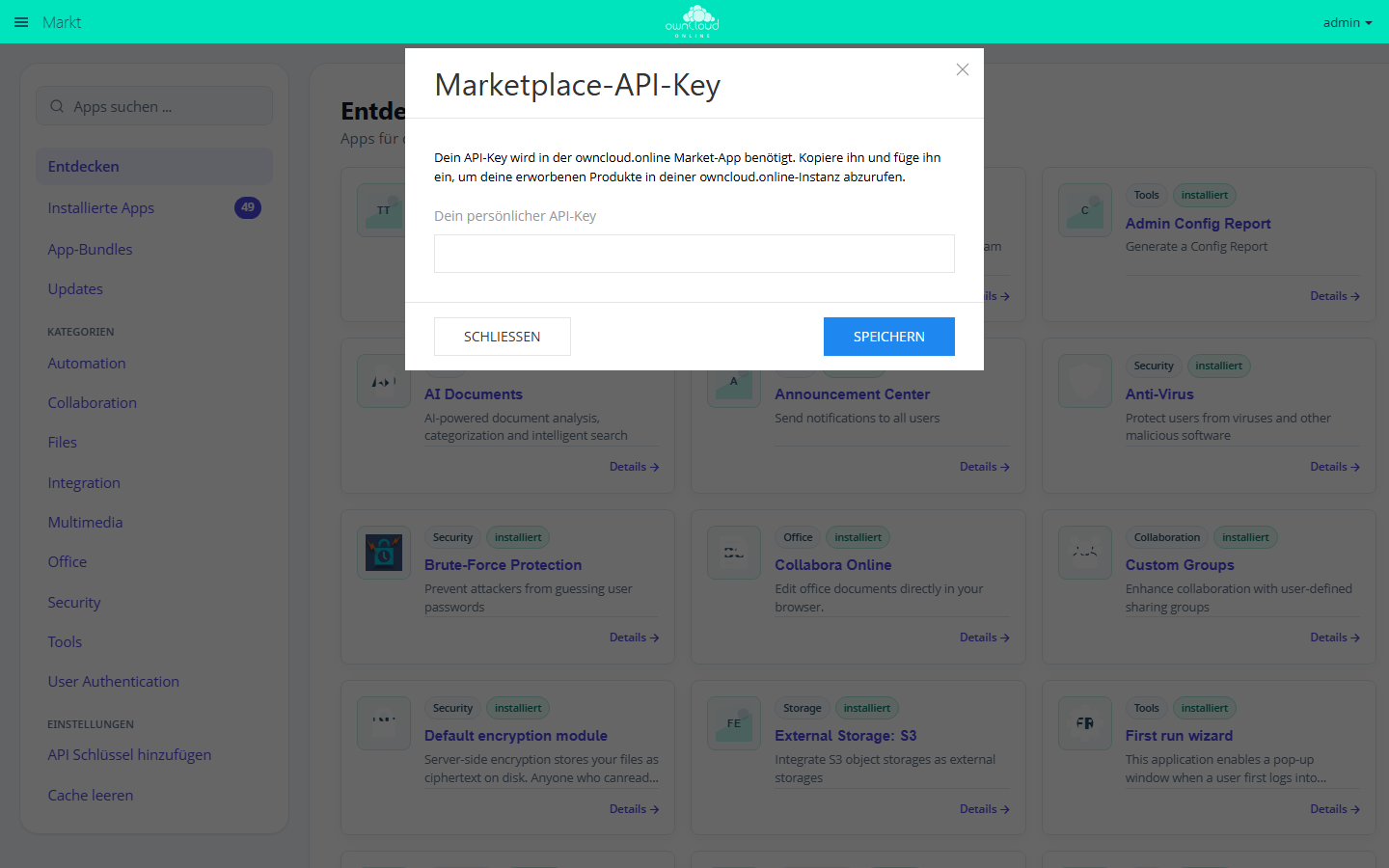
Apps, die nur mit API-Schlüssel sichtbar sind, erscheinen erst nach Eingabe des Schlüssels. „API Schlüssel hinzufügen“ öffnet diesen Dialog.
Auf der Kommandozeile, im Installationsverzeichnis von owncloud.online:
# Schlüssel eintragen; danach im Markt „Cache leeren“ wählen
sudo -u www-data php8.4 occ config:app:set market key --value '<API-SCHLÜSSEL>'

# App installieren, dabei wird sie eingeschaltet
sudo -u www-data php8.4 occ market:install wnd

# nur nötig, wenn die App schon vorhanden, aber ausgeschaltet ist
sudo -u www-data php8.4 occ app:enable wnd

# Ergebnis prüfen
sudo -u www-data php8.4 occ app:list wnd
Externe Speicher müssen außerdem eingeschaltet sein: Häkchen Externen Speicher aktivieren unter Einstellungen → Administration → Speicher oder
sudo -u www-data php8.4 occ config:app:set core enable_external_storage --value yes
Bei der Installation, bei jedem Update und bei occ maintenance:repair prüft
die App, ob Einhängungen einer früheren Installation zu übernehmen sind, siehe
Bestehende Einhängungen übernehmen.
Aktualisieren und abschalten
Updates zeigt der Markt unter Updates. Auf der Kommandozeile:
sudo -u www-data php8.4 occ market:upgrade wnd
Ein laufender Listener arbeitet mit dem alten Code weiter, bis er
neu startet. Starten Sie ihn nach jedem Update neu, zum Beispiel mit
sudo systemctl restart wnd-listen-projekte.service.
Nach occ app:disable wnd bleiben die Einhängungen in der Datenbank, sind aber
nicht nutzbar. Schalten Sie die App wieder ein, laufen sie weiter. Listener und
Cron-Einträge für die Warteschlange halten Sie vorher an.
Einrichtung
Grundeinstellungen
Die Grundeinstellungen stehen unter Einstellungen → Administration → Speicher im Abschnitt Windows-Netzlaufwerk (Custom). Speichern übernimmt die Änderungen.
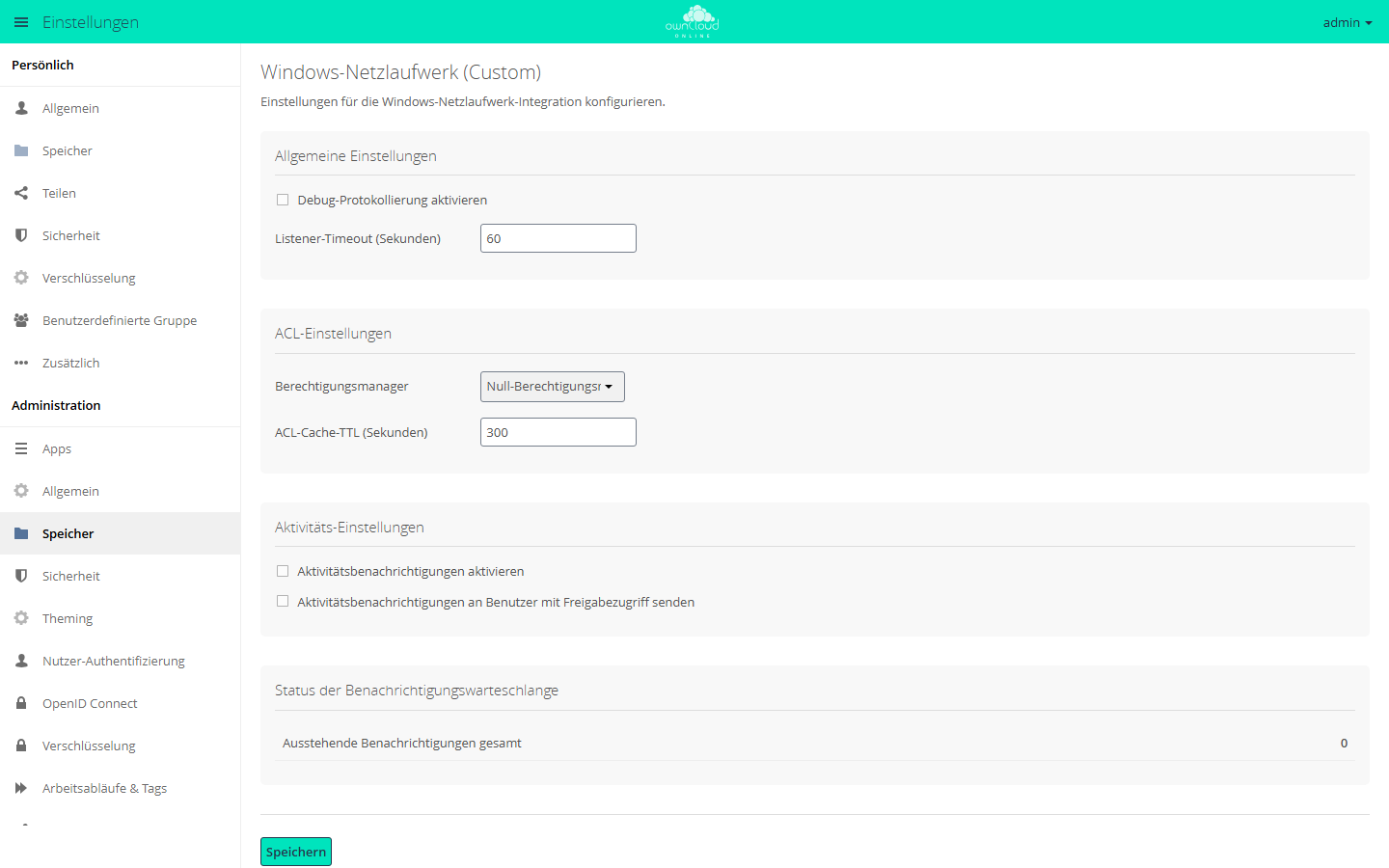
Die Grundeinstellungen für Windows-Netzlaufwerke stehen unter „Speicher“. Die Laufwerke selbst binden Sie unter „Externer Speicher“ ein.
| Feld oder Abschnitt | Wirkung in Version 1.3.5 |
|---|---|
| Debug-Protokollierung aktivieren | keine; Debug-Meldungen schaltet wnd.logging.enable in config/config.php ein, siehe Weitere Schlüssel |
| Listener-Timeout (Sekunden) | keine |
| Berechtigungsmanager | Rechteprüfung für alle Einhängungen: Null-Berechtigungsmanager (nur Dateiattribute) oder LDAP-Berechtigungsmanager (ACL-Auswertung) |
| ACL-Cache-TTL (Sekunden) | keine; maßgeblich ist wnd.acl.cache_ttl in config/config.php |
| Aktivitätsbenachrichtigungen aktivieren | schaltet die Aktivitäten ein |
| Aktivitätsbenachrichtigungen an Benutzer mit Freigabezugriff senden | keine |
| Status der Benachrichtigungswarteschlange | Zahl der unverarbeiteten Änderungsmeldungen, gesamt und je Host und Freigabe |
| Ungültige Anmeldedaten | erscheint nur, wenn der Sperrschutz ein Konto gesperrt hat |
| Kommandozeilen-Werkzeuge | Kurzhilfe zu wnd:listen, wnd:process-queue und wnd:test |
Der Null-Berechtigungsmanager wertet nur die Dateiattribute aus: Versteckte Einträge blendet er aus, schreibgeschützte Dateien sind nur lesbar, schreibgeschützte Ordner lassen sich nicht löschen. Den LDAP-Berechtigungsmanager beschreibt der Abschnitt ACL-Auswertung mit LDAP.
Dieselben Einstellungen auf der Kommandozeile:
sudo -u www-data php8.4 occ config:app:set wnd permission_manager --value null   # oder ldap
sudo -u www-data php8.4 occ config:app:set wnd activity.registerExtension --value true
Netzlaufwerk einbinden
- Einstellungen → Administration → Speicher öffnen, Abschnitt Externer Speicher.
- Unter Ordnername den Namen eintragen, unter dem das Laufwerk in der Dateiliste erscheint.
- Bei Speicher hinzufügen die Speicherart Windows-Netzlaufwerk wählen, für den kollaborativen Modus Windows-Netzlaufwerk (Kollaborativ).
- Unter Authentifizierung die Anmeldeart wählen.
- Die Felder unter Konfiguration ausfüllen, siehe Tabelle.
- Unter Verfügbar für Benutzer oder Gruppen eintragen. Bleibt das Feld leer, gilt das Laufwerk für alle Benutzer.
Sobald alle Pflichtfelder ausgefüllt sind, speichert owncloud.online die Zeile selbst, prüft die Verbindung und zeigt das Ergebnis am Anfang der Zeile.
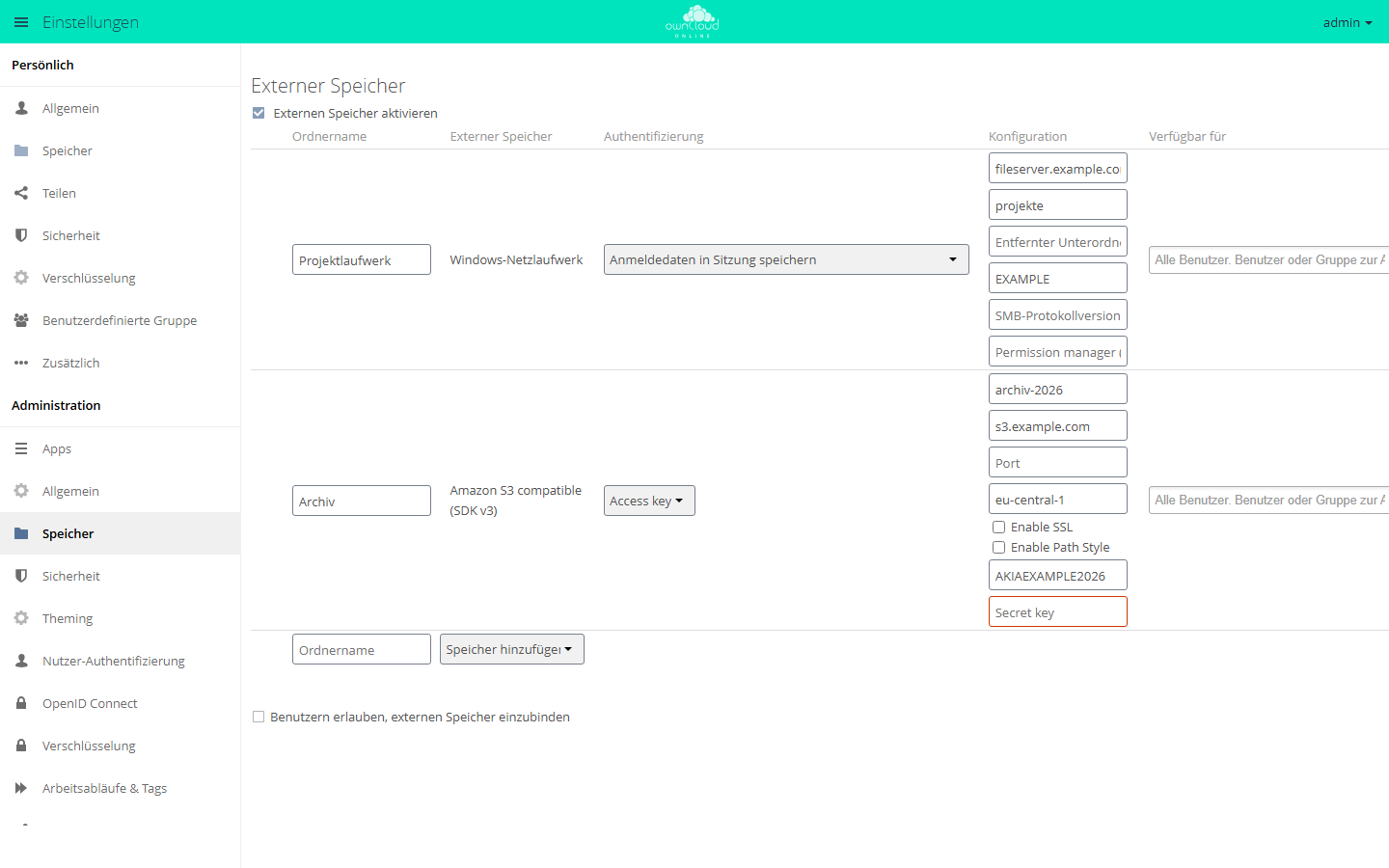
Die Art des Speichers wählen Sie unter „Speicher hinzufügen“. Jede Art hat eigene Felder, rot markiert sind leere Pflichtfelder.
| Feld | Pflicht | Inhalt |
|---|---|---|
| Host | ja | DNS-Name oder IP-Adresse des Dateiservers; für Kerberos der vollständige DNS-Name |
| Freigabe | ja | Name der Freigabe, zum Beispiel projekte; $user steht für die Benutzer-ID |
| Entfernter Unterordner | nein | Ordner innerhalb der Freigabe, zum Beispiel /vertrieb; $user ist erlaubt |
| Domäne | nein | Windows-Domäne, zum Beispiel EXAMPLE |
| SMB-Protokollversion (z. B. 2.1, 3.0, 3.1.1) | nein | wirkt in Version 1.3.5 nicht, siehe Grenzen und Hinweise |
| Permission manager (nullPermissionManager or ocLdapPermissionManager) | nein | nullPermissionManager schaltet die ACL-Auswertung für diese Einhängung ab und ist in Version 1.3.5 nötig, damit Benutzer teilen können, siehe Grenzen und Hinweise; das Feld ist nicht übersetzt |
Über das Zahnrad am Zeilenende öffnen sich die Erweiterten Einstellungen. Für Netzlaufwerke zählen vor allem diese:
| Option | Wirkung |
|---|---|
| Freigaben einschalten | Benutzer dürfen Dateien aus dem Laufwerk teilen; dazu muss auch die Anmeldeart Teilen erlauben, siehe Grenzen und Hinweise |
| Auf Änderungen überprüfen | Einmal bei jedem Direktzugriff (Vorgabe) prüft beim Öffnen eines Ordners, ob er sich auf dem Server geändert hat; bei Nie kommen Änderungen auf dem Server nur über den Listener an |
| Schreibgeschützt festlegen | nur Lesezugriff, unabhängig von den Rechten auf dem Server |
Benutzer dürfen eigene Netzlaufwerke einbinden, wenn Sie Benutzern erlauben, externen Speicher einzubinden ankreuzen und darunter Windows-Netzlaufwerk auswählen. Die Einstellung finden die Benutzer dann unter Einstellungen → Persönlich → Speicher. Die kollaborative Speicherart und die Anmeldeart Fest in der Konfigurationsdatei hinterlegte Anmeldedaten bleiben Administratoren vorbehalten. Vom Benutzer eingegeben, in der Datenbank gespeichert funktioniert bei eigenen Einhängungen in Version 1.3.5 nicht, weil die App die eingegebenen Daten dort nicht findet. Benutzer wählen stattdessen Benutzername und Passwort oder Anmeldedaten, in der Datenbank gespeichert.
Mit occ einbinden
| Speicherart | Kennung |
|---|---|
| Windows-Netzlaufwerk | wnd_custom |
| Windows-Netzlaufwerk (Kollaborativ) | wnd_custom_collaborative |
Die Kennungen der Anmeldearten stehen in der Tabelle unter Anmeldearten. Beispiel: Laufwerk Projekte für eine Gruppe, jeder Benutzer meldet sich mit seinem eigenen Windows-Konto an.
sudo -u www-data php8.4 occ files_external:create /Projekte wnd_custom wnd::logincredentials_db \
  -c host=fileserver.example.com -c share=projekte -c domain=EXAMPLE
Der Befehl gibt die ID der Einhängung aus, im Beispiel 5:
sudo -u www-data php8.4 occ files_external:applicable 5 --add-group projekte

# Teilen erlauben; in Version 1.3.5 gehört nullPermissionManager dazu, siehe Grenzen und Hinweise
sudo -u www-data php8.4 occ files_external:option 5 enable_sharing true
sudo -u www-data php8.4 occ files_external:config 5 permissionmanager nullPermissionManager

sudo -u www-data php8.4 occ files_external:list
Weitere Konfigurationsschlüssel: root (Entfernter Unterordner),
smb_version, permissionmanager, für den kollaborativen Modus
service_account_user und service_account_password, je nach Anmeldeart
user, password, config_key oder kerberos_server_id. Passwörter auf der
Kommandozeile landen in der Shell-Historie. Einhängungen mit festen
Zugangsdaten legen Sie deshalb besser in der Oberfläche an. Alle
files_external-Befehle beschreibt die Seite
Externe Speicher.
Anmeldearten
Die Anmeldeart legt fest, mit welchem Windows-Konto sich owncloud.online am Dateiserver anmeldet. Davon hängen die Rechte ab, die ein Benutzer auf dem Laufwerk hat.
| Anmeldeart (Kennung) | Anmeldung am Dateiserver | Teilen erlaubt |
|---|---|---|
Benutzername und Passwort (password::password) |
ein festes Konto, eingetragen in der Einhängung | ja |
Anmeldedaten in Sitzung speichern (password::sessioncredentials) |
jeder Benutzer mit Anmeldename und Passwort seiner laufenden Sitzung | nein |
Globale Anmeldedaten (wnd::global_credentials) |
ein Konto aus config/config.php |
ja |
Anmeldedaten, in der Datenbank gespeichert (wnd::logincredentials_db) |
jeder Benutzer mit Benutzername und Passwort seiner letzten Anmeldung | ja |
Vom Benutzer eingegeben, in der Datenbank gespeichert (wnd::userprovided) |
jeder Benutzer mit den Daten, die er selbst einträgt, siehe Nutzung | ja |
Fest in der Konfigurationsdatei hinterlegte Anmeldedaten (wnd::hardcoded_config) |
jeder Benutzer mit seiner Benutzer-ID und einem Passwort aus config/config.php |
ja |
Kerberos (wnd::kerberos) |
jeder Benutzer mit einem eigenen Kerberos-Ticket, siehe Kerberos | nein |
- Bei Benutzername und Passwort und Globale Anmeldedaten arbeiten alle Benutzer mit demselben Windows-Konto und damit mit denselben Rechten.
- Anmeldedaten in Sitzung speichern funktioniert nur, solange der Benutzer
mit Passwort angemeldet ist. Bei Single Sign-on über SAML oder OpenID Connect,
bei
occ-Befehlen und im Cron-Lauf ist das Laufwerk nicht verfügbar. - „Teilen erlaubt: nein“ heißt: Die App schaltet Freigaben einschalten für diese Einhängung ab. Bei den übrigen Anmeldearten entscheidet die Option, mit einer Einschränkung in Version 1.3.5, siehe Grenzen und Hinweise.
- Vom Benutzer eingegeben, in der Datenbank gespeichert blendet in der Einhängung zusätzlich Benutzername, Passwort und ein zweites Feld Domäne ein. Ohne Benutzername und Passwort speichert die Oberfläche die Zeile nicht. Die App verwendet beide Werte nicht. Tragen Sie dort Platzhalter ein, kein echtes Passwort. Jeder Benutzer gibt später seine eigenen Daten ein, siehe Nutzung. Von den beiden Feldern Domäne gilt das zweite, auch wenn es leer bleibt. Tragen Sie die Domäne deshalb in beide ein, oder legen Sie die Einhängung mit occ an.
- Die Anmeldearten Globale Anmeldedaten, Anmeldedaten, in der Datenbank gespeichert, Vom Benutzer eingegeben, in der Datenbank gespeichert und Fest in der Konfigurationsdatei hinterlegte Anmeldedaten bietet owncloud.online auch bei den anderen Speicherarten mit Benutzername und Passwort an, etwa SMB, SFTP und WebDAV. Kerberos gibt es nur bei den beiden Windows-Netzlaufwerken.
Globale Anmeldedaten
Ein Konto für viele Einhängungen. In Version 1.3.5 tragen Sie es in
config/config.php ein, eine Eingabemaske gibt es nicht:
'wnd.global.credentials' => [
    'user' => 'svc_cloud',
    'domain' => 'EXAMPLE',
    'password' => '<PASSWORT>',
],
Statt domain können Sie den Benutzer auch als EXAMPLE\svc_cloud
schreiben. Globale Anmeldedaten, die bei einer
Übernahme aus einer früheren Installation in der Datenbank
liegen, haben Vorrang vor diesem Eintrag. Persönliche Einhängungen lesen den
Eintrag in config/config.php nicht, für sie gelten nur übernommene Daten des
jeweiligen Kontos.
Anmeldedaten, in der Datenbank gespeichert
owncloud.online speichert bei jeder Anmeldung mit Passwort Benutzername und
Passwort verschlüsselt in der Datenbank und meldet sich damit am Dateiserver an.
Das Laufwerk steht so auch wnd:process-queue und anderen
Hintergrundaufgaben zur Verfügung.
- Als Windows-Benutzername dient der Benutzername des Kontos, bei LDAP-Konten
in der Grundeinstellung der
sAMAccountName. Fehlt er, nimmt die App den Anmeldenamen, zuletzt die Benutzer-ID. - Der einmal gespeicherte Name bleibt. Spätere Anmeldungen erneuern nur das Passwort.
- Hat sich ein Benutzer seit dem Einschalten der App noch nicht mit Passwort angemeldet, ist das Laufwerk für ihn nicht verfügbar.
- Bei Single Sign-on ohne Passwort (SAML, OpenID Connect) speichert owncloud.online nichts. Nehmen Sie dort Vom Benutzer eingegeben, in der Datenbank gespeichert, Globale Anmeldedaten oder Kerberos.
Fest in der Konfigurationsdatei hinterlegte Anmeldedaten
Nur für Administratoren. Jeder Benutzer meldet sich mit seiner Benutzer-ID als
Windows-Benutzernamen an, das Passwort kommt aus config/config.php. Die App
liest ausschließlich Einträge im Array wnd.hardcoded.credentials. Andere
Werte der Datei sind über diese Anmeldeart nicht erreichbar.
'wnd.hardcoded.credentials' => [
    'finanzen' => '<PASSWORT>',
    'gruppiert' => [
        'abteilung1' => '<PASSWORT>',
    ],
],
In der Einhängung tragen Sie im Feld Konfigurationsschlüssel den Namen des
Eintrags ein, hier finanzen. Verschachtelte Einträge trennen Sie mit #,
hier gruppiert#abteilung1.
Platzhalter $user
In Freigabe und Entfernter Unterordner ersetzt die App $user durch die
Benutzer-ID. So bekommt jeder Benutzer mit einer einzigen Einhängung seinen
eigenen Ordner, etwa mit der Freigabe home und dem Unterordner /$user. Im
kollaborativen Modus ist $user nur im Unterordner erlaubt. Für den Listener
gelten bei solchen Einhängungen Einschränkungen.
Kollaborativer Modus
Bei Windows-Netzlaufwerk führt owncloud.online die Dateiliste je Windows-Konto. Melden sich Benutzer mit eigenen Konten an, hat dieselbe Datei für jeden Benutzer eine eigene Datei-ID. Kommentare und Tags, die ein Benutzer an einer Datei anbringt, sehen die anderen in ihrer Ansicht derselben Datei nicht.
Bei Windows-Netzlaufwerk (Kollaborativ) teilen sich alle Benutzer der Einhängung eine Dateiliste und damit dieselben Datei-IDs. Zusätzlich zu den Feldern der normalen Speicherart verlangt sie ein Dienstkonto:
| Feld | Pflicht | Inhalt |
|---|---|---|
| Service-Account-Benutzername | ja | Windows-Konto für Zugriffe ohne Benutzerdaten |
| Service-Account-Passwort | ja | Passwort dieses Kontos |
- Nur Administratoren legen diese Speicherart an.
- Benutzer greifen mit der gewählten Anmeldeart zu, also mit ihren eigenen Daten. Das Dienstkonto benutzt die App nur, wenn für einen Zugriff keine Benutzerdaten vorliegen.
- Das Dienstkonto meldet sich immer mit Passwort an, auch wenn die Einhängung Kerberos verwendet.
$userist im Feld Freigabe nicht erlaubt, im Entfernten Unterordner schon.- Mit der ACL-Auswertung nicht kombinieren, siehe Grenzen der ACL-Auswertung.
Der Listener kann das Passwort des Dienstkontos aus der Einhängung lesen. Host, Freigabe und Benutzername müssen dazu genau so in der kollaborativen Einhängung stehen:
sudo -u www-data php8.4 occ wnd:listen fileserver.example.com projekte svc_cloud \
  --domain EXAMPLE --password-from-service-account
Listener und Warteschlange
Ohne Listener bemerkt owncloud.online Änderungen, die direkt auf dem
Dateiserver entstehen, etwa über ein verbundenes Windows-Laufwerk, frühestens
beim nächsten Öffnen des Ordners. Der Listener (occ wnd:listen) hält eine
Verbindung zur Freigabe offen und schreibt jede Änderungsmeldung des Servers in
eine Warteschlange in der Datenbank. occ wnd:process-queue arbeitet die
Warteschlange ab: Der Befehl liest die betroffenen Ordner für jeden Benutzer der
Einhängung neu ein und legt, wenn eingeschaltet, Aktivitäten
an. Je Host und Freigabe brauchen Sie einen eigenen Listener und einen eigenen
Cron-Eintrag.
1. Verbindung prüfen. Der Befehl fragt das Passwort verdeckt ab:
sudo -u www-data php8.4 occ wnd:test fileserver.example.com projekte svc_cloud --domain EXAMPLE --list
wnd:test zählt nicht für den Sperrschutz der App. Jeder
Fehlversuch zählt aber beim Domänencontroller.
2. Passwortdatei anlegen. Ein Passwort als Argument stünde in der Prozessliste. Legen Sie es in eine Datei, die nur root und der Webserver lesen dürfen:
sudo mkdir -p /etc/owncloud.online
sudo touch /etc/owncloud.online/wnd-projekte.pw
sudo chown root:www-data /etc/owncloud.online/wnd-projekte.pw
sudo chmod 0640 /etc/owncloud.online/wnd-projekte.pw
sudo nano /etc/owncloud.online/wnd-projekte.pw
3. Listener als Dienst einrichten. Datei
/etc/systemd/system/wnd-listen-projekte.service:
[Unit]
Description=owncloud.online WND-Listener fileserver.example.com/projekte
After=network-online.target
Wants=network-online.target

[Service]
User=www-data
Group=www-data
WorkingDirectory=/var/www/owncloud.online
ExecStart=/usr/bin/php8.4 occ wnd:listen fileserver.example.com projekte svc_cloud --domain EXAMPLE --password-file /etc/owncloud.online/wnd-projekte.pw --password-trim
Restart=always
RestartSec=30

[Install]
WantedBy=multi-user.target
sudo systemctl daemon-reload
sudo systemctl enable --now wnd-listen-projekte.service
sudo journalctl -u wnd-listen-projekte.service -f
--password-trim entfernt den Zeilenumbruch, den der Editor ans Dateiende
schreibt. So verhält sich der Listener:
- Reißt die Verbindung ab, versucht er es bis zu viermal neu, mit Pausen von 5, 10, 15 und 20 Sekunden. Beim fünften Fehler in Folge beendet er sich.
- Weist der Server die Anmeldung ab, beendet er sich sofort. Der Fehlversuch zählt für den Sperrschutz.
- Ist das Konto gesperrt, beendet er sich, ohne den Server anzusprechen.
Restart=alwaysstartet ihn danach erneut; nach Ablauf der Sperre verbindet er sich wieder.
4. Warteschlange regelmäßig abarbeiten. Die Hintergrund-Jobs der App leeren
die Warteschlange nicht, das erledigt nur wnd:process-queue. Richten Sie den
Befehl als Cron-Eintrag des Webserver-Benutzers ein:
sudo crontab -u www-data -e
*/5 * * * * flock -n /tmp/wnd-projekte.lock /usr/bin/php8.4 /var/www/owncloud.online/occ wnd:process-queue fileserver.example.com projekte --chunk-size 500 --squash
flock -n verhindert, dass ein neuer Lauf startet, solange der vorige noch
arbeitet. Verarbeitete Meldungen, die älter als 24 Stunden sind, löscht ein
stündlicher Hintergrund-Job der App. Damit dieser läuft, muss Cron für
owncloud.online eingerichtet sein, siehe
Hintergrund-Jobs.
5. Kontrollieren. Offene Meldungen je Host und Freigabe zeigt der folgende Befehl. In der Oberfläche stehen sie im Abschnitt Status der Benachrichtigungswarteschlange.
sudo -u www-data php8.4 occ wnd:notifications
Befehle und Optionen
occ wnd:listen <host> <freigabe> <benutzer> [<passwort>]
| Option | Bedeutung |
|---|---|
-d, --domain |
Windows-Domäne; alternativ DOMÄNE\benutzer als Benutzername |
-f, --password-file |
Passwort aus einer Datei lesen; - liest von der Standardeingabe |
-t, --password-trim |
Leerzeichen und Zeilenumbrüche am Anfang und Ende des Passworts entfernen |
-s, --password-from-service-account |
Passwort des Dienstkontos aus der kollaborativen Einhängung mit diesem Host, dieser Freigabe und diesem Benutzernamen nehmen |
-p, --path |
Ordner in der Freigabe, der überwacht wird, Vorgabe / |
Ohne Passwort und ohne eine der Passwort-Optionen fragt der Befehl verdeckt nach.
occ wnd:process-queue <host> <freigabe>
| Option | Bedeutung |
|---|---|
-c, --chunk-size |
Meldungen je Durchgang, Vorgabe 500 |
-s, --squash |
mehrere Meldungen zum selben Pfad vorher zu einer zusammenfassen |
--dry-run |
nur anzeigen, was verarbeitet würde |
--cleanup |
danach verarbeitete Meldungen löschen, die älter als 24 Stunden sind |
--serializer-type file --serializer-params file=<pfad> |
Liste der betroffenen Einhängungen in einer Datei zwischenspeichern; nach jeder Änderung an den Einhängungen diese Datei löschen |
occ wnd:notifications [--cleanup] zeigt die offenen Meldungen; --cleanup
löscht vorher verarbeitete Meldungen, die älter als 24 Stunden sind.
occ wnd:test <host> <freigabe> <benutzer> [<passwort>] prüft eine Freigabe
ohne Einhängung. -d setzt die Domäne, -l listet den Ordnerinhalt, -p
wählt einen Pfad in der Freigabe.
Grenzen
- Schreiben Sie Host und Freigabe bei
wnd:listenundwnd:process-queuegenau so wie in der Einhängung, also nicht einmal den Namen und einmal die IP-Adresse. Sonst meldetwnd:process-queue„No storages found for …“. wnd:process-queuesucht die geänderten Ordner relativ zur Freigabe. Bei Einhängungen mit Entferntem Unterordner oder mit$userim Feld Freigabe findet der Befehl sie nicht. Dort bleibt es bei der Prüfung beim Öffnen eines Ordners.- Der Befehl liest für jeden Benutzer der Einhängung neu ein. Gilt die Einhängung für alle Benutzer, dauert ein Lauf bei vielen Konten entsprechend lange.
- Er braucht Anmeldedaten, die ohne Sitzung vorliegen. Bei Anmeldedaten in Sitzung speichern kann er die Ordner der Benutzer nicht einlesen.
- Bei Einhängungen mit ACL-Auswertung nicht verwenden, siehe Grenzen der ACL-Auswertung.
ACL-Auswertung mit LDAP
Mit dem LDAP-Berechtigungsmanager (ACL-Auswertung) liest die App die Windows-Zugriffsrechte (ACL) jeder Datei und jedes Ordners und leitet daraus ab, was der angemeldete Benutzer in owncloud.online darf.
Voraussetzungen:
- Die App
user_ldapist eingeschaltet und mit demselben Active Directory verbunden wie der Dateiserver, siehe LDAP-Integration. - Der interne Benutzername der LDAP-Konten ist der
sAMAccountName: Einstellungen → Administration → Nutzer-Authentifizierung, Bereich Experte, Feld Attribut für internen Benutzernamen:. Die LDAP-App ändert bestehende Zuordnungen nicht nachträglich. Stellen Sie das Feld deshalb ein, bevor sich die ersten Benutzer anmelden, siehe Interner Benutzername. smbcaclsist installiert (Paketsmbclientbzw.samba-client), oder die PHP-Erweiterungsmbclientist vorhanden.
Eingeschaltet wird die Auswertung unter Berechtigungsmanager mit LDAP-Berechtigungsmanager (ACL-Auswertung) und Speichern, oder:
sudo -u www-data php8.4 occ config:app:set wnd permission_manager --value ldap
Die Einstellung gilt für alle Einhängungen. Eine einzelne Einhängung nehmen Sie
aus, indem Sie dort im Feld Permission manager (nullPermissionManager or
ocLdapPermissionManager) den Wert nullPermissionManager eintragen. Nur für
einzelne Einhängungen einschalten lässt sich die Auswertung nicht.
| Recht in der Windows-ACL | Recht in owncloud.online |
|---|---|
| Lesen | ansehen und herunterladen |
| Schreiben | ändern und neu anlegen |
| Löschen | löschen |
- Einträge für den Benutzer selbst gehen Einträgen für seine Gruppen vor.
Innerhalb dieser beiden Stufen schlägt Verweigern das Zulassen. Mit
'wnd.groupmembership.checkUserFirst' => falsewertet die App alle Einträge gleichrangig aus, dann gewinnt jedes Verweigern. - Benutzer und Gruppen vergleicht die App über den Namen, ohne Domänenteil und
ohne Unterscheidung von Groß- und Kleinschreibung. Gruppen sind die Gruppen
des Benutzers in owncloud.online, in der Regel die LDAP-Gruppen. Steht in der ACL
eine SID statt eines Namens, vergleicht die App mit der
objectSidaus LDAP. - Everyone (S-1-1-0) und Authenticated Users (S-1-5-11) gelten für alle Benutzer. Die App erkennt diese Einträge an der SID oder am englischen Namen. Deutsche Namen wie Jeder oder Authentifizierte Benutzer erkennt sie nicht.
- Passt kein Eintrag, hat der Benutzer keinen Zugriff.
- Das Attribut versteckt blendet einen Eintrag aus. Schreibgeschützte Dateien sind nur lesbar, schreibgeschützte Ordner lassen sich nicht löschen.
- Liefert der Server keine ACL, etwa weil
smbcaclsfehlt, gelten nur die Dateiattribute.
Grenzen der ACL-Auswertung
Version 1.3.5
- Die App wertet die ACL für den angemeldeten Benutzer aus. Befehle ohne
Benutzersitzung wie
occ files:scanundocc wnd:process-queuebekommen für Einträge mit ACL keine Rechte, und owncloud.online nimmt diese Einträge aus seinem Dateicache. Beim nächsten Zugriff liest es sie mit neuen Datei-IDs wieder ein; Freigaben, Kommentare und Tags dieser Dateien verlieren ihren Bezug. Führen Sie diese Befehle bei Einhängungen mit ACL-Auswertung nicht aus, und betreiben Sie für sie keinen Listener. - owncloud.online speichert die ermittelten Rechte im Dateicache der Einhängung. Melden sich mehrere Benutzer mit demselben Windows-Konto an (Benutzername und Passwort, Globale Anmeldedaten) oder ist die Einhängung kollaborativ, teilen sie sich diesen Cache und sehen die Rechte des Benutzers, dessen Zugriff den Ordner zuletzt eingelesen hat. Setzen Sie die ACL-Auswertung nur bei Einhängungen ein, an denen sich jeder Benutzer mit seinem eigenen Windows-Konto anmeldet.
- Dateien aus Einhängungen mit ACL-Auswertung lassen sich nicht teilen, siehe Grenzen und Hinweise.
Kerberos
Mit Kerberos meldet sich jeder Benutzer mit seinem eigenen Windows-Konto am
Dateiserver an, ohne dass owncloud.online sein Passwort kennt. Die App holt
dazu mit der Keytab eines Dienstkontos ein Ticket (kinit) und fordert damit im
Namen des Benutzers ein Ticket für cifs/<Host> an (kvno -U).
1. Keytab ablegen. Der Webserver-Benutzer muss sie lesen können:
sudo mkdir -p /etc/owncloud.online
sudo cp wnd.keytab /etc/owncloud.online/wnd.keytab
sudo chown root:www-data /etc/owncloud.online/wnd.keytab
sudo chmod 0640 /etc/owncloud.online/wnd.keytab
sudo klist -k /etc/owncloud.online/wnd.keytab
klist -k zeigt die Principals in der Keytab. Einen davon tragen Sie im
nächsten Schritt als service ein. Der Server braucht außerdem eine
/etc/krb5.conf, mit der kinit den KDC des Realms findet.
2. Server in config/config.php eintragen. Der Schlüssel des Eintrags,
hier fs01, ist die Kerberos-Server-ID:
'wnd.kerberos.servers' => [
    'fs01' => [
        'keytab' => '/etc/owncloud.online/wnd.keytab',
        'service' => 'HTTP/cloud.example.com@EXAMPLE.COM',
        'realm' => 'EXAMPLE.COM',
        'usermapping' => [
            'type' => 'EALdapAttr',
            'params' => ['attr' => 'userPrincipalName'],
        ],
    ],
],
| Schlüssel | Pflicht | Bedeutung |
|---|---|---|
keytab (auch ockeytab) |
ja | Pfad zur Keytab des Dienstkontos |
service (auch ocservice) |
ja | Principal des Dienstkontos aus der Keytab |
realm |
nein | Realm; die App hängt @<Realm> an Principals ohne @ und an cifs/<Host> an |
usermapping |
nein | wie aus der Benutzer-ID der Principal wird, Vorgabe noop |
ccachettl |
nein | Alter in Sekunden, ab dem liegengebliebene Ticket-Caches gelöscht werden, Vorgabe 32400, mindestens 3600 |
ticket_cache |
nein | fester Ticket-Cache für alle Benutzer; dann melden sich alle mit demselben Ticket an |
type in usermapping |
Principal |
|---|---|
noop |
die Benutzer-ID unverändert |
removedomain |
die Benutzer-ID ohne DOMÄNE\ am Anfang und ohne @domäne am Ende |
EALdapAttr |
Wert des LDAP-Attributs aus params.attr, Vorgabe userPrincipalName; braucht die App user_ldap; Werte in der Liste params.nomap werden nicht zugeordnet |
static |
feste Tabelle params.mapping, zum Beispiel ['mmuster' => 'mmuster@EXAMPLE.COM'] |
Liefert die Zuordnung keinen Principal, verweigert die App den Zugriff.
3. Ablauf von Hand prüfen. Ob das Dienstkonto Tickets im Namen der Benutzer bekommt, entscheidet das Active Directory. Prüfen Sie es mit denselben Befehlen, die die App ausführt, als Webserver-Benutzer:
# Ticket des Dienstkontos aus der Keytab
sudo -u www-data env KRB5CCNAME=FILE:/tmp/wnd-krb5-test kinit -k -t /etc/owncloud.online/wnd.keytab HTTP/cloud.example.com@EXAMPLE.COM

# Ticket für den Dateiserver im Namen eines Benutzers
sudo -u www-data env KRB5CCNAME=FILE:/tmp/wnd-krb5-test kvno -U mmuster@EXAMPLE.COM cifs/fileserver.example.com@EXAMPLE.COM

# Ergebnis ansehen, danach aufräumen
sudo -u www-data env KRB5CCNAME=FILE:/tmp/wnd-krb5-test klist
sudo -u www-data rm /tmp/wnd-krb5-test
Scheitert kvno, kann auch die App kein Ticket holen.
4. Einhängung anlegen. Authentifizierung = Kerberos,
Kerberos-Server-ID = fs01. Als Host tragen Sie den vollständigen
DNS-Namen des Dateiservers ein, denn die App fordert ein Ticket für
cifs/<Host> an. Bleibt Kerberos-Server-ID leer, sucht die App einen
Eintrag, dessen Schlüssel dem Host der Einhängung entspricht.
Hinweise:
- Die App holt die Tickets bei jeder Anfrage, die das Laufwerk benutzt, neu.
Sie liegen je Benutzer in
<datadirectory>/wnd-krb5(Verzeichnis 0700, Dateien 0600) und werden am Ende der Anfrage gelöscht. - Kerberos-Einhängungen lassen sich nicht teilen. Sie zählen nicht für den Sperrschutz.
Sperrschutz
Ein falsch gespeichertes Passwort löst bei jedem Zugriff eine Anmeldung am Dateiserver aus und kann so das Windows-Konto im Active Directory sperren. Der Sperrschutz verhindert das.
| Regel | Wert |
|---|---|
| Gezählt wird je SMB-Konto | Host, Freigabe und Benutzername, ohne Unterscheidung von Groß- und Kleinschreibung, über alle owncloud.online-Benutzer zusammen |
| Sperre nach | 3 abgewiesenen Anmeldungen in Folge (wnd.lockout.max_attempts) |
| Dauer der Sperre | 1800 Sekunden (wnd.lockout.duration); 0 heißt: bis zum Zurücksetzen |
| Zähler auf null | bei jeder erfolgreichen Anmeldung |
| Nach Ablauf der Sperre | genau ein neuer Versuch; scheitert er, greift die Sperre sofort wieder |
Gesperrte Konten stehen unter Einstellungen → Administration → Speicher im
Abschnitt Ungültige Anmeldedaten mit den Spalten Benutzer, Host,
Freigabe, SMB-Konto und Fehlgeschlagene Versuche. Zurücksetzen gibt
das Konto für alle Benutzer frei, die es verwenden. Solange die Sperre gilt,
meldet das Serverprotokoll „Password lockout prevention: logons for … are
paused …“ mit dem Ende der Sperre, ebenso occ files_external:verify.
Die Werte stellen Sie in config/config.php ein. Stellen Sie die Zahl der
Versuche niedriger ein als die Kontosperrschwelle des Active Directory.
'wnd.lockout.max_attempts' => 3,
'wnd.lockout.duration' => 1800,
Ohne Eintrag in config/config.php gelten die App-Werte, etwa
occ config:app:set wnd lockout.max_attempts --value 3.
Was der Sperrschutz nicht abdeckt:
- Parallele Anfragen können sich je einmal falsch anmelden, bevor die erste Ablehnung gezählt ist.
- Dasselbe Windows-Konto auf verschiedenen Freigaben zählt getrennt. Das Active Directory zählt die Fehlversuche zusammen.
- Kerberos-Anmeldungen zählen nicht.
- Ein nicht erreichbarer Server zählt weder als Fehlversuch noch als Erfolg.
occ wnd:testzählt nicht.
Aktivitäten
Mit der App activity legt wnd:process-queue für jede Änderung, die der
Listener gemeldet hat, einen Eintrag im Aktivitätsstrom aller
Benutzer der Einhängung an. Eingeschaltet wird das mit Aktivitätsbenachrichtigungen
aktivieren in den Grundeinstellungen oder:
sudo -u www-data php8.4 occ config:app:set wnd activity.registerExtension --value true
Im Aktivitätsstrom fasst der Filter Netzlaufwerke diese Einträge zusammen. In der Grundeinstellung erscheinen neue, geänderte, gelöschte und umbenannte Dateien im Strom, per Mail nur gelöschte. Jeder Benutzer ändert das unter Einstellungen → Persönlich → Allgemein, Abschnitt Aktivität. Änderungen, die nicht über Listener und Warteschlange laufen, erzeugen keine Einträge dieser App.
Weitere Schlüssel in config.php
| Schlüssel | Vorgabe | Wirkung |
|---|---|---|
wnd.logging.enable |
false |
Debug-Meldungen der App ins Serverprotokoll; zusätzlich muss loglevel auf 0 stehen |
wnd.connector.opts.timeout |
20000 |
Zeitlimit für Verbindung und Antwort in Millisekunden |
wnd.acl.cache_ttl |
300 |
Sekunden, die ein ACL-Ergebnis im laufenden Prozess zwischengespeichert bleibt |
wnd.permissionmanager.cache.size |
512 |
Zahl der zwischengespeicherten ACL-Ergebnisse |
wnd.groupmembership.checkUserFirst |
true |
Benutzer-Einträge der ACL vor Gruppen-Einträgen; false: jedes Verweigern gewinnt |
wnd.fileInfo.parseAttrs.mode |
stat |
nur bei Einhängungen mit nullPermissionManager: none wertet keine Attribute aus, stat nur bei Dateien, getxattr bei Dateien und Ordnern |
wnd.lockout.max_attempts |
3 |
Fehlversuche bis zur Sperre |
wnd.lockout.duration |
1800 |
Sperrdauer in Sekunden, 0 bis zum Zurücksetzen |
wnd.in_memory_notifier.enable |
true |
nach einer abgewiesenen Anmeldung meldet sich in derselben Anfrage keine weitere Einhängung mit demselben Konto an |
wnd.errorCodes.passwordReset |
[13] |
Fehlercodes, bei denen die Regel der Zeile davor greift; 13 ist der Code einer abgewiesenen Anmeldung, [] schaltet die Regel ab |
wnd.activity.registerExtension |
false |
Vorgabe für Aktivitätsbenachrichtigungen aktivieren |
wnd.global.credentials |
keine | Konto für Globale Anmeldedaten |
wnd.hardcoded.credentials |
keine | Passwörter für fest hinterlegte Anmeldedaten |
wnd.kerberos.servers |
keine | Kerberos-Einstellungen, siehe Kerberos |
Fehlt ein wnd.-Schlüssel, liest die App bei den meisten Einstellungen auch
die ältere Schreibweise wnd_custom.…. Neue Einträge schreiben Sie mit
wnd.. Einfache Werte setzt occ:
sudo -u www-data php8.4 occ config:system:set wnd.logging.enable --value true --type boolean
Nutzung
Für Benutzer ist das Netzlaufwerk ein Ordner in der Dateiliste, mit dem Namen aus Ordnername. Was ein Benutzer dort darf, bestimmen seine Rechte auf dem Dateiserver und, falls eingeschaltet, die ACL-Auswertung. Desktop-Client und mobile Apps zeigen den Ordner wie jeden anderen.
Bei Einhängungen der Administration mit Vom Benutzer eingegeben, in der Datenbank gespeichert tragen Benutzer ihre Zugangsdaten selbst ein:
- Dateien öffnen. Der Ordner des Laufwerks ist rot markiert.
- Auf den Ordner klicken. Der Dialog Anmeldeinformationen benötigt öffnet sich.
- Windows-Benutzername und Passwort eintragen und Speichern wählen. Die Domäne kommt aus der Einhängung.
Nach einer Passwortänderung in Windows:
| Anmeldeart | Was zu tun ist |
|---|---|
| Anmeldedaten, in der Datenbank gespeichert | einmal im Browser ab- und wieder anmelden; dabei speichert owncloud.online das neue Passwort |
| Anmeldedaten in Sitzung speichern | ab- und wieder anmelden |
| Vom Benutzer eingegeben, in der Datenbank gespeichert | auf den rot markierten Ordner klicken und das neue Passwort eintragen |
Bis dahin versucht owncloud.online es mit dem alten Passwort. Nach drei Fehlversuchen sperrt der Sperrschutz das Konto, in der Grundeinstellung für 30 Minuten. Auch das neue Passwort greift erst nach Ablauf der Sperre oder nachdem die Administration sie zurückgesetzt hat.
Sind Aktivitäten eingeschaltet, zeigt der Filter Netzlaufwerke im Aktivitätsstrom Änderungen, die direkt auf dem Dateiserver gemacht wurden.
Bestehende Einhängungen übernehmen
Ziehen Sie von einer Installation um, auf der Netzlaufwerke mit den
Speicherkennungen windows_network_drive und windows_network_drive2
eingerichtet waren, laufen diese Einhängungen mit dieser App weiter. Die App
erkennt die Kennungen der Speicherarten und Anmeldearten. Bei der
Installation, bei jedem Update und bei occ maintenance:repair übernimmt ein
Reparaturschritt:
- die Optionen der Einhängungen (Berechtigungsmanager, Dienstkonto, Konfigurationsschlüssel, Kerberos-Server-ID),
- die gespeicherten Anmeldedaten,
- die bisherigen Datei-IDs, damit Freigaben, Tags, Kommentare und die Synchronisation der Clients erhalten bleiben.
Vorhandene Werte überschreibt der Schritt nie, und jede Einhängung bearbeitet er nur einmal. So gehen Sie vor:
-
secretaus derconfig/config.phpder bisherigen Installation übernehmen. Ohne denselben Wert lassen sich gespeicherte Passwörter nicht entschlüsseln; das Passwort eines Dienstkontos übernimmt der Schritt dann nicht. -
Die App installieren, bevor sich Benutzer wieder anmelden. Beim Umzug ist das der Moment nach
occ maintenance:mode --offund vor dem Start des Webservers, dennocc market:installsteht im Wartungsmodus nicht zur Verfügung:bashsudo -u www-data php8.4 occ market:install wndDer Markt braucht dafür den API-Schlüssel, siehe Installation. Liegt der Code der App schon im App-Verzeichnis, genügt
occ app:enable wnd; dieser Befehl läuft auch im Wartungsmodus. -
Die Meldungen des Schritts prüfen.
occ market:installundocc app:enablegeben sie nicht aus, sie stehen im Serverprotokoll mit"app":"wnd". Warnungen erscheinen dort schon in der Grundeinstellung, die übrigen Hinweise erst abloglevel1. Jede Warnung nennt, was Sie von Hand nachtragen, etwa ein Dienstkonto-Passwort, das sich nicht entschlüsseln ließ. Bricht der Schritt bei einer Einhängung mit einem Fehler ab, versuchtocc maintenance:repairsie erneut und zeigt die Meldungen direkt an. Dieser Befehl verlangt den Wartungsmodus.
Hinweise:
- Fest hinterlegte Anmeldedaten liest die App nur aus
wnd.hardcoded.credentials. Steht der Schlüssel einer übernommenen Einhängung woanders inconfig/config.php, meldet der Schritt das; tragen Sie den Wert dann dort ein, siehe Fest hinterlegte Anmeldedaten. - War bei einer übernommenen Einhängung
ocLdapPermissionManagereingetragen, setzt der Schritt den globalen Berechtigungsmanager aufldap, sofern noch keiner gesetzt ist, und trägt bei den übrigen übernommenen EinhängungennullPermissionManagerein. Stand der Berechtigungsmanager schon vorher aufldap, bleibt die ACL-Auswertung auch bei diesen Einhängungen an; der Schritt gibt dann eine Warnung aus. Steht er aufnull, greift die ACL-Auswertung erst, wenn Sie ihn aufldapstellen; auch das meldet der Schritt. - Einhängungen, die nur in den Tabellen
oc_wnd_mountsundoc_wnd_personal_mountsstehen, liest die App nicht. Der Schritt meldet sie.
Den ganzen Umzug beschreibt Umzug auf einen anderen Server.
Grenzen und Hinweise
- Es darf nur eine App für Windows-Netzlaufwerke aktiv sein. Diese App belegt
auch die Speicherkennungen
windows_network_driveundwindows_network_drive2. - Das Feld SMB-Protokollversion (z. B. 2.1, 3.0, 3.1.1) wirkt in Version 1.3.5
nicht. Die Protokollversion legen Sie in
/etc/samba/smb.confim Abschnitt[global]fest, zum Beispiel mitclient min protocol = SMB3. - Vier Felder der Grundeinstellungen speichern einen Wert, den die App nicht auswertet. Wo es einen wirksamen Weg gibt, nennt ihn die Tabelle dort.
- Bei Windows-Netzlaufwerk hängt die Dateiliste an Host, Freigabe und Windows-Konto, nicht am Unterordner. Binden Sie dieselbe Freigabe nicht zweimal mit demselben Konto und verschiedenen Unterordnern ein, sonst teilen sich beide Einhängungen eine Dateiliste.
- Teilen lässt sich eine Datei in Version 1.3.5 nur, wenn drei Bedingungen
erfüllt sind: In der Einhängung ist Freigaben einschalten gesetzt, die
Anmeldeart erlaubt Teilen, und im Feld Permission manager
(nullPermissionManager or ocLdapPermissionManager) steht
nullPermissionManager. Ohne diesen Eintrag vergibt der Berechtigungsmanager aus den Grundeinstellungen, ob Null oder LDAP, kein Recht zum Teilen. Einhängungen mit ACL-Auswertung lassen sich deshalb nicht teilen. Für die Dateiattribute solcher Einhängungen giltwnd.fileInfo.parseAttrs.mode, siehe Weitere Schlüssel. - Für Listener, Warteschlange und ACL-Auswertung gelten eigene Grenzen, siehe Listener: Grenzen und Grenzen der ACL-Auswertung.
Fehlersuche
Warnungen und Fehler der App stehen auch ohne Debug-Schalter im Serverprotokoll,
mit "app":"wnd". Für Debug-Meldungen schalten Sie vorübergehend
wnd.logging.enable ein und setzen das Protokoll auf Stufe 0:
sudo -u www-data php8.4 occ config:system:set wnd.logging.enable --value true --type boolean
sudo -u www-data php8.4 occ log:manage --level 0

# Pfad: <datadirectory>/owncloud.log, siehe occ config:system:get datadirectory
sudo jq -c 'select(.app == "wnd") | {time, level, message}' /var/oco-data/owncloud.log | tail -n 50

# danach zurückstellen
sudo -u www-data php8.4 occ config:system:delete wnd.logging.enable
sudo -u www-data php8.4 occ log:manage --level 2
Mehr zum Protokoll steht unter Serverprotokoll und Fehlermeldungen.
| Meldung oder Symptom | Ursache | Abhilfe |
|---|---|---|
Windows-Netzlaufwerk fehlt unter Speicher hinzufügen, darüber steht der Hinweis, dass smbclient nicht installiert ist |
Programm smbclient fehlt, oder PHP-FPM kennt keinen PATH |
Paket installieren; env[PATH] setzen, siehe Voraussetzungen |
| Beim Speichern einer Einhängung „Ungültiges Speicher-Backend …“ | wie oben | wie oben |
| „Windows Network Drive: logon rejected, check user name, password and domain …“ | Server weist die Anmeldung ab | Benutzername, Passwort und Domäne mit occ wnd:test prüfen |
| „Password lockout prevention: logons for … are paused …“ | Sperrschutz nach mehreren Fehlversuchen | Zugangsdaten korrigieren, dann unter Ungültige Anmeldedaten Zurücksetzen |
| „Windows Network Drive: server not reachable …“ | Netz, DNS oder Firewall | TCP 445 (und 139) freigeben; smbclient -L //fileserver.example.com -U 'EXAMPLE\svc_cloud' vom owncloud.online-Server aus |
wnd:listen endet mit „Listener error: Logon rejected for …“ |
falsches Passwort in der Passwortdatei | Datei korrigieren, --password-trim setzen, Sperre zurücksetzen |
wnd:listen endet mit „stdbuf is required for usage of the notify command“ |
Programm stdbuf fehlt |
Paket coreutils installieren |
wnd:listen endet mit „smbclient not found in path for notify command“ |
nur die PHP-Erweiterung ist installiert | Paket smbclient bzw. samba-client installieren |
wnd:process-queue meldet „No storages found for …“ |
Host oder Freigabe anders geschrieben als in der Einhängung | genau dieselbe Schreibweise verwenden |
| Änderungen vom Dateiserver erscheinen nicht | Listener läuft nicht, Cron-Eintrag fehlt oder die Einhängung hat einen Unterordner | systemctl status wnd-listen-projekte.service, occ wnd:notifications, Listener: Grenzen |
| ACL wirkt nicht | Berechtigungsmanager steht auf Null, die Einhängung auf nullPermissionManager, user_ldap ist aus, der interne Benutzername ist nicht der sAMAccountName oder smbcacls fehlt |
Punkte unter ACL-Auswertung mit LDAP prüfen |
| „Kerberos authentication failed: Kerberos ticket initialization (kinit) failed for user …“ | Keytab oder Principal falsch | sudo klist -k <keytab>; service exakt aus der Ausgabe übernehmen |
| „… Kerberos service ticket acquisition (kvno) failed for user … on host …“ | das Active Directory stellt kein Ticket im Namen des Benutzers aus, oder der Host passt nicht zum Dateiserver | Ablauf von Hand prüfen; vollständigen DNS-Namen als Host |
| „Kerberos user mapping failed for user …“ | die Zuordnung liefert keinen Principal | usermapping prüfen; bei EALdapAttr muss das Attribut gefüllt sein |
| „Kerberos keytab file not found“ oder „not readable“ | Pfad oder Rechte | Pfad prüfen, chown root:www-data, chmod 0640 |
| „No Kerberos WND config for server id …“ | Kerberos-Server-ID fehlt in wnd.kerberos.servers |
Schreibweise angleichen |
Verbindungen scheitern nur über den Webserver, occ funktioniert |
SELinux verbietet dem Webserver Netzverbindungen | sudo setsebool -P httpd_can_network_connect 1 |
smbclient scheitert unter Apache, weil kein Home-Verzeichnis gesetzt ist |
Umgebung des Webservers | export HOME=/var/www in /etc/apache2/envvars, Apache neu starten |