

Workflow
Nur mit API-Schlüssel
Der Marktplatz zeigt diese App nur Instanzen mit API-Schlüssel. Den Schlüssel erhalten Sie auf Anfrage von der BW-Tech GmbH. Öffnen Sie im Markt unter Einstellungen den Eintrag API Schlüssel hinzufügen, fügen Sie den Schlüssel ein und klicken Sie auf Speichern. Erscheint die App danach nicht im Katalog, wählen Sie Cache leeren. Einzelheiten stehen unter Markt: API-Schlüssel eintragen. Diese Seite beschreibt Version 1.1.4.
Workflow vergibt beim Hochladen nach Regeln automatisch Tags und löscht Dateien mit einem bestimmten Tag nach einer Frist. Die Regeln legen Administratoren fest. Anwender sehen nur das Ergebnis: Tags an ihren Dateien und das Löschen nach Ablauf der Frist.
Voraussetzungen
| Komponente | Anforderung |
|---|---|
| owncloud.online | 11.x |
| PHP | 8.4. Die App gibt PHP 7.4 bis 8.4 an und lässt sich mit neueren Versionen nicht einschalten |
| Kern-App | systemtags für die Tags, eingeschaltet |
| Hintergrund-Jobs | Cron läuft, sonst löscht die Aufbewahrung nichts, siehe Hintergrund-Jobs (Cron) |
Installation
-
API-Schlüssel im Markt eintragen, wie im Kasten oben beschrieben.
-
App installieren.
market:installschaltet sie dabei ein:bashsudo -u www-data php8.4 occ market:install workflow # nur nötig, wenn die App schon vorhanden, aber ausgeschaltet ist sudo -u www-data php8.4 occ app:enable workflow
Der Schlüssel kann auch in config/config.php stehen:
'marketplace.key' => '<SCHLÜSSEL>'. Er hat dann Vorrang und lässt sich in
der Oberfläche nicht mehr ändern. Findet market:install die App trotz
Schlüssel nicht, ist noch der Katalog ohne Schlüssel zwischengespeichert:
Leeren Sie im Markt den Cache oder warten Sie 30 Minuten.
Einrichtung
Beide Teile der App liegen unter Einstellungen → Administration → Arbeitsabläufe & Tags, in den Abschnitten Workflow und Aufbewahrungsfristen.
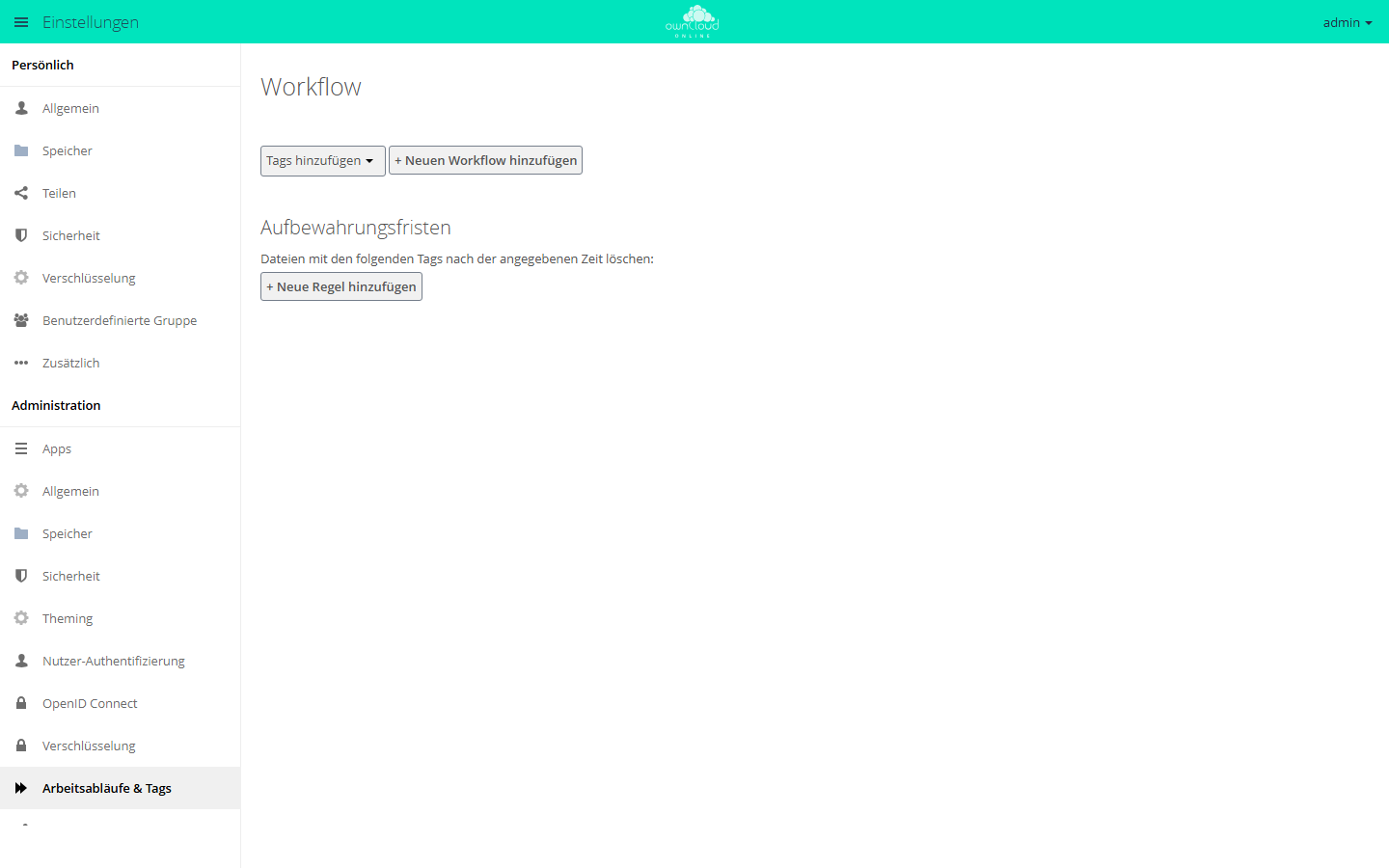
Workflows vergeben Tags automatisch. Aufbewahrungsfristen löschen Dateien mit bestimmten Tags nach der eingestellten Zeit.
Tags automatisch vergeben
- Im Abschnitt Workflow bleibt die Auswahl auf Tags hinzufügen. Klicken Sie auf + Neuen Workflow hinzufügen.
- Einen Namen eintragen.
- Unter Bedingungen: über Bedingung auswählen eine oder mehrere Bedingungen hinzufügen. Alle müssen zutreffen.
- Unter Tags hinzufügen: die Tags wählen. Einen Tag, den es noch nicht gibt, legt die Auswahl beim Eintippen an.
- Mit Workflow hinzufügen speichern. Der Workflow wirkt sofort.
Treffen mehrere Workflows zu, laufen alle.
Diese Bedingungen bietet die Auswahl an: Dateigröße, Datei-MIME-Typ, Benutzergruppe, Gerätetyp, Anfragetyp, Anfrage-URL, User-Agent, Anfragezeit, Systemtag der Datei, Client-IP-Subnetz (IPv4) und (IPv6) sowie Server-IP-Subnetz (IPv4) und (IPv6). Operatoren und Werte stehen unter Regeln und Aufbewahrung.
Aufbewahrungsfristen
- Im Abschnitt Aufbewahrungsfristen auf + Neue Regel hinzufügen klicken.
- Tag wählen, Zahl eintragen und die Einheit wählen: Tage, Wochen, Monate oder Jahre.
- Mit Regel hinzufügen speichern.
Jeder Tag hat höchstens eine Frist, und eine Frist darf bis zu 100 Jahre lang
sein. Ein Hintergrund-Job löscht Dateien und Ordner, die älter als die Frist
sind und den Tag selbst oder an einem übergeordneten Ordner tragen. Maßgeblich ist die
Änderungszeit der Datei. Gelöschte Dateien landen im Papierkorb, solange die
App files_trashbin eingeschaltet ist. Wird ein Tag gelöscht, entfernt die App
auch seine Frist.
Optionen in config.php
| Schlüssel | Werte | Wirkung |
|---|---|---|
workflow.retention_engine |
tagbased (Vorgabe), userbased |
tagbased arbeitet je Tag mit Frist, userbased geht die Dateien jedes Kontos durch. Nur userbased bietet im Panel Leere Ordner löschen, die seit … Tagen nicht geändert wurden |
workflow.tag-based-retention.use-upload-time |
false (Vorgabe), true |
Die Frist zählt ab dem Hochladen statt ab der letzten Änderung |
workflow.branded_clients |
User-Agent-Muster und Gerätetyp | eigene Clients für die Bedingung Gerätetyp |
sudo -u www-data php8.4 occ config:system:set workflow.retention_engine --value=tagbased
sudo -u www-data php8.4 occ config:system:set \
  workflow.tag-based-retention.use-upload-time --value=true --type=boolean
Mit use-upload-time löscht die Aufbewahrung nur Dateien, für die ein
Hochladezeitpunkt gespeichert ist. Diesen Zeitpunkt schreibt die App für neue
Dateien erst, wenn Sie es einschalten:
sudo -u www-data php8.4 occ config:app:set workflow record_upload_time --value yes
Fehlt der Zeitpunkt, bleibt die Datei liegen, und im Serverprotokoll steht
No upload time stored for file id ….
Eigene Clients für die Bedingung Gerätetyp tragen Sie so ein:
'workflow.branded_clients' => [
    'MyBrandedClient/*' => 'desktop_branded',
],
Nutzung
Anwender stellen nichts ein. Automatisch vergebene Tags erscheinen in der Seitenleiste der Datei, sofern der Tag sichtbar ist. Läuft eine Frist ab, verschwindet die Datei und liegt danach im Papierkorb unter Gelöschte Dateien.
Grenzen und Hinweise
- Tags vergibt die App nur, wenn eine Datei neu angelegt wird. Spätere Änderungen an der Datei werten die Workflows nicht aus.
- Nennt eine Bedingung Systemtag der Datei einen Tag, den es nicht mehr gibt, gilt sie als nicht erfüllt. Im Serverprotokoll steht dazu eine Warnung.
- Es gibt keinen Probelauf und keinen Testmodus. Probieren Sie eine neue Frist zuerst an einem eigens angelegten Tag mit wenigen Dateien aus.
- Die App bringt keine eigenen
occ-Befehle mit. Workflows und Fristen pflegen Sie nur in der Oberfläche. - Eine neue Frist greift frühestens beim nächsten Lauf. Mit
tagbasedprüft ein Verwaltungs-Job stündlich, der Löschlauf je Tag läuft alle 24 Stunden. - Die Aufbewahrung löscht nie einen Einhängepunkt selbst, also weder eine empfangene Freigabe noch den Ordner eines externen Speichers. In empfangene Freigaben steigt sie nicht hinab. Getaggte Dateien löscht sie beim Besitzer, damit verschwinden sie auch bei den Empfängern.
- Fristen lassen sich nicht nach Konto, Gruppe oder Ordner staffeln. Die einzige Stellschraube ist, wo der Tag hängt.
- Eine Altersgrenze für alle Dateien, ganz ohne Tags, bietet die App Auto Expire.
Alle Bedingungen mit Operatoren, beide Arten der Aufbewahrung im Detail und eine Tabelle zur Fehlersuche stehen unter Regeln und Aufbewahrung.