

Collabora Online
Öffentlich im Marktplatz
Die App steht ohne API-Schlüssel im Marktplatz. App-ID: richdocuments. Diese Seite beschreibt Version 4.3.7.
Mit dieser App bearbeiten Anwender Texte, Tabellen und Präsentationen im Browser. Die Bearbeitung übernimmt ein Collabora-Online-Server, die App selbst bringt keine Office-Software mit. owncloud.online liefert die Datei über das WOPI-Protokoll an den Collabora-Server und nimmt die geänderte Fassung zurück.
Voraussetzungen
| Komponente | Anforderung |
|---|---|
| owncloud.online | 11.x |
| PHP | 8.4 |
| Collabora Online | ein Server, der unter <adresse>/hosting/discovery die WOPI-Discovery ausliefert |
| Hintergrund-Jobs | System-Cron, damit abgelaufene Zugriffstoken gelöscht werden, siehe Hintergrund-Jobs (Cron) |
| Verschlüsselung | falls eingeschaltet, nur Master-Key-Verschlüsselung, siehe Verschlüsselung |
Drei Verbindungen müssen offen sein. Die Beispiele verwenden https://cloud.example.com
für owncloud.online und https://collabora.example.com:9980 für den Collabora-Server.
| Richtung | Zweck | Beispiel |
|---|---|---|
| owncloud.online → Collabora | Discovery abrufen | https://collabora.example.com:9980/hosting/discovery |
| Collabora → owncloud.online | Datei lesen und speichern (WOPI) | https://cloud.example.com/index.php/apps/richdocuments/wopi/files/… |
| Browser → Collabora | Editor laden | https://collabora.example.com:9980/… |
Beide Seiten sollten dasselbe Schema verwenden, im Betrieb also beide https. Auf dem
Collabora-Server muss owncloud.online als WOPI-Host erlaubt sein (in coolwsd.xml unter
storage → wopi → alias_groups). Sonst lehnt Collabora das Laden der Datei ab.
Installation
Im App-Menü Markt öffnen, die App „Collabora Online“ aufrufen und installieren. Auf der Kommandozeile:
sudo -u www-data php8.4 occ market:install richdocuments
Der Befehl lädt das Paket und schaltet die App ein. Ist die App schon vorhanden, aber abgeschaltet:
sudo -u www-data php8.4 occ app:enable richdocuments
Ohne Internetzugang spielen Sie das Paket aus dem Dateisystem ein, siehe Markt: Ohne Internetzugang.
Einrichtung
Die Einstellungen liegen unter Einstellungen → Administration → Zusätzlich im Abschnitt „Collabora Online“.
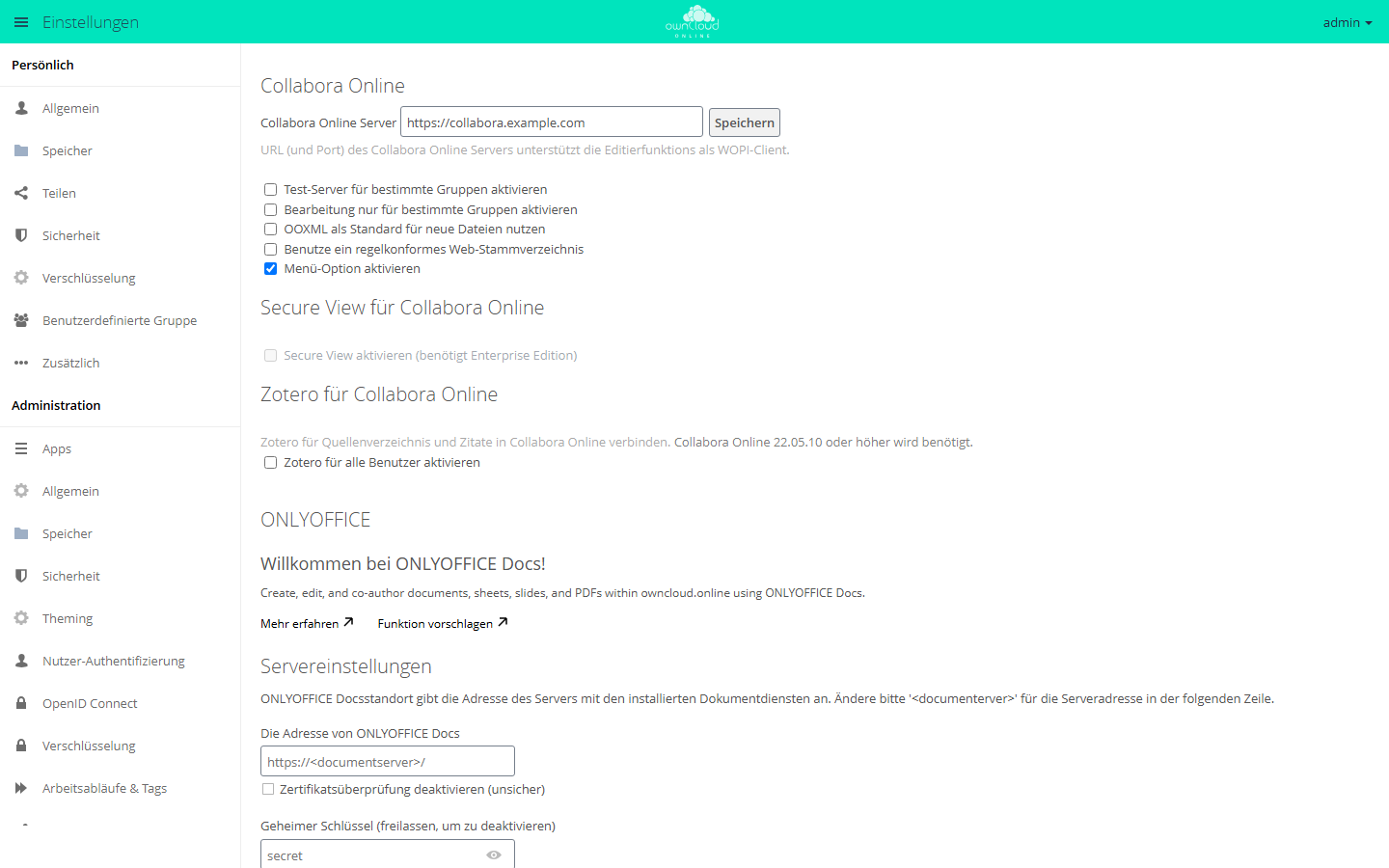
- In „Collabora Online Server“ die Adresse mit Schema und Port eintragen, zum Beispiel
https://collabora.example.com:9980. - „Speichern“ wählen.
Fehlt http:// oder https://, lehnt die App die Adresse mit „Ungültige WOPI-URL. Nur
Schema http oder https ist erlaubt.“ ab. Nutzt die Adresse ein anderes Schema als
owncloud.online, speichert die App sie mit dem Hinweis „Mit Fehler gespeichert: Collabora
Online sollte das gleiche Protokoll wie die Server-Installation nutzen.“
Weitere Optionen
| Option | Schlüssel | Wirkung |
|---|---|---|
| „Test-Server für bestimmte Gruppen aktivieren“ | test_wopi_url, test_server_groups |
Mitglieder der gewählten Gruppen arbeiten mit einem zweiten Collabora-Server |
| „Bearbeitung nur für bestimmte Gruppen aktivieren“ | edit_groups |
Nur diese Gruppen bearbeiten. Alle anderen öffnen Dokumente nur zum Lesen |
| „OOXML als Standard für neue Dateien nutzen“ | doc_format |
Neue Dateien entstehen als .docx, .xlsx und .pptx statt .odt, .ods und .odp |
| „Benutze ein regelkonformes Web-Stammverzeichnis“ | canonical_webroot |
Fester Webroot für Collabora, wenn die Instanz unter mehreren Webroots erreichbar ist |
| „Menü-Option aktivieren“ | menu_option |
Eintrag „Office“ im App-Menü (Vorgabe: an) |
| „Zotero für alle Benutzer aktivieren“ | zotero |
Literaturverwaltung Zotero im Editor, braucht Collabora Online 22.05.10 oder neuer |
| nur Kommandozeile | open_in_new_tab |
true (Vorgabe) öffnet Dokumente in einem neuen Browser-Tab |
Alle Werte lassen sich auch mit occ setzen und lesen:
sudo -u www-data php8.4 occ config:app:set richdocuments wopi_url \
    --value https://collabora.example.com:9980
sudo -u www-data php8.4 occ config:app:get richdocuments wopi_url

# Dokumente im selben Tab öffnen
sudo -u www-data php8.4 occ config:app:set richdocuments open_in_new_tab --value false
Gruppen in edit_groups und test_server_groups werden mit | getrennt.
Soll nur eine Gruppe die App überhaupt sehen, setzen Sie in config/config.php den
Systemwert collabora_group:
sudo -u www-data php8.4 occ config:system:set collabora_group --value office
Ist die Gruppe unbekannt, darf niemand die App nutzen, und das Serverprotokoll vermerkt
den Fehler unter der Kennung collabora.
Secure View
Secure View ist in dieser App für owncloud.online nicht verfügbar. Das Kästchen im Abschnitt „Secure View für Collabora Online“ bleibt ausgegraut. Freigaben, die Empfänger nur mit Wasserzeichen ansehen und nicht herunterladen dürfen, bietet die App Office (Collabora Online) mit SecureView.
Nutzung
- Ein Klick auf ein Office-Dokument in der Dateiliste öffnet es im Editor. Im Menü der Datei heißt die Aktion „In Collabora öffnen“.
- Neue Dateien legen Sie über das Plus-Symbol („Neu“) an: „Dokument“, „Kalkulationstabelle“, „Präsentation“ und, solange ODF das Standardformat ist, „Zeichnung“.
- Der Eintrag „Office“ im App-Menü listet die Office-Dateien des Kontos.
- Auf der Seite eines öffentlichen Links öffnet „In Collabora ansehen/editieren“ die Datei im Editor.
- Zotero: Ist Zotero freigeschaltet, trägt jede Person ihren eigenen Schlüssel unter Einstellungen → Persönlich → Zusätzlich im Abschnitt „Zotero für Collabora Online“ ein (Feld „Persönlicher API-Schlüssel für Zotero:“). Den Schlüssel erzeugen Sie bei Zotero unter „Start > Einstellungen > Feeds/API > Neuen privaten Schlüssel erstellen“.
Grenzen und Hinweise
- Schalten Sie nur eine Office-App ein. Neben dieser App wirkt das SecureView der App Office (Collabora Online) nicht.
- Bei eingeschalteter Verschlüsselung funktioniert die App nur mit Master-Key. Bei benutzereigenen Schlüsseln zeigt der Abschnitt einen roten Hinweis.
- Ein Zugriffstoken gilt 10 Stunden. Der Hintergrund-Job
CleanupExpiredWopiTokenslöscht abgelaufene Token aus der Tabellerichdocuments_wopi. Ohne Cron wächst die Tabelle weiter. - Die Discovery des Collabora-Servers wird eine Stunde zwischengespeichert. Eine geänderte Serveradresse wirkt deshalb unter Umständen erst nach dieser Zeit.
Fehlersuche
Die App schreibt ihre Meldungen unter der Kennung richdocuments ins Serverprotokoll.
| Symptom | Ursache | Abhilfe |
|---|---|---|
| „Collabora Online: Es ist kein Server eingerichtet.“ | wopi_url ist leer |
Adresse eintragen und speichern |
| Protokoll: „Cannot resolve the host“ | Der Name des Collabora-Servers ist vom Server aus nicht auflösbar | DNS prüfen |
| Protokoll: „Cannot connect to the host“ | Port gesperrt oder Dienst gestoppt | Firewall und Dienst prüfen |
| Protokoll: „SSL certificate is not installed“ | Das Zertifikat des Collabora-Servers ist owncloud.online nicht bekannt | CA-Zertifikat mit occ security:certificates:import <datei> aufnehmen |
| Protokoll: Discovery „is not a well-formed XML string“ | Unter /hosting/discovery antwortet nicht Collabora, sondern zum Beispiel eine Fehlerseite des Reverse-Proxys |
Weiterleitung prüfen, Adresse direkt im Browser aufrufen |
| Editor lädt, bleibt aber leer oder meldet einen Fehler | Collabora erreicht owncloud.online nicht | Rückweg zu …/wopi/files/… prüfen, bei mehreren Webroots canonical_webroot setzen |
| Eintrag „Office“ fehlt im App-Menü | menu_option steht auf false, oder das Konto ist nicht in collabora_group |
Wert oder Gruppenmitgliedschaft prüfen |
Tabelle richdocuments_wopi wächst dauerhaft |
Hintergrund-Jobs laufen nicht | Cron einrichten |