

Willkommensfenster
Die App zeigt jedem Konto nach der ersten Anmeldung ein Begrüßungsfenster über der Dateiansicht. Es verlinkt den Desktop-Client, Google Play und den App Store sowie Anleitungen zu Kalender, Kontakten und dem Zugriff per WebDAV. Wer das Fenster schließt, sieht es nicht wieder, kann es aber in den persönlichen Einstellungen erneut öffnen.
Verfügbarkeit
Öffentlich im Marketplace, ohne API-Schlüssel. App-ID firstrunwizard,
Version 1.3.3. Name im Markt: „First run wizard“.
Voraussetzungen
| Bereich | Anforderung |
|---|---|
| owncloud.online | 11.x |
| PHP | 8.4 oder neuer |
Installation
In der Weboberfläche: im App-Menü links oben Markt öffnen, nach „First run wizard“ suchen und Installieren klicken.
Auf der Kommandozeile:
sudo -u www-data php8.4 occ market:install firstrunwizard
Ist die App schon vorhanden und nur abgeschaltet:
sudo -u www-data php8.4 occ app:enable firstrunwizard
Nach dem Einschalten sehen auch bestehende Konten das Fenster, und zwar beim nächsten Öffnen der Dateien. Die App merkt sich nur, wer es geschlossen hat.
Was Anwender sehen
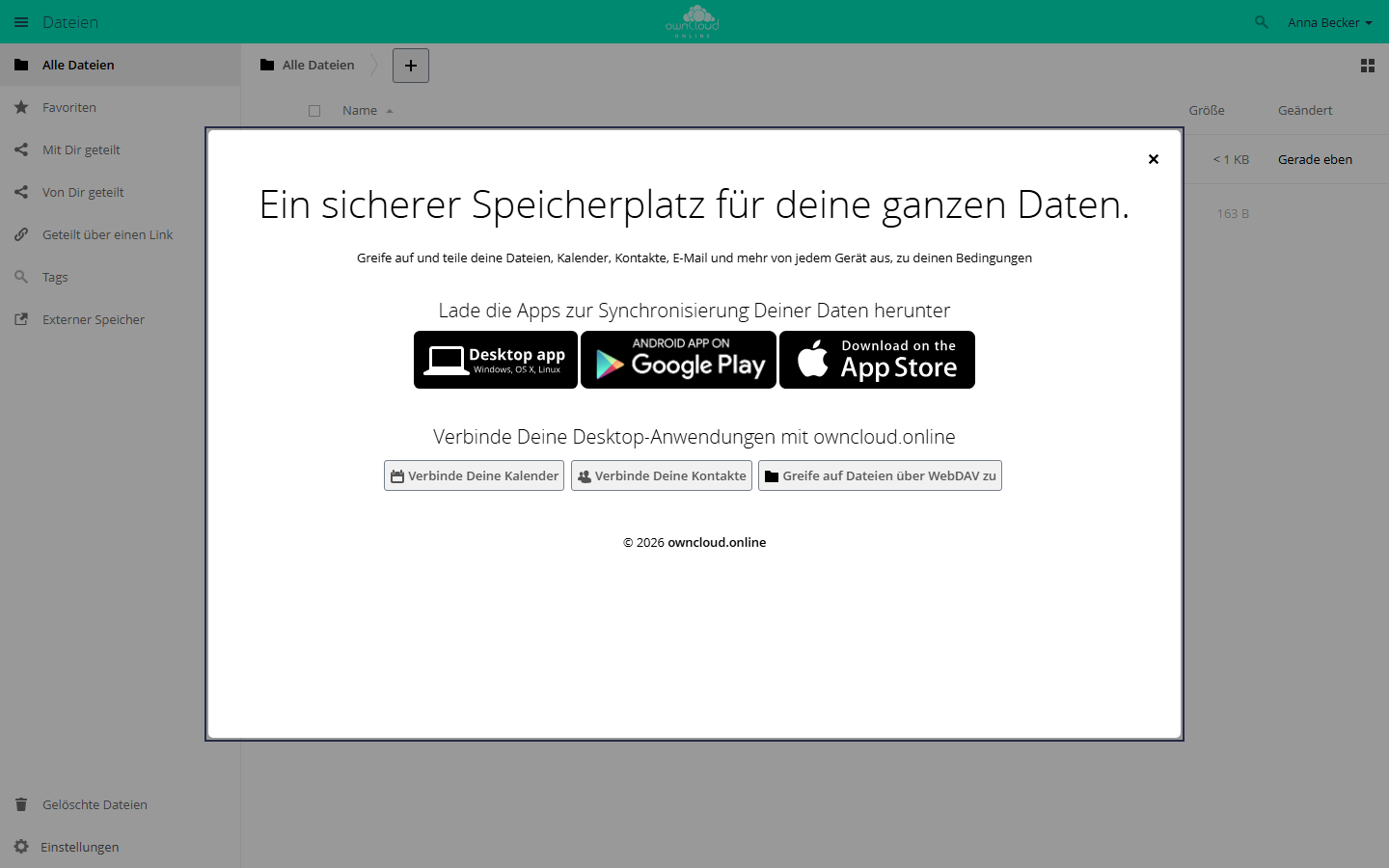
Bei der ersten Anmeldung erscheint ein Begrüßungsfenster mit Links zu den Apps.
| Bereich im Fenster | Inhalt |
|---|---|
| Lade die Apps zur Synchronisierung Deiner Daten herunter | Links zum Desktop-Client, zu Google Play und zum App Store |
| Verbinde Deine Desktop-Anwendungen mit … | Verbinde Deine Kalender, Verbinde Deine Kontakte und Greife auf Dateien über WebDAV zu führen in diese Dokumentation |
Anwender schließen das Fenster über das Kreuz oben rechts, mit Esc oder per Klick daneben. Danach erscheint es nicht wieder. Erneut öffnen lässt es sich unter Einstellungen → Persönlich → Allgemein mit Den Einrichtungsassistenten erneut anzeigen.
Einrichtung
Eine Einstellungsseite hat die App nicht. Die Ziele der drei App-Links legen
Sie in config/config.php fest. Dieselben Ziele gelten für die App-Links unter
Einstellungen → Persönlich → Allgemein.
| Schlüssel | Link |
|---|---|
customclient_desktop |
Desktop-Client |
customclient_android |
Google Play |
customclient_ios |
App Store |
sudo -u www-data php8.4 occ config:system:set customclient_desktop --value 'https://example.com/download/'
Ohne eigene Werte gelten die Vorgaben des Servers beziehungsweise der aktiven Theme-App.
Das Fenster erneut zeigen oder unterdrücken:
# allen Konten, die es geschlossen haben, noch einmal zeigen
sudo -u www-data php8.4 occ firstrunwizard:reset-all

# einem Konto noch einmal zeigen
sudo -u www-data php8.4 occ user:setting <konto> firstrunwizard show --value 1

# einem Konto nie zeigen, etwa einem Dienstkonto
sudo -u www-data php8.4 occ user:setting <konto> firstrunwizard show --value 0
firstrunwizard:reset-all eignet sich etwa nach einer größeren Änderung der
Oberfläche, wenn alle das Fenster noch einmal sehen sollen. Der Befehl erfasst
auch Konten, denen Sie das Fenster mit show und 0 abgeschaltet haben.
Grenzen und Hinweise
- Das Fenster erscheint nur in der Weboberfläche und nur in der Dateiansicht. Desktop-Client und Mobil-Apps zeigen es nicht.
- Die Texte kommen aus den Übersetzungen der App und folgen der Sprache des Kontos.
- Eigene Texte oder Links im Fenster setzen eine eigene Theme-App voraus, die
die Vorlage
apps/firstrunwizard/templates/wizard.phpüberschreibt. Ändern Sie die Vorlage nicht im Verzeichnis der App selbst; ein Update überschreibt sie. Weil immer nur eine Theme-App aktiv sein kann, geht das nicht zusammen mit dem owncloud.online Theme.